


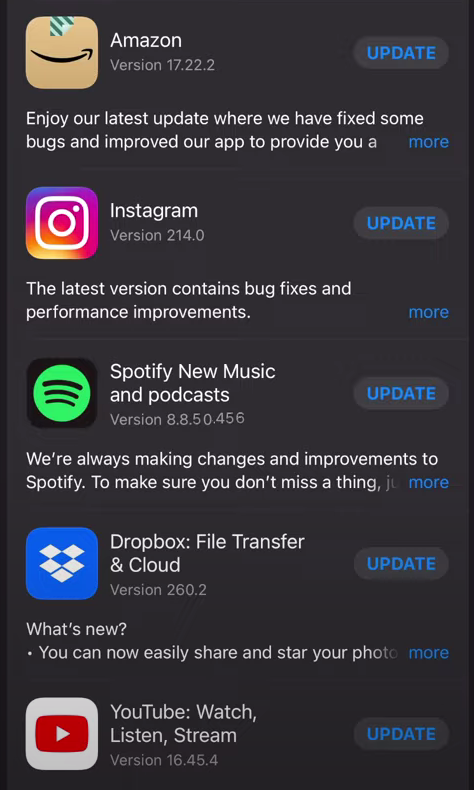
JID의 “Bruddanem”을 세 번째로 들으며 쿵- Spotify가 다시 충돌합니다. 우리는 당신을 이해합니다. 이 버전 8.8.50.456은 많은 사람에게 골치 아픈 문제를 일으켰습니다. 하지만 걱정하지 마세요. 우리가 당신을 보호해 드리겠습니다. 이런 일이 발생하는 이유와 해결 방법을 알아보겠습니다.
좋아하는 앱이 제대로 작동하지 않으면 짜증이 납니다. 버전 8.8.50.456을 사용하는 사용자는 Spotify가 충돌하는 것을 경험했습니다. 특히 iOS에서 그렇습니다. 다행히도 Spotify는 이 문제를 알아차리고 이 문제를 해결하는 버전 8.8.52를 출시했습니다. 하지만 기기가 자동 업데이트되지 않으면 버그가 있는 버전에 계속 갇혀 있을 수 있습니다. 방해받지 않는 음악의 행복을 되찾는 방법은 다음과 같습니다.
Spotify 충돌을 해결하는 방법
우선, 업데이트를 해드리겠습니다. 아직 8.8.50.456을 사용 중이라면 다음 단계에 따라 앱을 업데이트하세요.



- 앱스토어를 엽니다.
- 탭하세요 업데이트 오른쪽 하단의 아이콘을 클릭하세요.
- Spotify를 찾아서 탭하세요. 업데이트.
업데이트로 문제가 해결되지 않거나 더 많은 해결책이 필요한 경우 계속 읽어보세요.
Spotify 충돌 iOS 및 Android를 수정하는 방법
iOS와 Android 사용자의 Spotify 충돌 문제를 쉽게 해결하는 4가지 주요 항목을 알려드리겠습니다.
iOS 사용자를 위한 Spotify 충돌 해결 방법
수정 1: 안정적인 iOS 시스템 복구 도구를 사용하세요
때로는 앱이 아니라 운영 체제 자체에 문제가 있습니다. iMyFone Fixppo와 같은 도구는 데이터 손실 없이 iOS 문제를 해결하는 데 도움이 될 수 있습니다. 최신 버전을 포함한 모든 iOS 버전과 호환되며 iPhone 14 시리즈를 포함한 모든 iOS 기기를 지원합니다.
수정 2: 로그아웃하고 다시 시작하세요
종종 기적을 일으키는 고전적인 움직임입니다. 방법은 다음과 같습니다.
- 수도꼭지 “당신의 도서관” 맨 아래에.
- 클릭하세요 “설정” (기어 아이콘)을 오른쪽 상단에 있습니다.
- 아래로 스크롤하여 탭하세요 “로그 아웃”.
- 기기를 재시작하고 다시 로그인하세요.
수정 3: 앱을 다시 업데이트하세요
앞서 언급했듯이 Spotify 앱이 최신 상태인지 확인하세요. 놓친 경우 방법은 다음과 같습니다.
- 열기 앱 스토어.
- 탭하세요 업데이트 상.
- 찾다 스포티 파이 그리고 탭하세요 업데이트.
수정 4: Spotify 재설치
때로는 새로운 시작이 필요한 전부입니다. 다음 단계를 따르세요.
- 앱 아이콘을 탭하고 길게 누르세요. 집 화면.
- 아이콘이 흔들리면 탭하세요 엑스 Spotify 앱 아이콘을 클릭하세요.
- 수도꼭지 “삭제” 확인.
- 열기 “앱 스토어”.
- 검색 “스포티 파이”.
- 수도꼭지 “얻다” 또는 클라우드 아이콘을 클릭해 다시 설치하세요.
Android 사용자를 위한 Spotify 충돌 해결 방법
Android 사용자 여러분, 우리는 여러분을 잊지 않았습니다. Spotify가 기기에서 충돌할 때의 몇 가지 해결 방법을 소개합니다.
수정 1: 전문적인 안드로이드 OS 수리 도구를 사용하세요
Android용 iMyFone Fixppo와 같은 도구는 데이터 손실 없이 시스템을 복구할 수 있습니다. 빠르고 고급 기술을 사용하여 문제를 효과적으로 해결합니다.
수정 2: 강제 종료 및 재시작
이렇게 하면 손상된 데이터와 캐시를 지울 수 있습니다. 방법은 다음과 같습니다.
- 열려 있는 “설정” 그리고 탭하세요 “앱”.
- 수도꼭지 “더” 그런 다음 “시스템 앱 표시”.
- 찾다 “스포티 파이” 그리고 탭하세요 “강제 정지”.
- 앱을 다시 시작합니다.
수정 3: 로그아웃하고 다시 시작하세요
iOS와 유사하게 이 방법은 종종 효과가 있습니다.
- 수도꼭지 “당신의 도서관”.
- 딸깍 하는 소리 “설정” (기어 아이콘).
- 아래로 스크롤하여 탭하세요 “로그 아웃”.
- 기기를 재시작하고 다시 로그인하세요.
수정 4: 앱 업데이트
Spotify의 최신 버전이 있는지 확인하세요.
- “Google Play Store“로 가세요.
- 왼쪽 상단 모서리에 있는 아이콘을 탭하세요.
- 수도꼭지 “내 앱과 게임”.
- Spotify에 대한 보류 중인 업데이트를 찾아서 탭하세요. “업데이트”.
이해합니다. 앱 충돌을 처리하는 것은 고통스러운 일입니다. 특히 음악을 즐기려고 할 때 더욱 그렇습니다. 바라건대, 이러한 수정 사항이 Spotify를 다시 올바른 길로 인도할 것입니다. 다른 모든 것이 실패하면 다른 음악 스트리밍 서비스를 탐색할 때가 되었지만, 그런 일이 일어나지 않기를 바랍니다. 즐거운 청취 되세요!
추천 이미지 출처: Spotify
Source: Spotify가 충돌하나요? 해결책은 다음과 같습니다!




