

많은 플레이어들에게 인기 있는 서바이벌 호러 게임인 The Forest, Sons of the Forest의 속편이 충돌 문제로 인해 최근 수많은 플레이어로부터 많은 보고를 받았습니다.
많은 게임 릴리스와 마찬가지로 플레이어는 실망스러운 충돌 및 검은색 화면 문제를 겪을 수 있습니다. 이 기사에서는 플레이어가 이러한 문제를 해결하고 원활한 게임 경험을 즐길 수 있도록 효과적인 솔루션을 제공합니다.
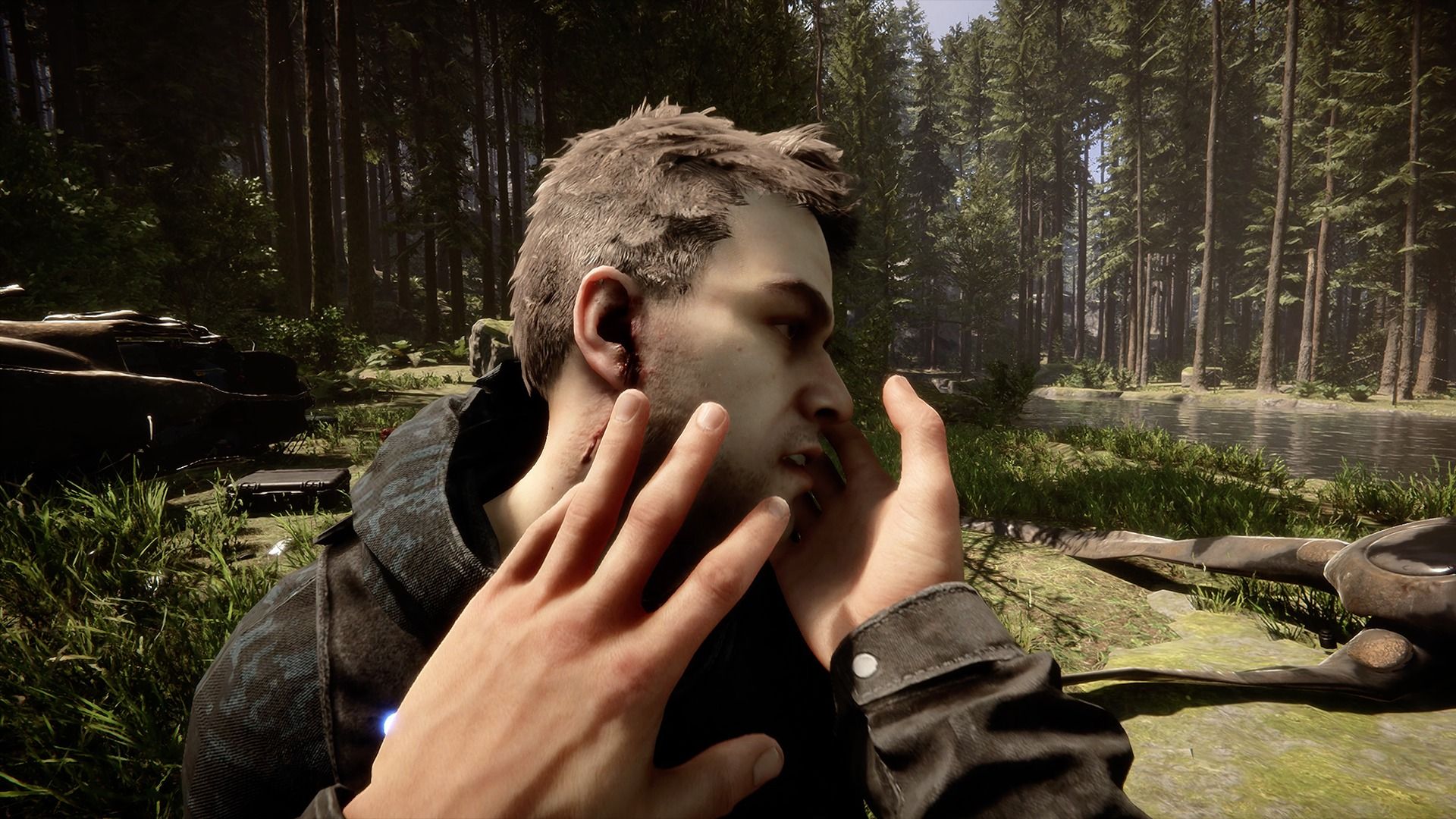
수정을 시도하기 전에 PC가 Sons of the Forest의 최소 시스템 요구 사항을 충족하는지 확인하는 것이 중요합니다. 다음은 최소 및 권장 사양입니다.


- 최소 요건:
- 운영 체제: 64비트 윈도우 10
- CPU: Intel Core i5-8400 또는 AMD Ryzen 3 3300X
- 램: 12GB RAM
- GPU: Nvidia GeForce GTX 1060 3GB 또는 AMD Radeon RX 570 4GB
- 다이렉트X 버전: 11
- 저장 공간: 20GB의 사용 가능한 공간
- 권장 요구 사항:
- 운영 체제: 64비트 윈도우 10
- CPU: Intel Core i7-8700K 또는 AMD Ryzen 5 3600X
- 램: 16GB RAM
- GPU: Nvidia GeForce 1080Ti 또는 AMD Radeon RX 5700 XT
- 다이렉트X 버전: 11
- 저장 공간: 20GB의 사용 가능한 공간
Sons of the Forest 충돌 문제를 해결하는 방법은 무엇입니까?
PC가 게임을 원활하게 실행하는 데 필요한 요구 사항을 충족하지만 여전히 Sons of the Forest에서 충돌 및 검은색 화면 문제가 발생하는 경우 다른 요인이 작용할 수 있습니다.
다행히도 우리는 목록을 작성했습니다. 매우 효과적인 솔루션 The Forest의 놀라운 속편에서 이러한 문제를 극복하고 스릴 넘치는 생존 여정을 시작할 수 있도록 도와드립니다. 아래에서 확인하세요!
Windows 업데이트
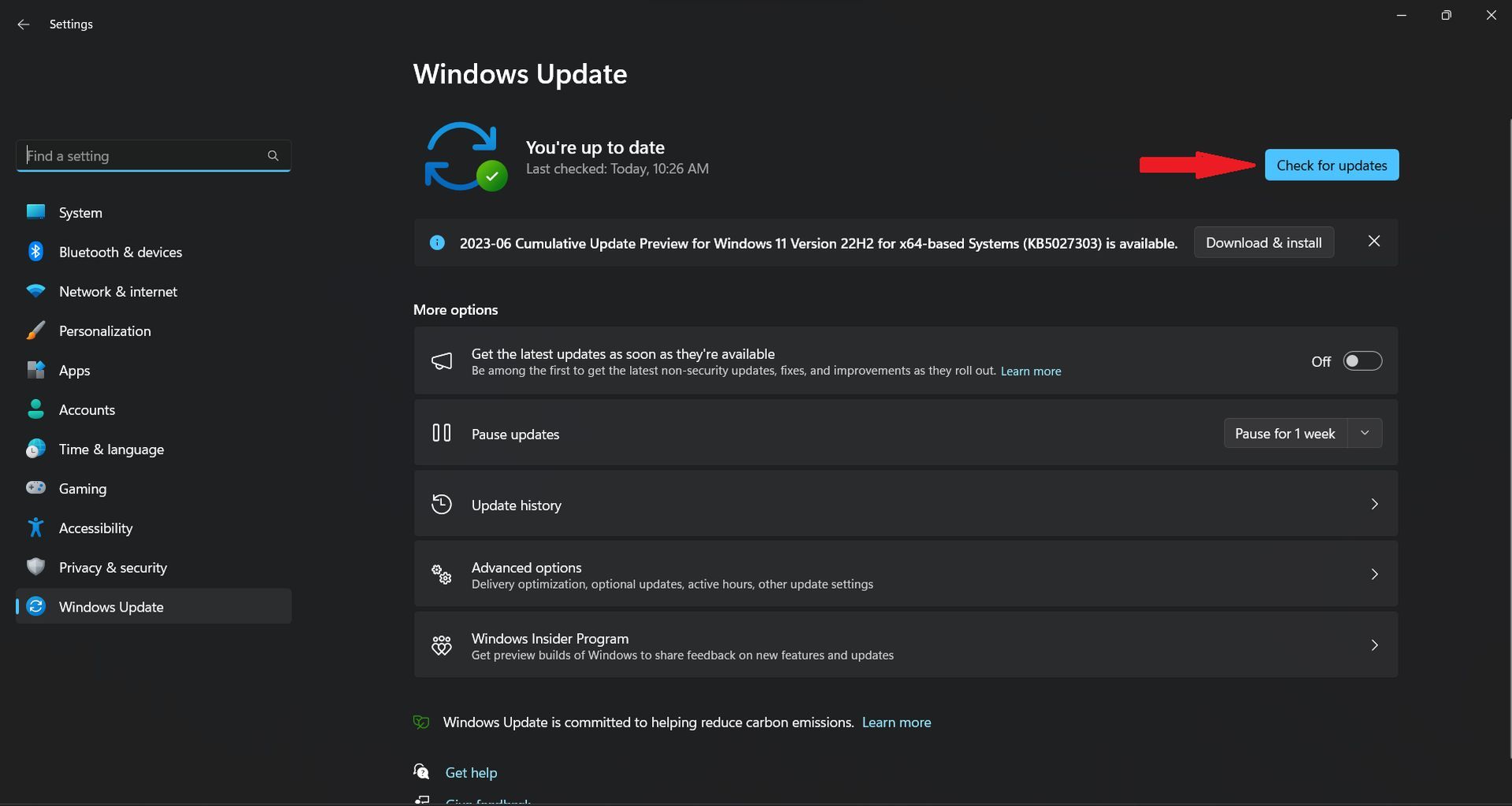
Windows 운영 체제를 최신 상태로 유지하는 것은 최적의 성능과 잠재적인 호환성 문제를 해결하는 데 매우 중요합니다. Windows를 업데이트하려면:
- 누르다 윈+아이 Windows 설정을 엽니다.
- 클릭 “윈도우 업데이트” 사용 가능한 모든 업데이트를 설치합니다.
- PC를 다시 시작하십시오. 설치 후 업데이트가 적용되었는지 확인하십시오.
Sons of the Forest를 관리자로 실행하고 전체 화면 최적화 비활성화
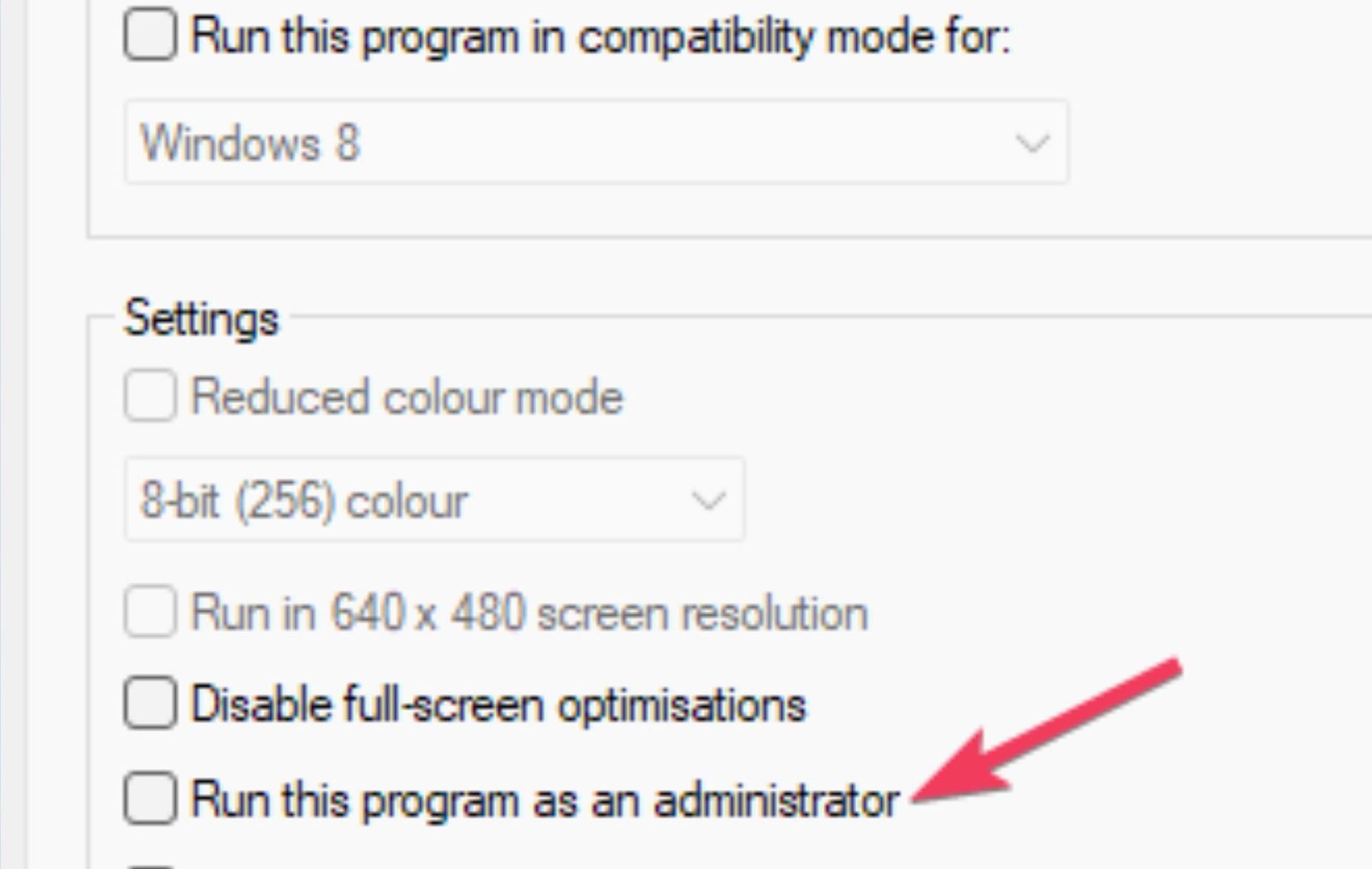
Sons of the Forest에 더 높은 액세스 권한을 부여하고 전체 화면 최적화를 비활성화하면 파일 액세스 권한 문제로 인한 충돌 문제를 해결할 수 있습니다. 다음과 같이하세요:
- 를 찾습니다 설치 폴더 Sons of the Forest(예: C:Program Files(x86)Steamsteamappscommon).
- 마우스 오른쪽 버튼으로 클릭 게임 실행 파일에서 선택 “속성”.
- 호환성 탭에서 “관리자 권한으로 프로그램 실행” 옵션을 체크하고 “전체 화면 최적화 비활성화”.
- 딸깍 하는 소리 “좋아요” 변경 사항을 저장합니다.
Steam으로 게임 파일 확인
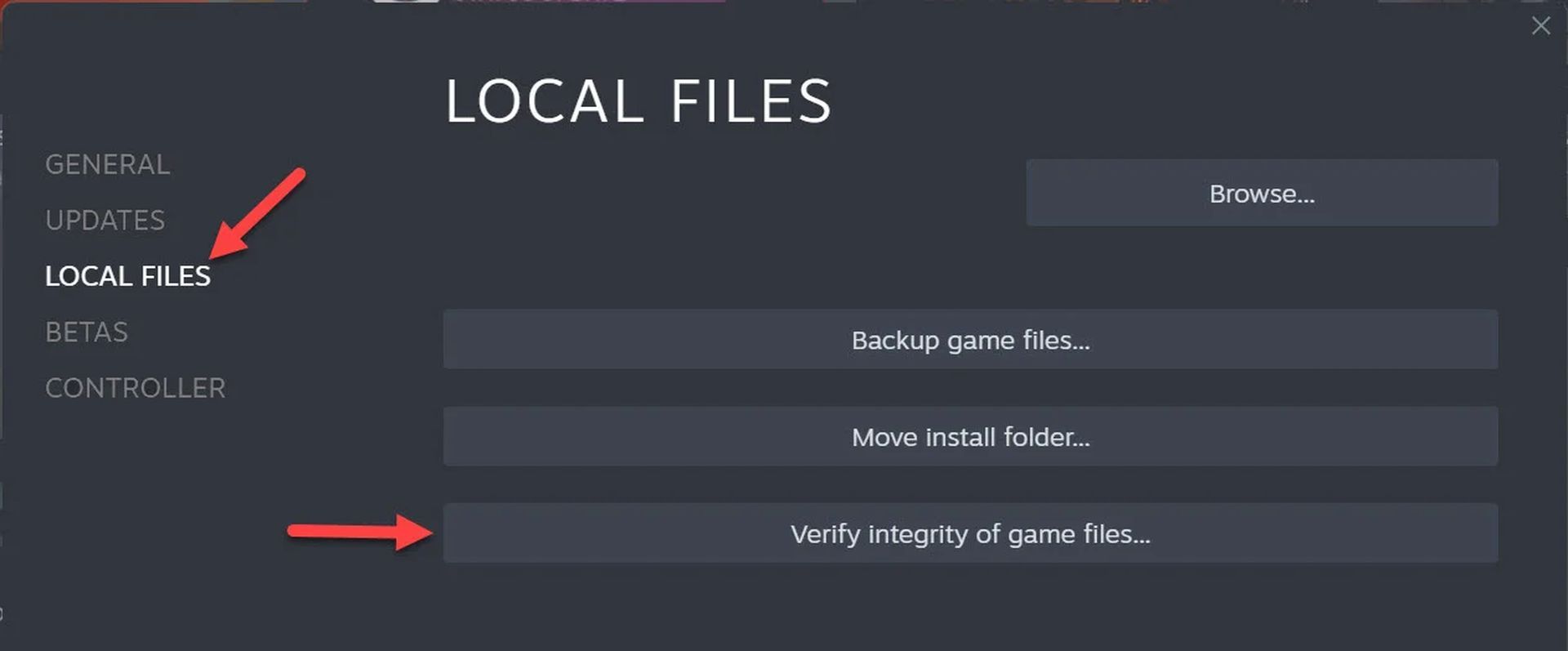
게임 파일이 손상되거나 누락되면 충돌을 비롯한 다양한 오류가 발생할 수 있습니다. Steam은 게임 파일의 무결성을 확인하는 기능을 제공합니다.
- 열기 스팀 애플리케이션 그리고 당신의 게임 라이브러리.
- 마우스 오른쪽 버튼으로 클릭 Sons of the Forest에서 선택 “속성”.
- 에서 로컬 파일 탭, 클릭 “게임 파일 무결성 확인” 프로세스를 시작합니다.
- 스팀 윌 점검 및 수리 문제가 있는 파일.
바이러스 백신 소프트웨어를 일시적으로 비활성화
바이러스 백신 프로그램은 때때로 게임 파일 및 시스템 리소스를 방해하여 충돌을 일으킬 수 있습니다. 바이러스 백신 소프트웨어를 일시적으로 비활성화하거나 게임의 설치 폴더를 허용 목록/제외 목록에 추가하십시오.
- 당신의 바이러스 백신 소프트웨어 설정.
- 비활성화 실시간 엔진 또는 방패 일시적으로.
- 숲의 아들 출시 충돌 문제가 지속되는지 확인하십시오.
- 문제가 해결되면 게임 설치 폴더 추가 중단 없는 게임 플레이를 허용하기 위해 바이러스 백신 화이트리스트에 추가합니다.
타사 애플리케이션 오버레이 비활성화
오버레이 기능이 있는 백그라운드 애플리케이션은 리소스를 소비하고 게임과 충돌을 일으킬 수 있습니다. Steam, Discord 및 Xbox Game Bar와 같은 인기 프로그램에서 오버레이를 비활성화합니다.
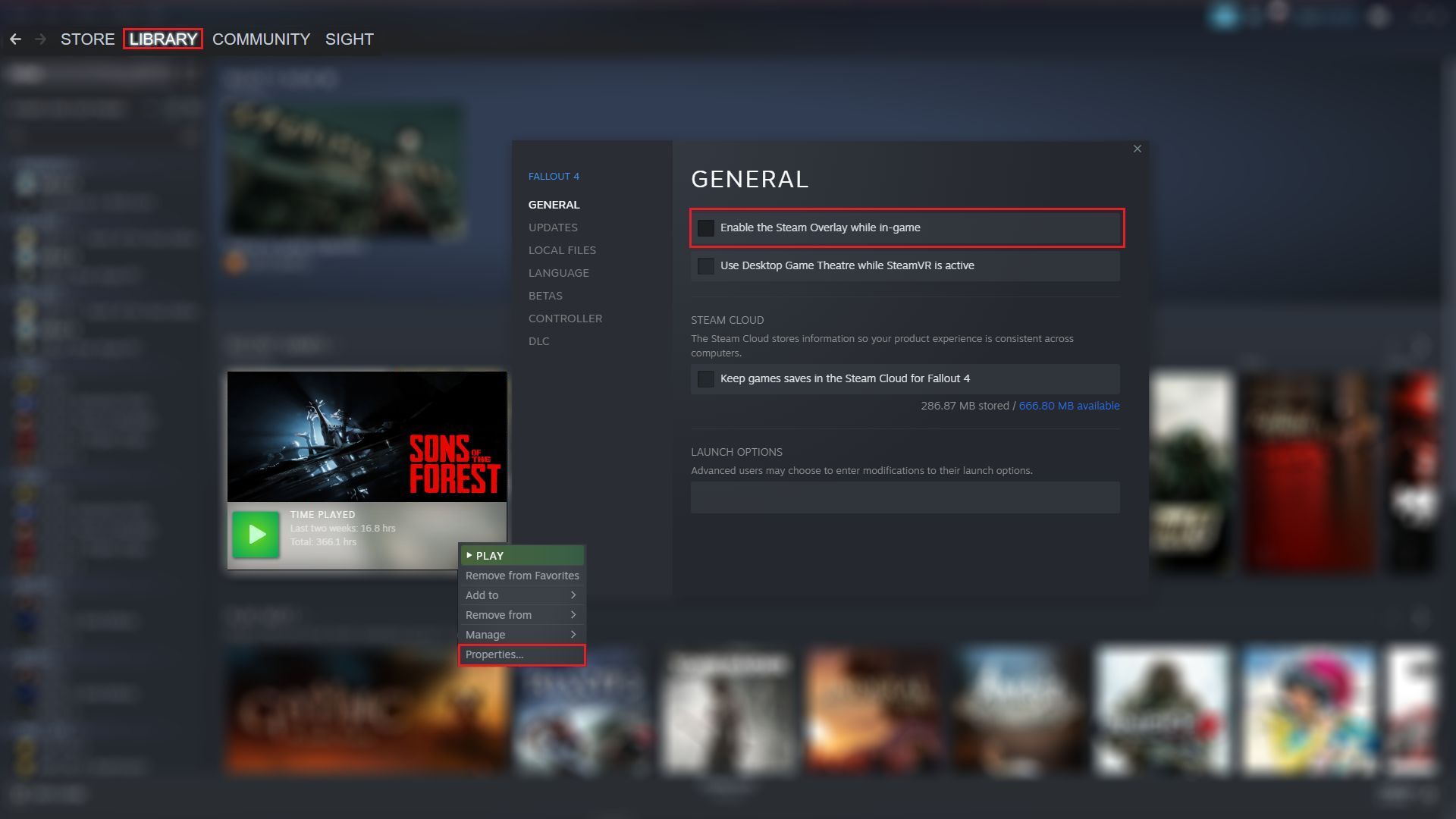
- Steam 오버레이 비활성화: Steam을 열고 Sons of the Forest 속성으로 이동한 다음 “게임 내 Steam 오버레이 활성화”를 선택 취소합니다.
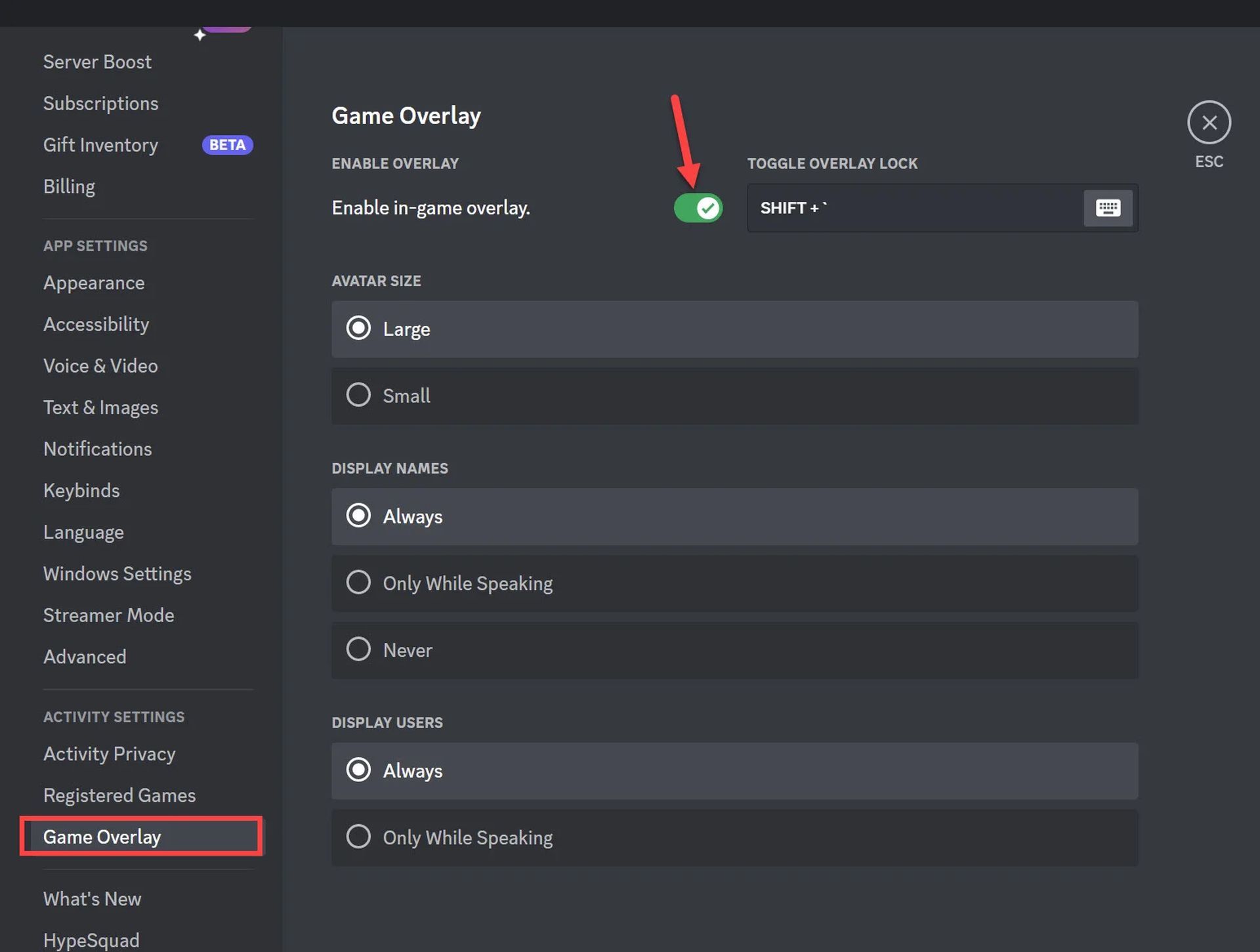
- Discord 오버레이 비활성화: Discord 설정을 열고 게임 오버레이 탭으로 이동한 다음 게임 내 오버레이 활성화 옵션을 끕니다.
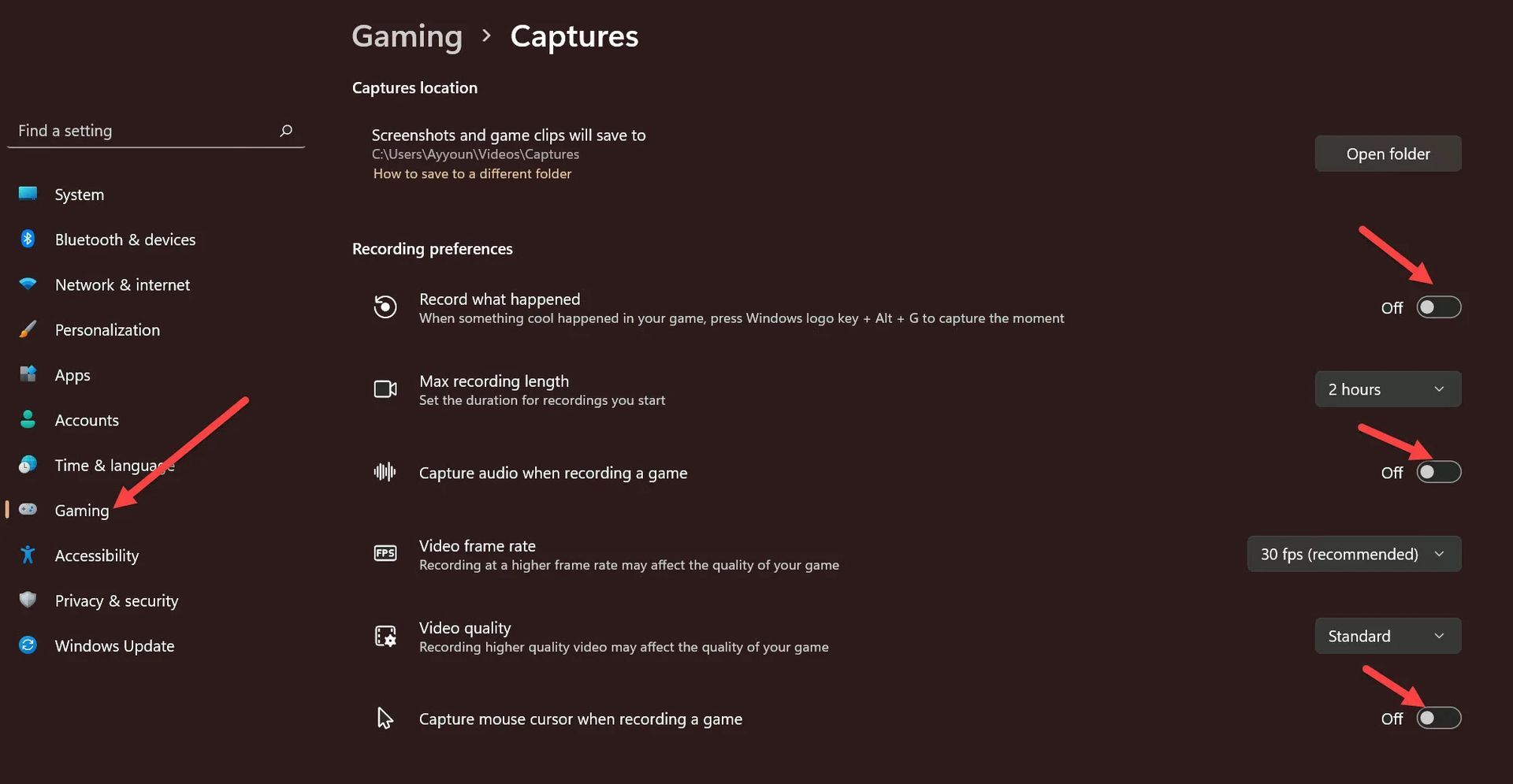
- Xbox Game Bar 비활성화: Windows 설정을 열고 게임 > 캡처로 이동하여 모든 옵션을 비활성화합니다. 그런 다음 앱 > 앱 및 기능으로 이동하여 “Game Bar”를 검색하고 백그라운드 앱 권한을 비활성화합니다.
GPU 오버클러킹 프로필 제거
소프트웨어 또는 BIOS 설정을 통해 GPU에 오버클러킹 프로필을 적용한 경우 특정 게임에서 불안정을 유발할 수 있습니다. 오버클럭을 비활성화하고 원래 클럭 속도를 복원합니다.
- 소프트웨어 오버클럭킹을 사용하는 경우, 기본 설정으로 되돌리기 또는 장애를 입히다 오버클럭 프로필.
- 오버클러킹 프로필이 설정되어 있는 경우 바이오스/UEFI, PC를 다시 시작하고 BIOS/UEFI 설정 원래 클럭 속도를 복원합니다.
위에서 설명한 문제 해결 단계를 따르면 Sons of the Forest에서 충돌 및 검은색 화면 문제가 발생하는 플레이어는 잠재적으로 이러한 문제를 해결하고 중단 없는 게임 플레이를 즐길 수 있습니다. 문제가 지속되면 게임의 공식 지원 채널 또는 커뮤니티 포럼에서 추가 지원을 요청하는 것이 도움이 될 수 있습니다.
Sons of the Forest 충돌 문제를 해결한 후 Sons of the Forest에서 권총과 권총 탄약을 찾는 방법에 대한 기사를 확인하여 게임 진행을 촉진하십시오.
나타난 그림: Steam을 통한 이미지




