
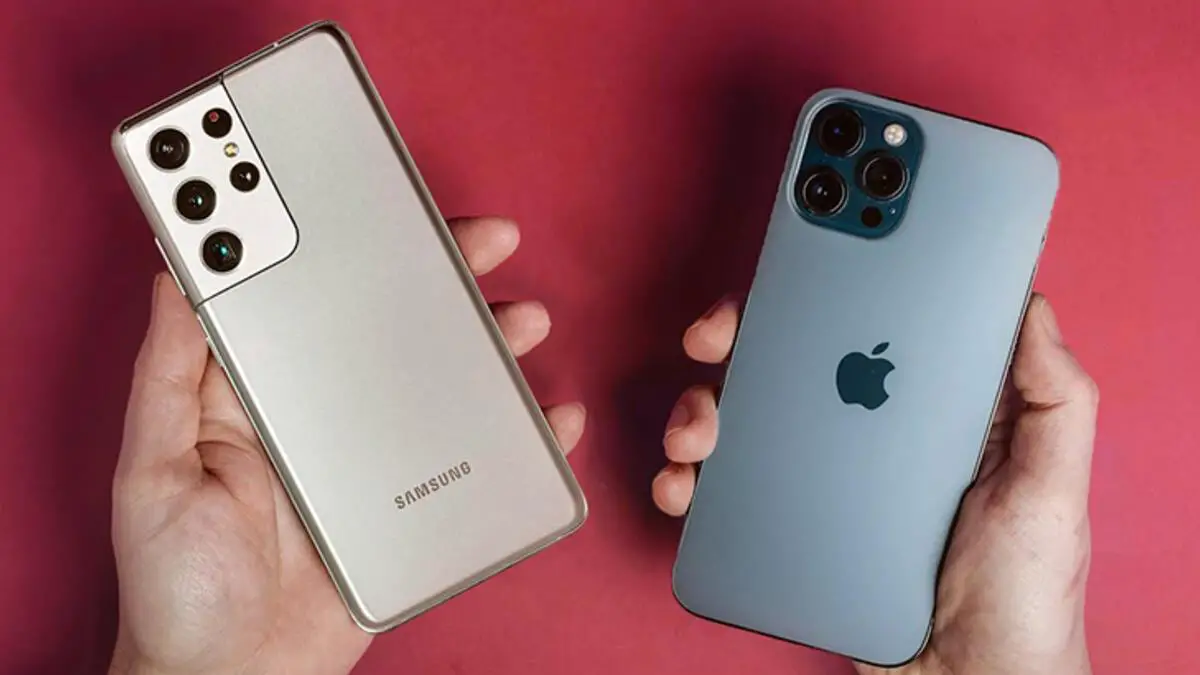

Smart Switch를 사용하여 iPhone에서 Samsung 전화로 콘텐츠를 전송하는 방법을 모르는 경우 이 가이드에서 도와드리겠습니다. 새 Samsung 휴대폰을 구입하기로 결정하고 iPhone에서 모든 데이터를 전송하려는 경우 사용할 수 있는 간단한 방법이 있습니다. 계속 읽고 Samsung Smart Switch 응용 프로그램을 사용하는 방법을 배우십시오.
Smart Switch를 사용하여 iPhone에서 Samsung 전화로 콘텐츠를 전송하는 방법은 무엇입니까?
이 프로세스는 Wi-Fi 또는 USB 케이블을 통해 수행할 수 있습니다. Samsung의 지침에 따르면 Smart Switch를 사용하면 5단계로 iPhone에서 모든 Samsung 장치로 전환할 수 있습니다. 스마트 스위치를 사용하려면 기기에 Android 4.3 이상이 필요합니다.

Smart Switch를 사용하는 가장 쉬운 방법은 Wi-Fi를 이용하는 것입니다. 두 장치 모두 동일한 Wi-Fi 네트워크에 연결되어 있어야 합니다. 앱이 아직 설치되지 않은 경우 먼저 기기에 앱을 설치해야 합니다. 휴대전화가 새 모델인 경우 설정 > 클라우드 및 계정 > 스마트 스위치에서 스마트 스위치를 찾을 수 있습니다.

시작을 클릭하고 지침을 따릅니다. 일반적인 이용 약관에 동의한 후 무선 옵션을 선택한 다음 수신을 선택합니다. 마지막으로 iPhone에서 Samsung으로 콘텐츠를 이동할 때 iOS 옵션을 확인합니다.

Smart Switch는 iCloud 사용자 이름과 암호를 묻습니다. 즉, 최신 버전의 Apple 스마트폰 콘텐츠를 클라우드에 업로드하려면 미리 iPhone을 iCloud와 동기화해야 합니다. 새 휴대전화로 옮기고 싶지 않은 옵션을 제외한 모든 동기화 옵션을 선택했는지 확인하세요.
Samsung으로 돌아가서 Smart Switch에서 iCloud에 로그인하고 복사할 데이터를 선택해야 합니다. 사진, 음악, 메시지, 연락처, 연락처, 앱, 통화, 비디오 등. 각 항목 아래에 해당 콘텐츠가 휴대전화의 저장용량을 얼마나 차지하는지 확인할 수 있습니다. 전송을 시작한 후 프로세스가 끝날 때까지 기다리면 끝입니다!




