
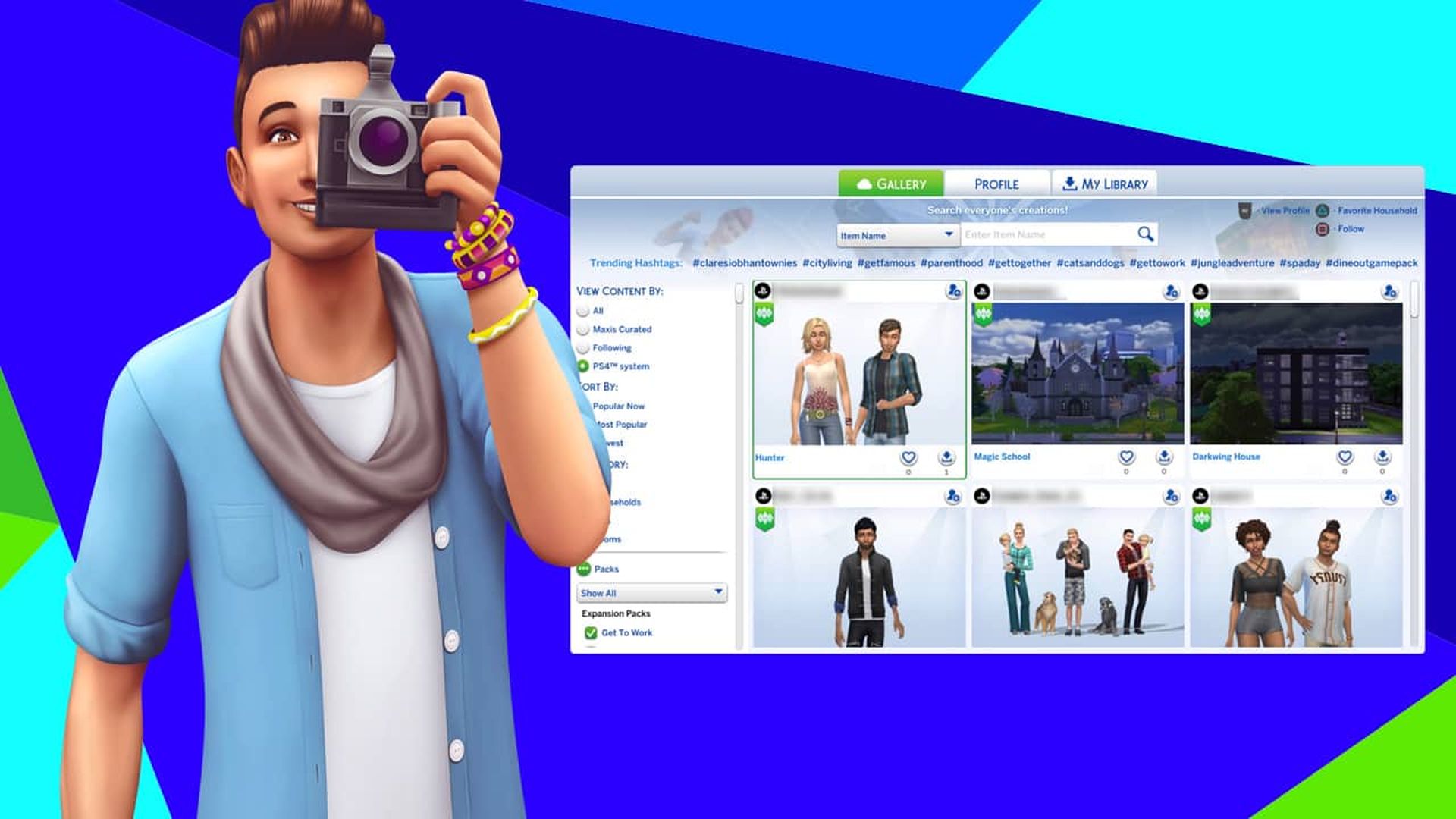

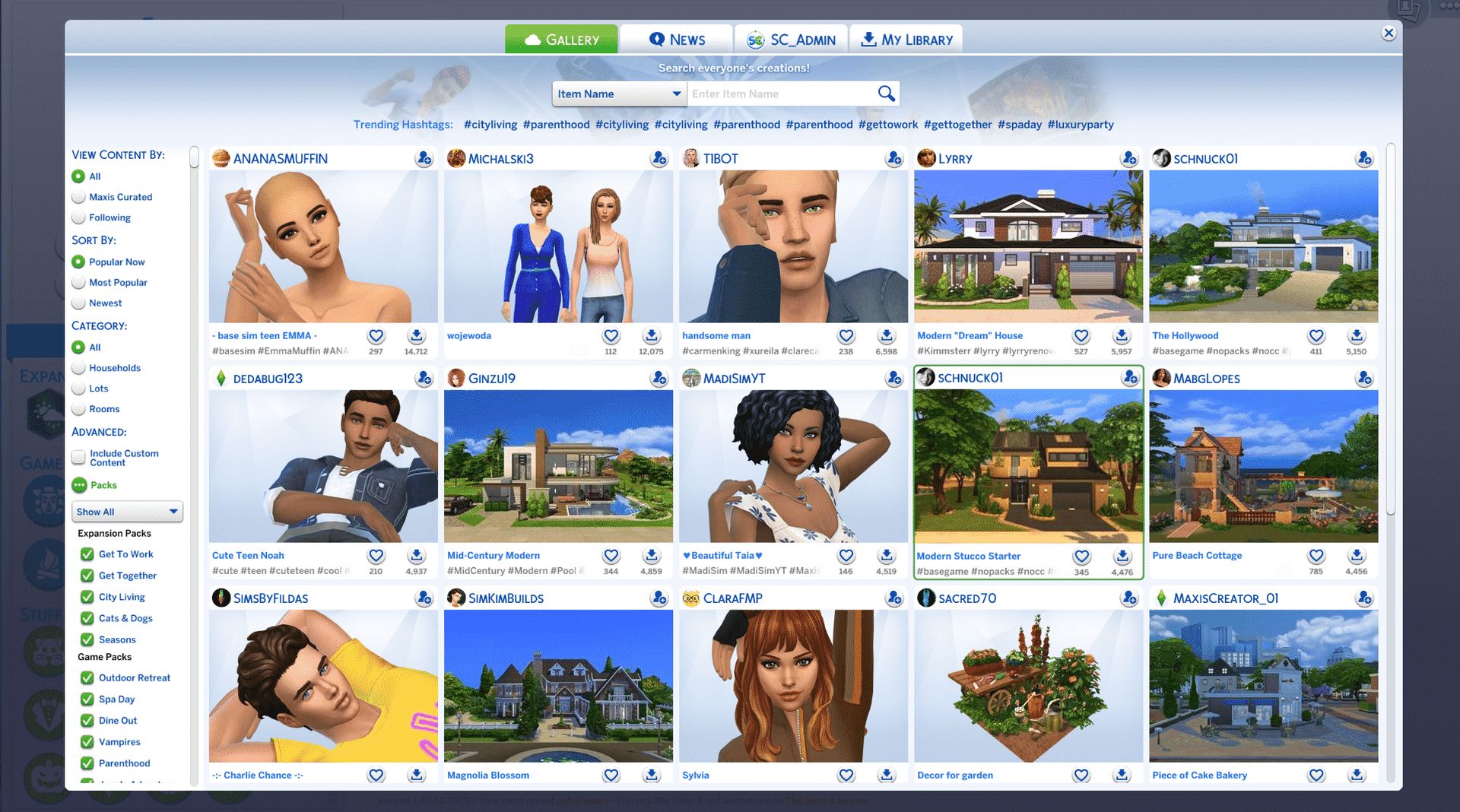
Sims 4 갤러리가 작동하지 않거나 액세스하는 데 문제가 있습니까? 갤러리는 사용자가 좋아하는 작품을 저장하고 다른 플레이어와 작품을 공유할 수 있다는 점에서 가장 중요한 측면 중 하나입니다.
이것은 갤러리를 가장 중요한 요소 중 하나로 만듭니다. 이 위치에서 다양한 건물과 시뮬레이션에 빠르게 액세스할 수 있으며 여기에서 아이디어를 도출하거나 자신의 것으로 채택할 수 있습니다. 플레이어는 자신의 액세스에 어려움을 겪고 있다고 보고했습니다. 갤러리 지난 몇 개월 동안. 지금 같은 일을 겪고 있다면 올바른 장소를 찾은 것입니다.
문제가 있을 수 있는 ‘Sims 4 갤러리가 작동하지 않음’ 문제는 이 튜토리얼에서 다루어지고 해결될 것입니다.

Sims 4 갤러리가 작동하지 않습니다: 어떻게 고칠 수 있나요?
이 팁은 “이 항목을 찾을 수 없습니다” 또는 “온라인에 접속할 수 없음” Sims 4 갤러리를 보는 동안 문제가 발생합니다. 답변을 찾기 전에 다음 사항이 확인되었는지 확인하십시오.
- 귀하의 계정은 미성년자에게 속할 수 없습니다.
- 위한 온라인 모드입니다. 기원.
- 바이러스 백신 또는 방화벽이 연결을 차단하지 않습니다.
이것이 문제가 아닌 경우 다음 옵션 중 하나를 시도하여 문제가 없는지 확인하십시오.
- 에서 관리자 모드로 게임 플레이 기원.
- 게임을 닫았다가 다시 열어 새로고침해 보세요.
- 게임을 방화벽에 넣거나 바이러스 백신면제 목록.
- 인터넷 연결을 살펴보십시오.
- 모든 수정 사항을 제거하십시오.
- 캐시 제거
그들 중 일부는 스스로 할 수 있을 만큼 간단하지만 다음은 나머지를 완료하는 방법입니다.
방화벽/바이러스 백신에 게임을 예외로 추가
바이러스 백신 설정을 수정하려면 다음 절차를 따르십시오.
- 시작 바이러스 백신 소프트웨어.
- 설정을 활성화합니다.
- 지금 예외로 이동하십시오.
- 예외 추가를 선택합니다.
- 여기에서 이 경로를 따라: 로컬디스크(C) > 프로그램 파일(x86) > 오리진
- 확인을 누르십시오.
안전을 위해 Electronic Arts 폴더도 포함해야 합니다. 앞서 언급한 단계를 수행한 후 이 경로를 선택하십시오.
방화벽 설정을 수정하려면 다음 지침을 따르십시오.
- 당신의 컴퓨터 설정
- 방화벽 찾기 & 지금 바로 네트워크 보호.
- 앱이 표시되면 방화벽에서 앱 허용을 선택하기만 하면 됩니다.
- 찾을 때까지 아래로 스크롤 심즈 4 애플리케이션
- 비공개 및 공개 앱이 모두 확인란 선택됩니다.
- 클릭 허용하다 그 후 다른 앱 옵션.
- 프로그램 파일(x86) 디렉토리
- 선택 기원 지금 폴더.
이제 확인을 클릭하면 Sims 4 문제가 해결됩니다. 제거하려면 아래 지침을 따르십시오. localthumbcache.패키지 게임을 계속하기 전에 파일. 그런 다음 Origin에서 게임이 복구되고 정상적으로 작동합니다.
Sims 4 갤러리가 작동하지 않음: 캐시를 지우는 방법?
바탕 화면에서 파일 탐색기를 열고 다음 작업을 수행합니다.
- 활성 문서
- Electronic Arts 디렉토리를 엽니다.
- 지금 Sims 4 폴더를 여세요.
- 를 찾습니다 localthumbcache.패키지 스크롤하여 파일.
이렇게 하면 캐시가 제거되고 더 쉽게 플레이할 수 있습니다. 여기에서 Origin으로 이동한 다음 Sims 4 게임을 마우스 오른쪽 버튼으로 클릭합니다. 복구 옵션을 선택하면 이제 간단하게 플레이할 수 있습니다.
Sims 4 갤러리가 작동하지 않음: 각각의 모든 모드 제거
게임에 여전히 문제가 있는 경우 최후의 해결책이 있습니다. 게임에서 모든 모드를 제거하는 방법은 다음과 같습니다.
- 재시작 먼저 게임.
- 지금, 끝 기원.
- 동시에 누르는 윈도우 키와 R 키.
- 창에 %ProgramData%/Origin을 입력합니다.
- 이제 Enter 키를 누릅니다.
- 이외의 모든 파일을 여기에서 제거하십시오. 로컬 콘텐츠.
- 다시 한 번 Windows 키와 R 키를 동시에 누릅니다.
- 입력하다 %AppData% 지금.
- 여기를 클릭하여 로밍 폴더에서 Origin 폴더를 삭제하십시오.
- 브라우저의 주소 표시줄에서 AppData를 클릭합니다.
- 로컬 폴더가 열립니다.
- 여기에서 Origin 폴더를 제거하십시오.
- 컴퓨터를 다시 시작하십시오.
- Sims 4를 다시 시작하고 이 시점에서 Origin에 다시 로그인합니다.
- 바라건대, 당신의 심즈 4 갤러리 액세스할 수 있으며 더 이상 다운되지 않습니다.
이 절차에 따라 “Sims 4 갤러리가 작동하지 않음” 문제를 해결할 수 있습니다.
Sims 4에 대한 다른 가이드와 기사를 확인하려면 아래 링크를 클릭하십시오.
- Sims 4 Runaway Teen Challenge: 규칙 등
- Sims 4 Growing Together 다운로드 오류 설명
- Sims 4 100 베이비 챌린지는 어떻게 하나요?




