
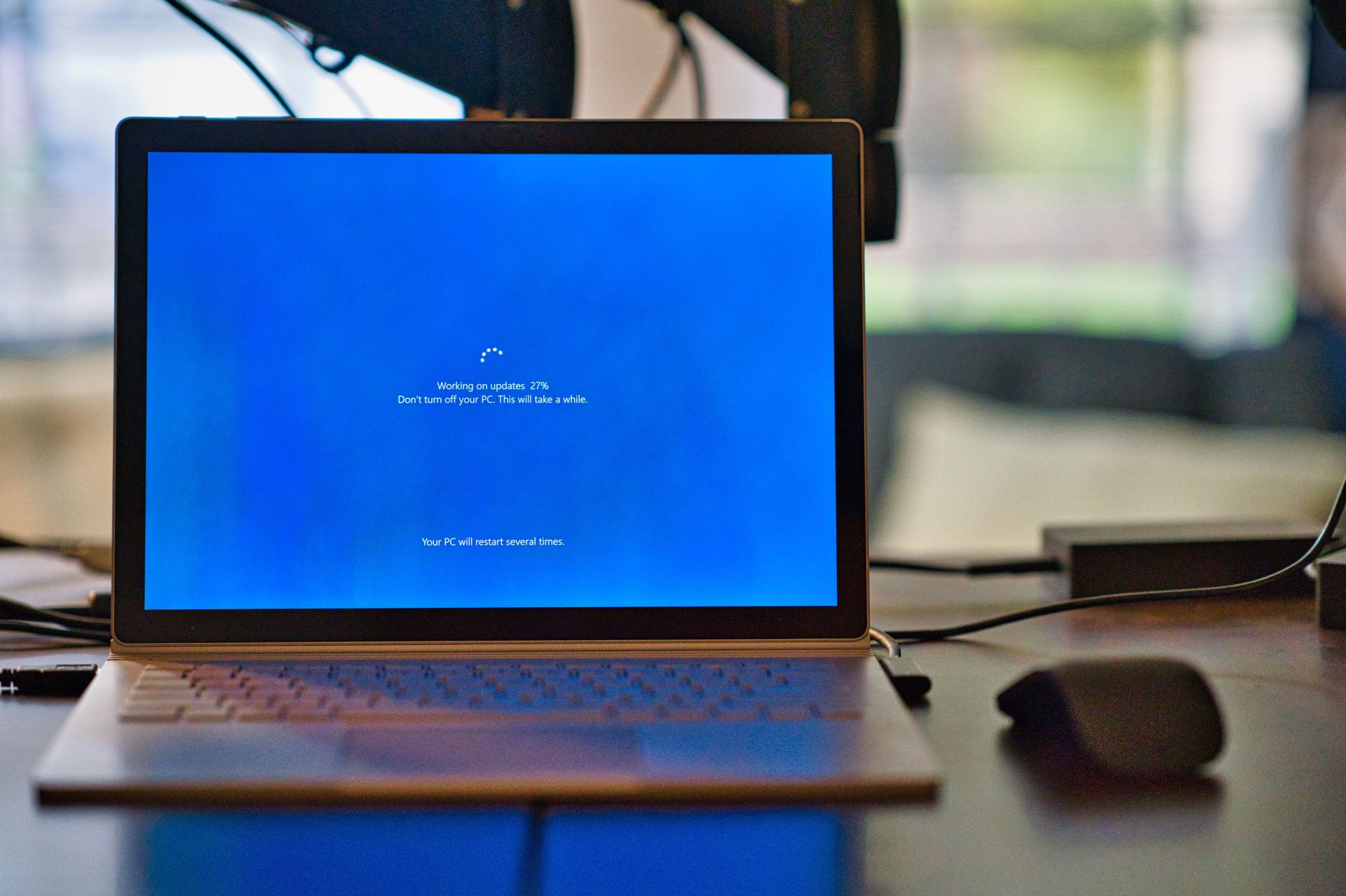

예, S 모드는 강화된 보안을 제공하고 안전하다는 느낌을 줍니다. 하지만 질려서 전환하고 싶을 때는 어떻게 될까요? 오늘은 Windows 10 및 11에서 S 모드를 종료하는 방법을 알려드리겠습니다!
S 모드의 Windows는 보안과 성능이 중요하지만 Microsoft Store가 아닌 소스에서 앱을 다운로드하고 싶은 경우에는 너무 제한적으로 느껴질 수 있습니다.
괜찮아요; 우리가 도와줄게! 이 가이드에서는 Windows 10/11에서 S 모드를 종료하는 방법에 대한 미스터리를 풀어보겠습니다. 두 가지 간단한 방법을 안내해 드리며, 일단 완료하고 나면 원하는 곳 어디에서나 앱을 자유롭게 설치할 수 있습니다.

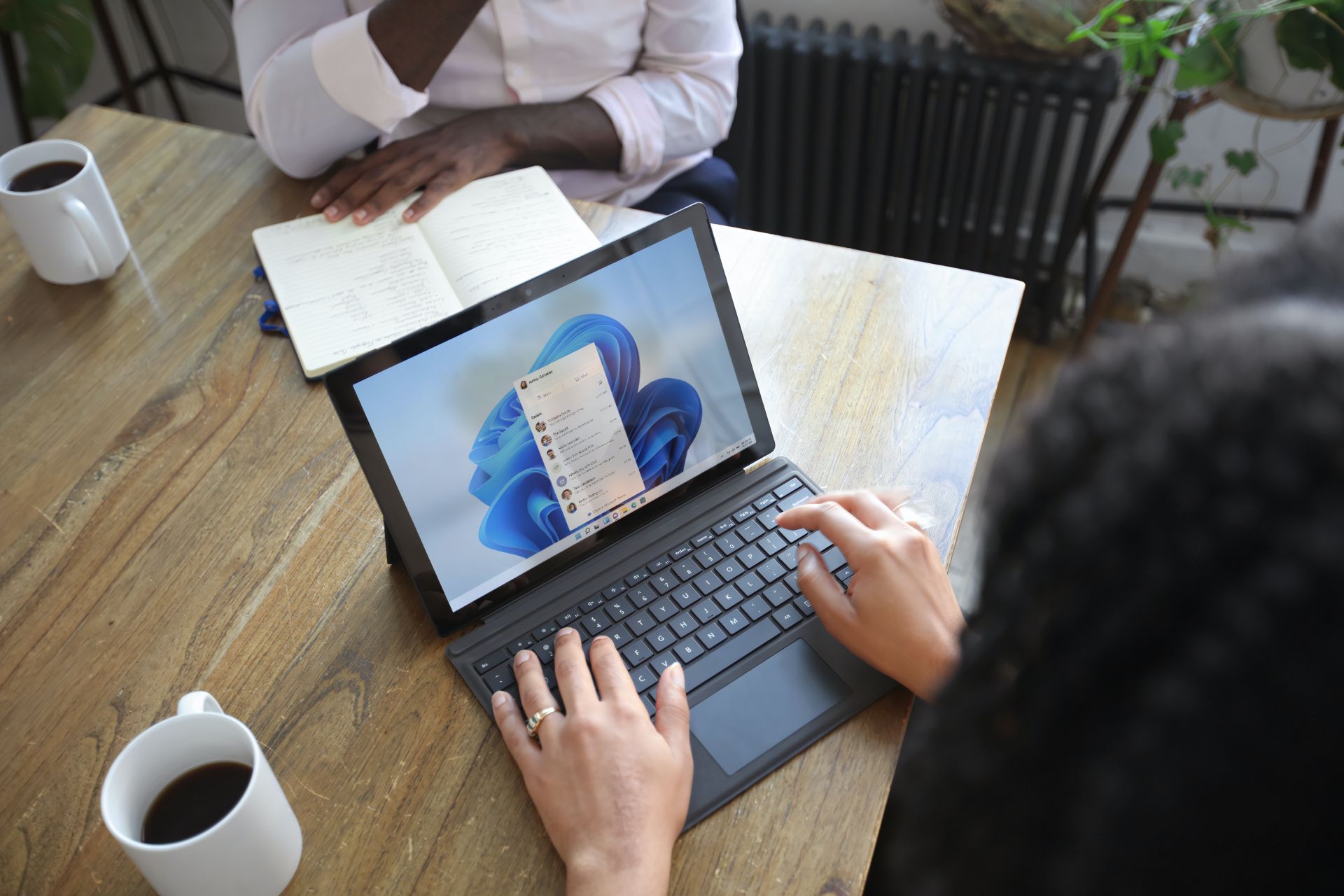
S 모드에서 전환하는 방법: 설명
아래에는 Windows에서 S 모드를 전환하는 방법에 대한 두 가지 방법이 나와 있습니다. Microsoft 계정이 있는 경우 두 번째 계정을 따를 수 있지만 BIOS에서 수행하려면 아래로 스크롤하여 관련 섹션을 찾으십시오. Windows 10 및 11에서 S 모드를 전환하는 방법은 다음과 같습니다!
설정 패널에 액세스
작업을 시작하려면 화면 왼쪽 하단에 있는 신뢰할 수 있는 Windows 메뉴를 클릭하세요. 놓칠 수 없습니다. Windows 로고가 있는 것입니다. 자, 기어 모양의 아이콘이 보이시나요? 이것이 설정 패널에 대한 티켓입니다. 계속해서 클릭하세요. 또는 기분이 좋으면 Windows 키와 ‘I'(‘Windows 키 + I’)를 동시에 눌러 빠른 단축키를 사용할 수 있습니다.
활성화로 이동
설정 패널에는 다양한 옵션이 있지만 우리는 S 모드를 탈출하는 임무를 수행하고 있습니다. 조금 아래로 스크롤하여 ‘활성화’를 찾으세요. 그것을 클릭하고 ‘S 모드의 Windows 10/11 Home’이라는 마법의 단어를 눈여겨보세요. 당신이 그것을 발견하면, 당신은 올바른 위치에 있습니다.
스위치를 만드세요
이제 위대한 탈출을 할 시간입니다. ‘Windows 10/11 Pro로 전환’을 클릭하면 Microsoft Store로 이동됩니다. 거기서 ‘Windows 버전 업그레이드’를 누르세요. 마지막으로 ‘S 모드에서 전환’ 아래의 ‘받기’ 버튼을 클릭하면 자유로워집니다.
선택을 확인하면 PC가 S 모드를 종료하고 Microsoft Store 외부에서 앱 다운로드를 시작할 수 있습니다. 그것은 그렇게 간단합니다!
BIOS를 사용하여 S 모드에서 전환하는 방법
Microsoft 계정이 없더라도 걱정하지 마세요. BIOS를 수정하여 S 모드에서 벗어날 수 있습니다. 방법은 다음과 같습니다.
고급 시작으로 부팅
먼저, 신뢰할 수 있는 시작 메뉴를 클릭한 다음 ‘설정’을 선택하세요. 여기에서 ‘시스템’으로 이동하여 ‘복구’를 클릭하세요. 이제 ‘고급 시작’ 옆에 ‘지금 다시 시작’이라는 옵션이 표시됩니다. 계속해서 클릭하면 PC가 곧 옵션이 가득한 블루 스크린으로 이동하게 됩니다.
UEFI 살펴보기
이 신비로운 고급 스타트업의 땅에서 ‘문제 해결’을 클릭하세요. 그런 다음 ‘고급 옵션’을 선택한 다음 ‘UEFI 펌웨어 설정’을 찾으세요. 이를 클릭하면 PC가 마법처럼 UEFI로 이동합니다.
이제 보안 부팅 옵션의 위치는 PC 브랜드에 따라 약간의 숨바꼭질 게임이 될 수 있습니다. Dell을 사용하는 경우 ‘보안 부팅’에서 찾을 수 있습니다. 다른 사람들의 경우 UEFI 내의 ‘부팅’ 또는 ‘부팅 옵션’ 메뉴를 확인하세요.
보안 부팅 비활성화
보안 부팅 옵션을 추적한 후에는 부팅할 차례입니다. 이를 비활성화하고 이 작업을 수행하면 Windows Hello 및 Bitlocker와 같은 기능도 종료된다는 점을 명심하세요. 하지만 걱정하지 마세요. 원하는 경우 언제든지 보안 부팅을 다시 활성화할 수 있습니다.
저장 및 종료
UEFI에서 원하는 대로 작업한 후 변경 사항을 저장하고 종료하세요. 이제 PC가 Windows 10/11의 일반 버전으로 부팅되며 S 모드는 과거의 일이 됩니다.
이 두 가지 간단한 방법을 사용하면 S 모드에서 성공적으로 전환되었으며 Microsoft Store를 넘어 광범위한 앱 세계를 탐색할 준비가 되었습니다. 즐거운 다운로드 되세요!
주요 이미지 출처: 클린트 패터슨/Unsplash




