
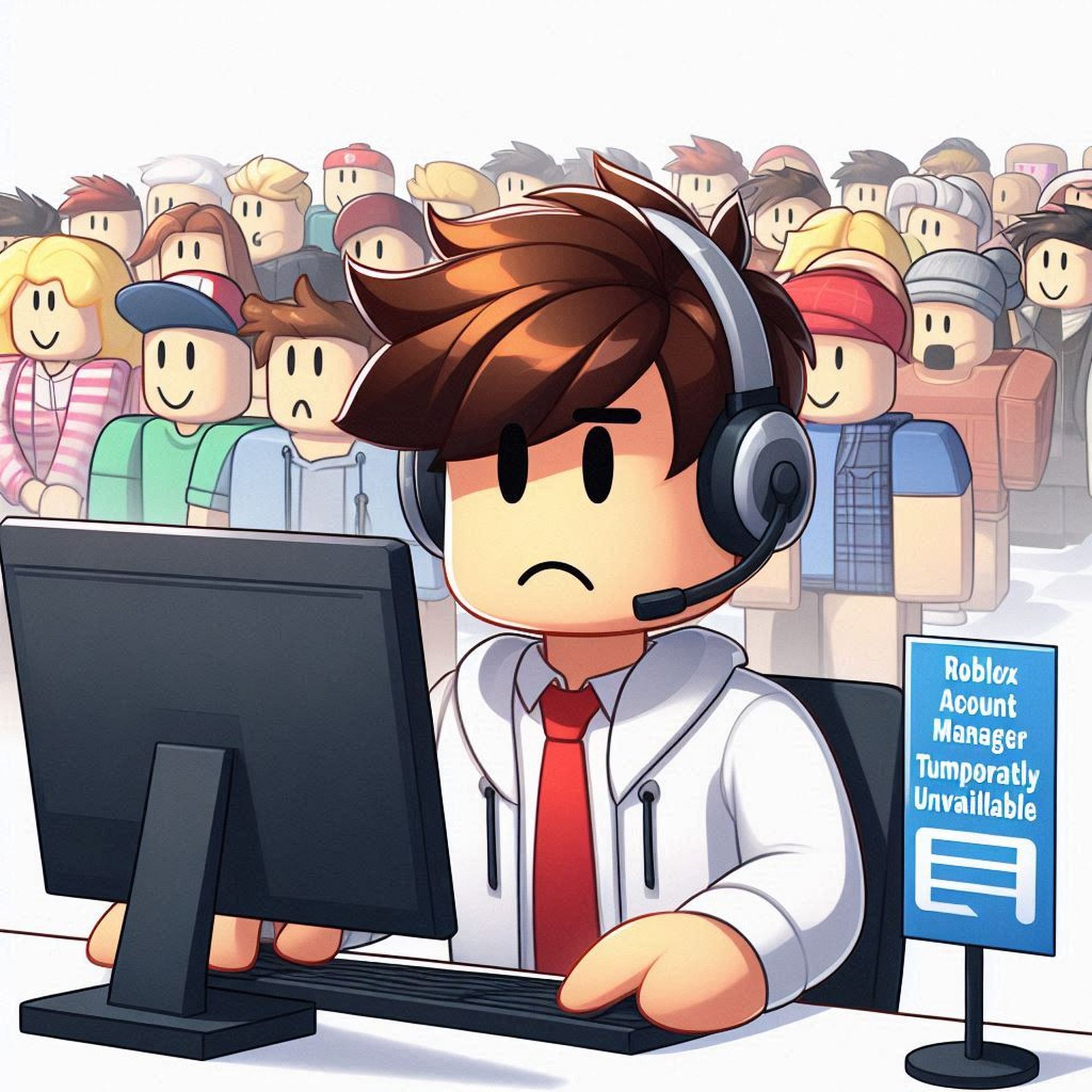

Roblox 계정 관리자가 작동하지 않는 문제와 계정에 액세스하려고 할 때마다 예기치 않게 설치 프로그램이 시작되는 것에 좌절하십니까? 이 성가신 문제는 게임 경험을 방해할 수 있지만 원인을 이해하고 올바른 솔루션을 적용하면 신속하게 제어권을 되찾는 데 도움이 될 수 있습니다.
Roblox 계정 관리자가 작동하지 않는 이유는 무엇이며, 어떻게 해결할 수 있나요?
Roblox 계정 관리자가 계정을 시작할 때마다 갑자기 설치 프로그램을 여는 문제가 발생하는 경우, 여러분만 그런 것은 아닙니다. 이 짜증나는 문제는 여러 요인으로 인해 발생할 수 있지만 걱정하지 마십시오. 이를 해결하기 위한 단계가 있습니다.
- 최신 업데이트 및 보안 문제를 확인하세요
- 관리 및 호환성 검사
- 재설치 및 계정 관리
- 제3자의 간섭을 제어합니다
각 해결 방법에 대해 수행할 작업은 다음과 같습니다.

최신 업데이트 및 보안 문제를 확인하세요
일부 사용자는 최근 업데이트 후 Windows Defender가 Roblox Account Manager 실행 파일을 트로이 목마로 플래그 지정했다고 보고했습니다. 이로 인해 소프트웨어가 올바르게 실행되지 않을 수 있습니다. 바이러스 백신 소프트웨어가 업데이트되었는지 확인하고 가능하면 Roblox Account Manager 실행 파일에 대한 예외를 추가해 보세요.
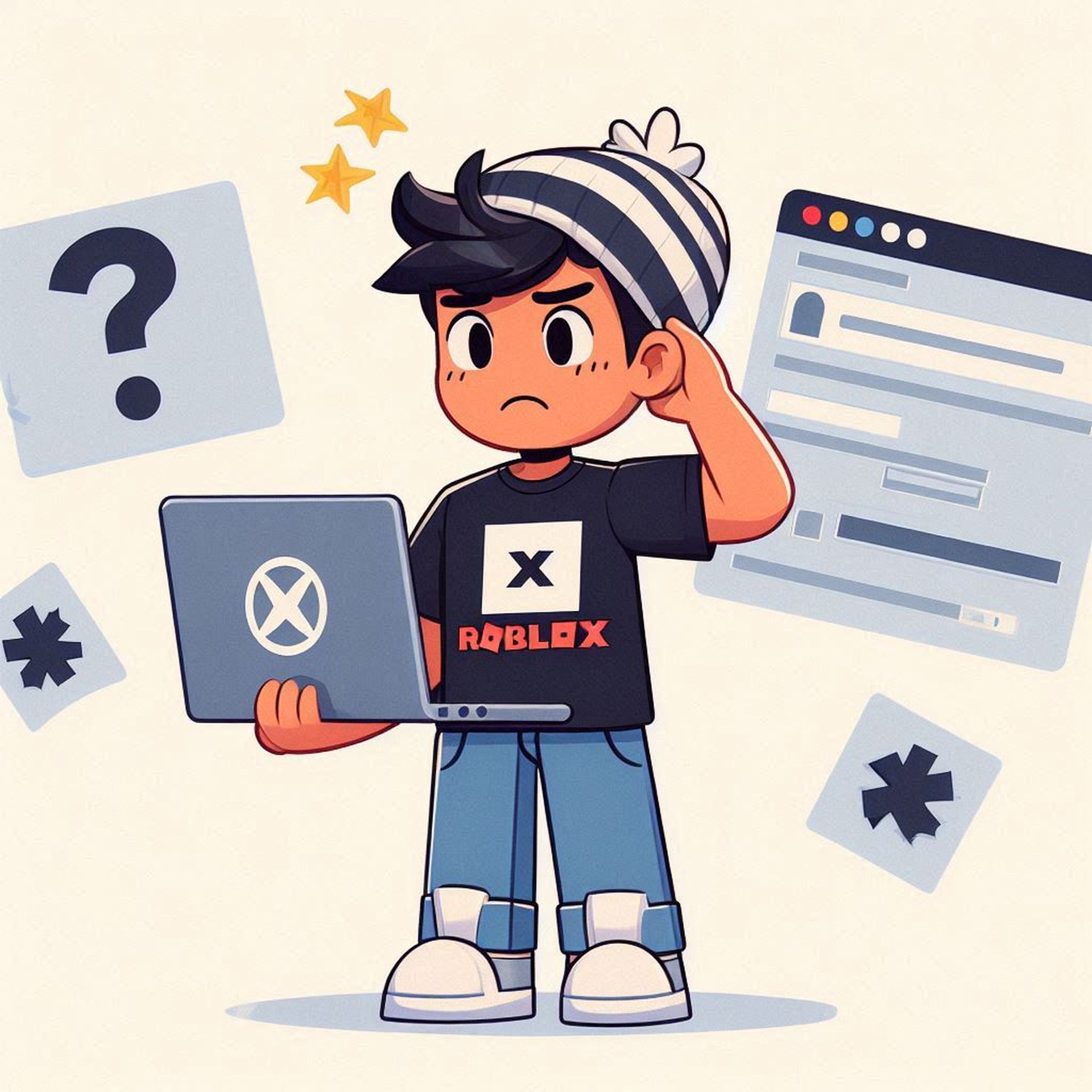
관리 및 호환성 검사
Roblox 계정 관리자 실행 파일을 마우스 오른쪽 버튼으로 클릭하고 “관리자 권한으로 실행”을 선택하여 필요한 권한이 있는지 확인하세요.
일부 사용자는 Windows 8과 같은 이전 버전의 Windows와 호환되는 모드에서 Roblox 계정 관리자를 실행해 보세요. 이렇게 하면 호환성 문제가 해결된다고 합니다.
재설치 및 계정 관리
때때로 Roblox 계정 관리자를 깨끗하게 재설치하면 손상된 파일이나 불완전한 업데이트로 인해 발생하는 근본적인 문제를 해결할 수 있습니다. 애플리케이션을 완전히 제거하고 컴퓨터를 다시 시작한 다음 신뢰할 수 있는 출처에서 최신 버전을 다운로드하여 설치하세요.
관리자에서 모든 Roblox 계정을 제거하고 애플리케이션을 다시 설치한 후 다시 추가합니다. 이렇게 하면 설치 프로그램이 반복적으로 시작되는 원인이 될 수 있는 손상된 계정 설정을 재설정하는 데 도움이 될 수 있습니다.
제3자의 간섭을 제어합니다
Rivatuna나 MSI Afterburner와 같은 특정 타사 애플리케이션은 Roblox 계정 관리자의 작업을 방해할 수 있습니다. Roblox 계정 관리자를 시작하기 전에 불필요한 백그라운드 앱을 모두 닫으세요.
커뮤니티 통찰력 및 추가 팁
일부 사용자는 RAM 폴더에 여러 Roblox가 포함되지 않는 문제를 보고했으며, 이는 예상치 못한 동작으로 이어질 수 있습니다. 모든 필수 구성 요소가 올바르게 설치되고 구성되었는지 확인하세요.
Roblox 계정 관리자가 계속해서 제대로 작동하지 않는 경우, 열린 브라우저 옵션을 사용하여 Roblox 계정에 액세스하는 것을 고려하세요.
이러한 문제 해결 단계를 시도했는데도 여전히 Roblox 계정 관리자와 관련된 문제가 발생하는 경우 소프트웨어 지원팀이나 커뮤니티 포럼에 문의하여 추가 지원을 받는 것을 고려하세요. 해당 포럼에서는 귀하의 특정 문제를 해결하는 데 도움이 될 수 있는 추가적인 통찰력이나 업데이트가 있을 수 있습니다.
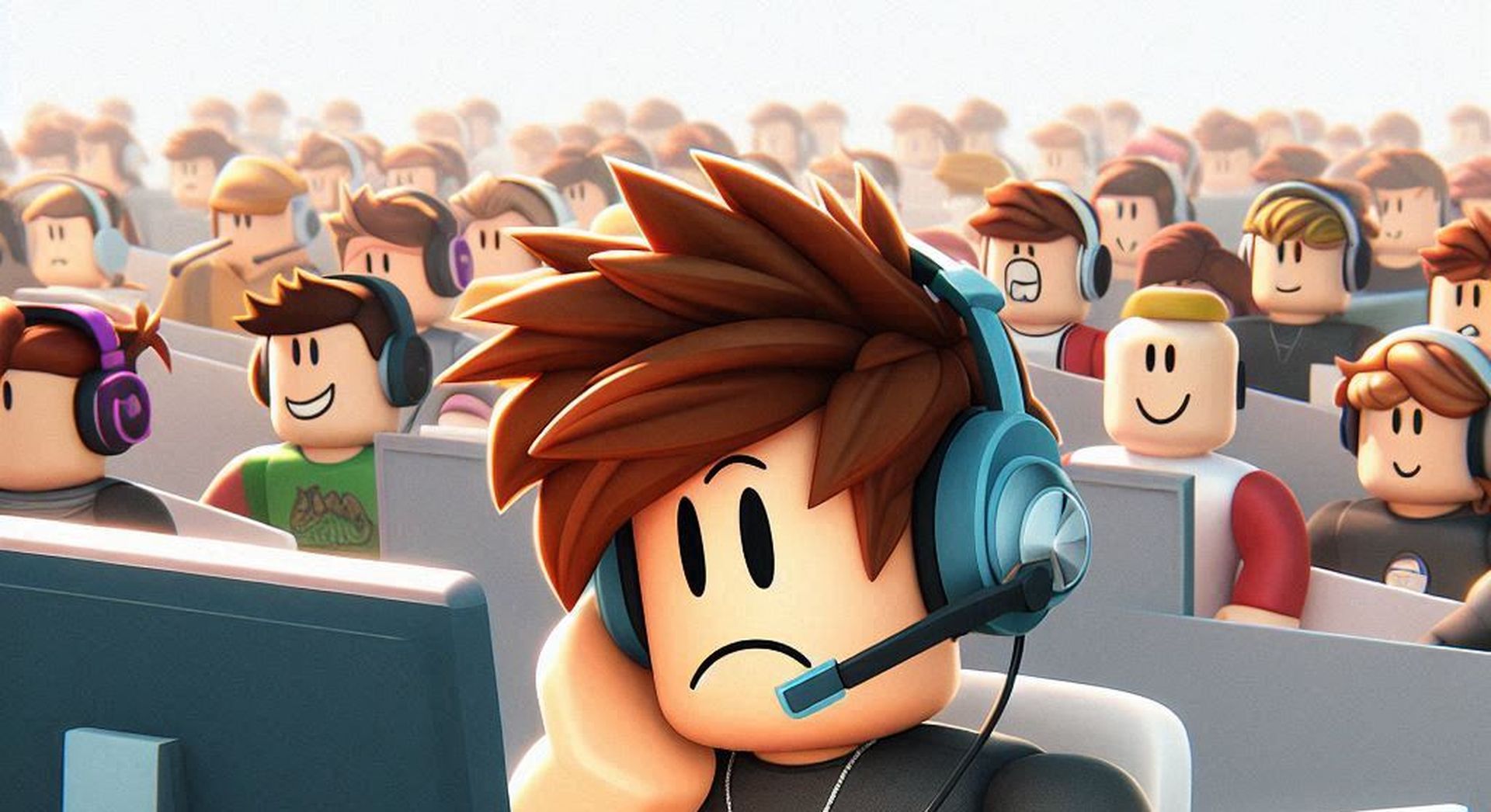
모든 이미지는 Eray Eliaçık/Bing에서 생성되었습니다.




