
Roblox는 항상 창의성과 자기 표현을 위한 놀이터였으며 이제 사용자가 Roblox를 사용하는 방법을 궁금해하게 만듭니다. 얼굴 추적 특징.
아바타 커스터마이징에서 가상 세계 구축에 이르기까지 플랫폼은 수백만 명의 게이머 세계적인. 그러나 아시다시피 흥미로운 새 기능이 캐릭터 커스터마이제이션을 완전히 새로운 수준으로 끌어 올렸습니다. 애니메이션 헤드! 이제 Roblox 아바타에 생명을 불어넣을 수 있습니다. 자신의 얼굴을 통합합니다. Roblox 얼굴 추적을 사용하는 방법을 이해하는 데 도움이 되는 이 포괄적인 가이드를 자세히 살펴보겠습니다.
Roblox 얼굴 추적 기능을 사용하여 머리를 움직이는 방법은 무엇입니까?
애니메이션 머리는 플레이어가 자신의 머리와 연결하는 방식을 혁신했습니다. 가상 페르소나. 이 역동적인 얼굴은 게임 내 캐릭터에 성격, 카리스마, 그리고 개성. 신비로운 가상 세계를 탐색하든, 장대한 전투에 휘말리든, 우호적인 경쟁에 참가하든, 애니메이션 헤드는 당신의 아바타는 군중 속에서 눈에 띕니다. 게임 경험을 더욱 몰입하게 만듭니다.


카메라를 사용한 아바타 채팅이 이제 실시간으로 진행됩니다. #로 블록 스. 활성화되면 Roblox는 얼굴 애니메이션과 표정을 실시간으로 추적하여 아바타에서 모방합니다. 확인 해봐!
pic.twitter.com/zQ4qDai9gb
— Bloxy 뉴스(@Bloxy_News) 2023년 7월 31일
다양한 사전 설정 애니메이션 헤드가 즐거웠지만 Roblox는 획기적인 기능을 도입하여 게임을 강화했습니다. 카메라를 사용하여 얼굴을 캡처 그리고 아바타의 표정에 애니메이션을 적용하십시오. 이 흥미진진한 모험을 쉽게 시작할 수 있는 방법을 살펴보겠습니다.
움직이는 머리에 Roblox 얼굴 추적을 사용하는 방법에 대한 단계별 가이드:
얼굴이 잘 보이는 밝은 방을 찾으십시오. 카메라에 충분히 가까이 위치하여 얼굴이 녹화 프레임의 중앙에 오도록 합니다. 이 최적의 설정을 통해 카메라는 주변 환경과 사용자를 구분하여 아바타에 정확한 인형극을 제공하고 최고 수준의 애니메이션을 보장할 수 있습니다.
애니메이션 기록 및 생성 프로세스를 시작하려면 다음의 간단한 단계를 따르십시오.
- 애니메이션 편집기를 엽니다.
- 메뉴 모음에서 Avatar 탭으로 이동합니다.
- 애니메이션 섹션에서 애니메이션 편집기를 클릭합니다. 이 작업은 미디어 및 재생 컨트롤, 타임라인 및 트랙 목록이 포함된 애니메이션 편집기 창을 불러옵니다.

- 리그를 선택하고 애니메이션 이름을 지정합니다.
- 탐색기 창에서 비디오에 애니메이션을 적용할 리그를 선택합니다. 대화 상자가 나타납니다.
- 지정된 필드에 새 애니메이션 이름을 입력한 다음 만들기 버튼을 클릭합니다. 이제 애니메이션 편집기 창에 선택한 리그 및 기타 필수 컨트롤이 표시됩니다.
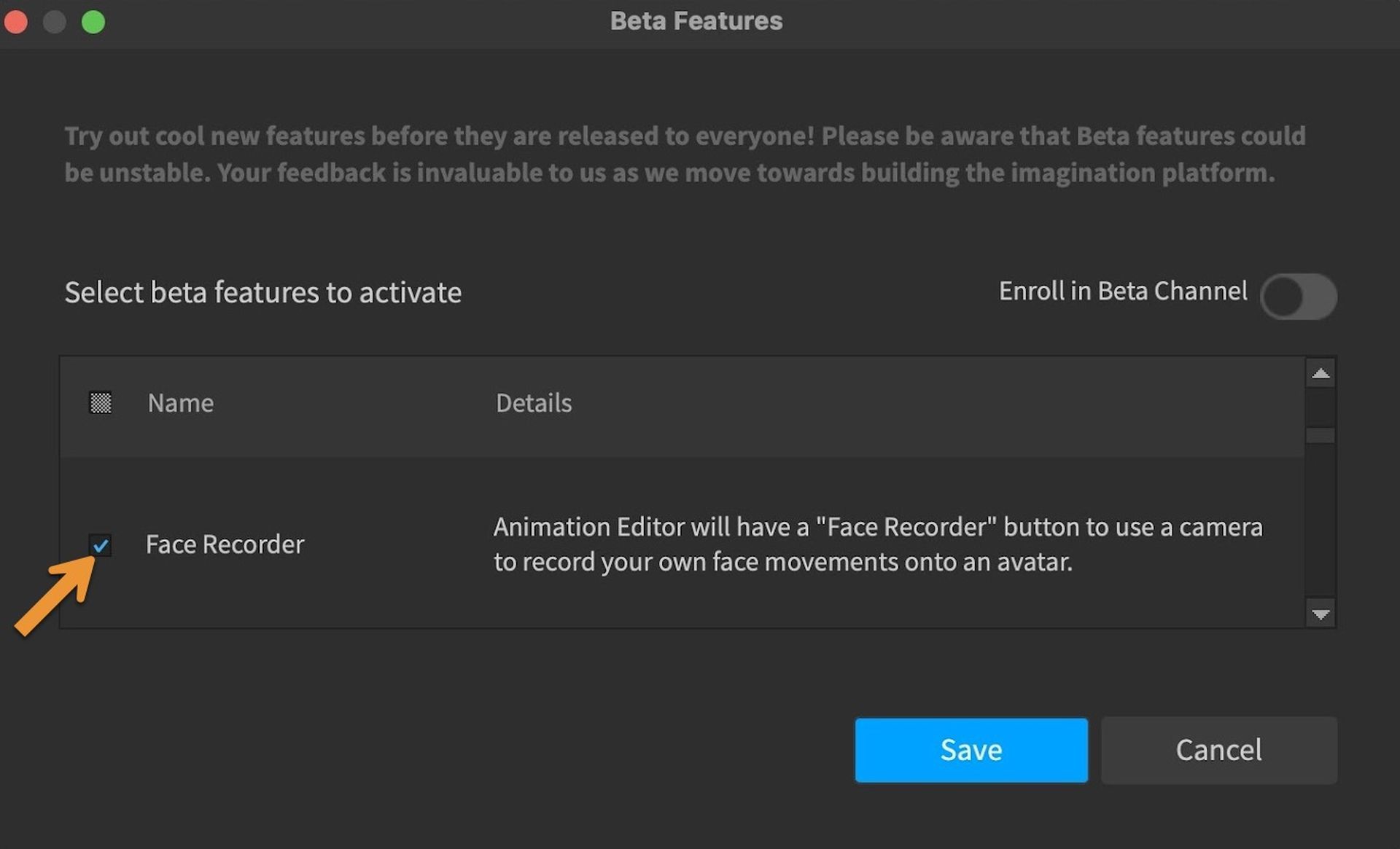
- 얼굴 녹음기 활성화:
- 애니메이션 편집기에서 트랙 목록을 찾아 Face Recorder 버튼을 클릭합니다. 얼굴 움직임 수집에 동의하고 이 기능을 사용하기 위해 카메라 액세스 권한을 부여하라는 팝업이 나타납니다.
- 카메라 선택(선택 사항):
- 카메라가 여러 개인 경우 녹화에 선호하는 카메라를 선택할 수 있습니다.
- 점 세 개(…) 버튼을 클릭하여 카메라 선택 대화 상자를 엽니다.
- 드롭다운 목록에서 원하는 카메라를 선택합니다.
- 확인 버튼을 클릭하여 선택 사항을 확인합니다.
- 녹음 시작:
- 빨간색 원 버튼을 클릭하여 얼굴 움직임 기록을 시작합니다. 카메라는 이 세션 동안 표정을 캡처합니다.
- 기록 완료 및 키프레임 추가:
- 녹음이 만족스러우면 빨간색 사각형 또는 카운트다운 타이머를 클릭하여 녹음을 중지합니다. 이제 얼굴 움직임에 해당하는 키프레임이 타임라인 내에 표시됩니다.
- 재녹음(선택 사항):
- 녹음을 다시 하려면 다시 녹음 버튼을 클릭하여 다시 시작하십시오.
- 미세 조정 및 저장:
- 녹화를 완료한 후 키프레임을 정밀하게 미세 조정할 수 있습니다.
- 노력을 보존하기 위해 애니메이션을 저장하십시오.
- 창작물 내보내기:
- 이제 애니메이션을 내보내 모든 Roblox 환경에서 사용할 수 있으며 가상 모험에 개인화를 추가할 수 있습니다.
이 간단한 지침을 따르면, 당신은 자유로워질 것입니다. 당신의 창조적 잠재력 그리고 아바타를 진정으로 독특하게 만들기 Roblox의 얼굴 애니메이션을 통해. 이 흥미진진한 기능을 받아들이고 상상의 나래를 펼쳐보세요!
Roblox에서 움직이는 머리에 Roblox Face Tracking을 사용하는 방법을 알아내는 것은 다음을 가능하게 하는 매혹적인 경험입니다. 가상 신원을 개인화하십시오 결코 전에 같이. 이 혁신적인 기능을 사용하면 아바타에 생명을 불어넣어 가상 우주에서 아바타를 자신의 연장선으로 만들 수 있습니다. 그래서, 당신은 무엇을 기다리고 있습니까? 애니메이션 머리의 세계로 뛰어들어 Roblox에서 자기 표현의 마법을 발휘하세요!
한편, Roblox의 열렬한 팬이라면 Roblox Innovation Awards 2023에서 투표하는 방법을 확인하고 여러분의 의견을 들려주세요!
추천 이미지 크레딧: 로 블록 스
Source: Roblox 얼굴 추적 기능을 사용하는 방법은 무엇입니까?