
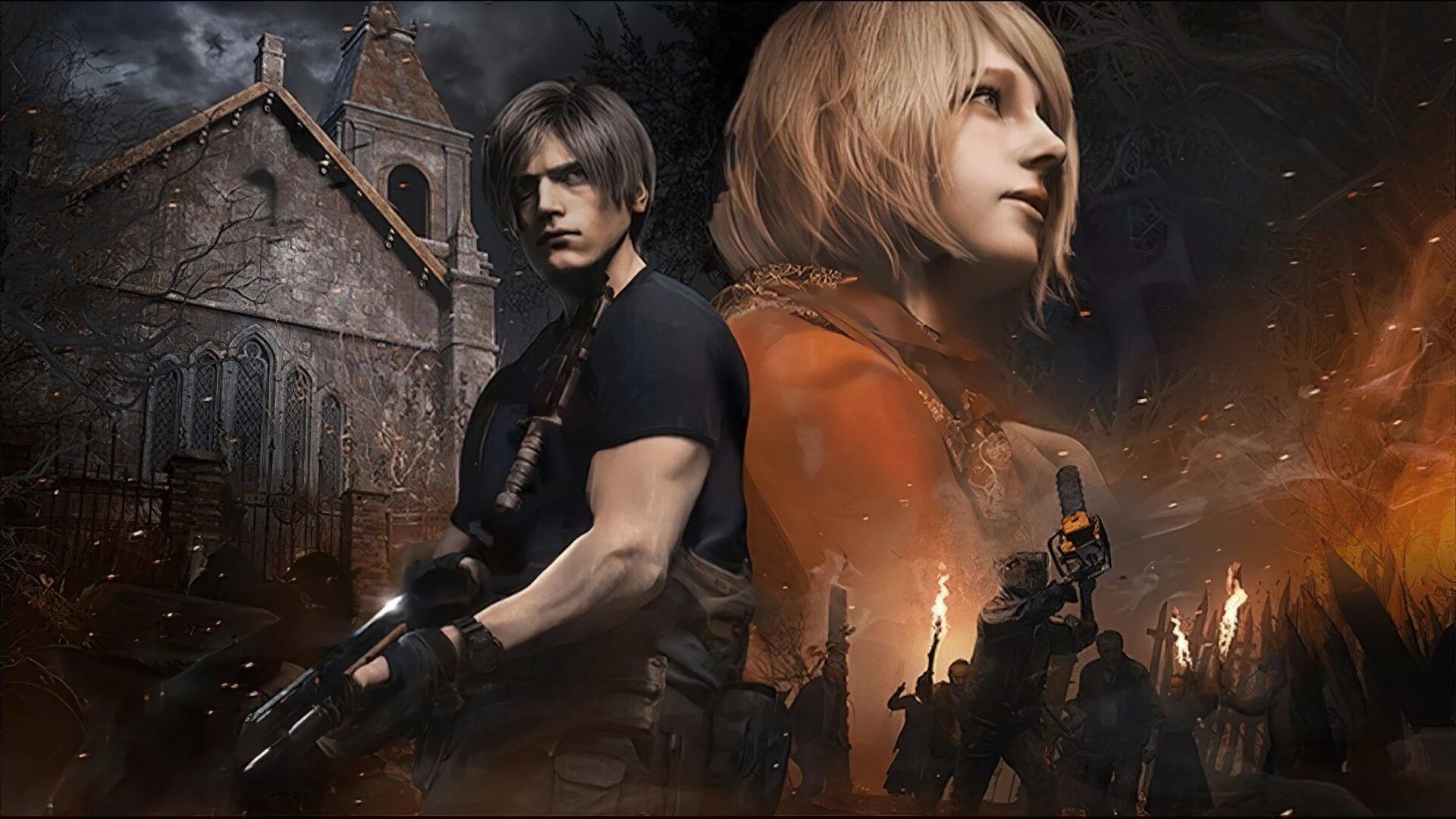

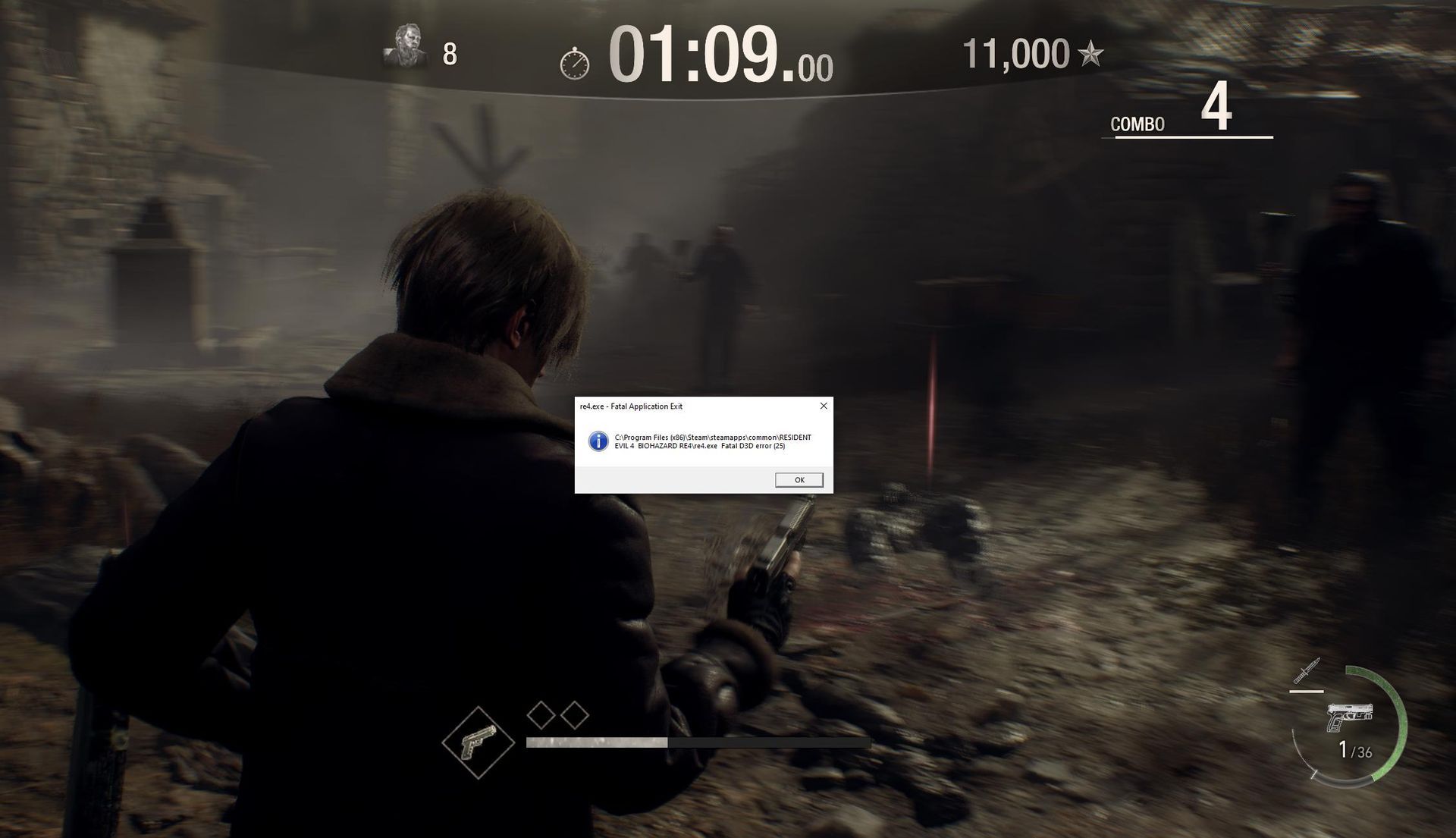
리메이크 게임 플레이 중에 나타나는 문제 중 눈에 띄는 것은 RE4 치명적인 D3D 오류 25 게임이 중단되고 플레이어가 다시 시작할 수 밖에 없게 됩니다.
많은 기대를 모으고 있는 레지던트 이블 4 리메이크가 출시되었습니다. 게이머들에게 즐거움을 선사했고, 그러나 상당한 어려움이 있었던 것은 아닙니다. 헌신적인 레지던트 이블(Resident Evil) 팬이라면 이 특정 오류는 특히 실망스러울 수 있습니다. 특히 지정된 ‘타자기’ 저장 지점을 제외하고는 수동 저장이 없다는 점을 고려하면 더욱 그렇습니다.
잠재적인 수정 사항을 조사하기 전에 항상 게임의 시스템 요구 사항을 확인하여 당면한 문제가 시스템 부족으로 인해 발생하지 않는지 확인하는 것이 좋습니다.

RE4 리메이크의 시스템 요구 사항:
- 프로세서: AMD 라이젠 5 3600 / 인텔 코어 i7 8700
- 메모리: 16GB RAM
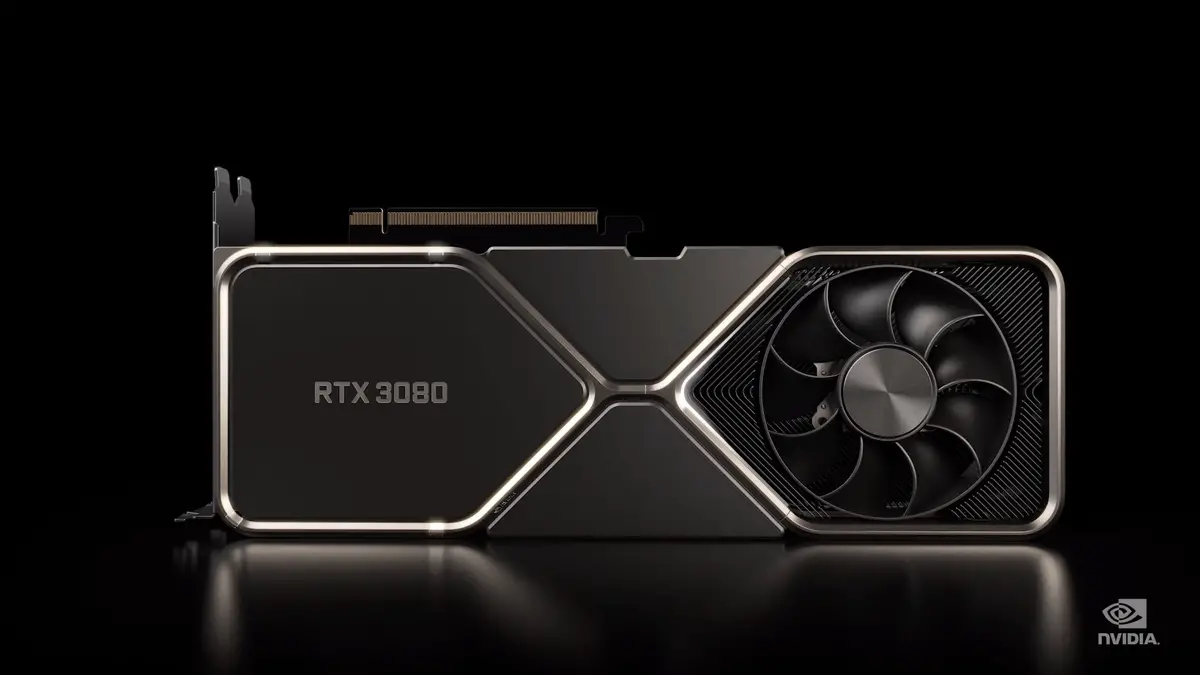
- 제도법: AMD 라데온 RX 5700 / 엔비디아 지포스 GTX 1070
이 설정을 사용하면 게임을 실행할 수 있습니다. 까지1080p 해상도에서 60fps. RE 4 Fatal D3D Error 25가 시스템과 관련이 없다고 확신하는 경우 아래 수정 사항을 확인하고 적용하여 문제를 제거하십시오.
RE4 Fatal D3D 오류 25를 어떻게 수정할 수 있습니까?
아래에서 RE4 Fatal D3D Error 25 문제를 제거하는 방법에 대한 자세한 지침을 살펴볼 수 있습니다. 바라건대, 그 중 적어도 하나가 원활한 게임 플레이 경험을 선사할 수 있기를 바랍니다.
가상 메모리 강화
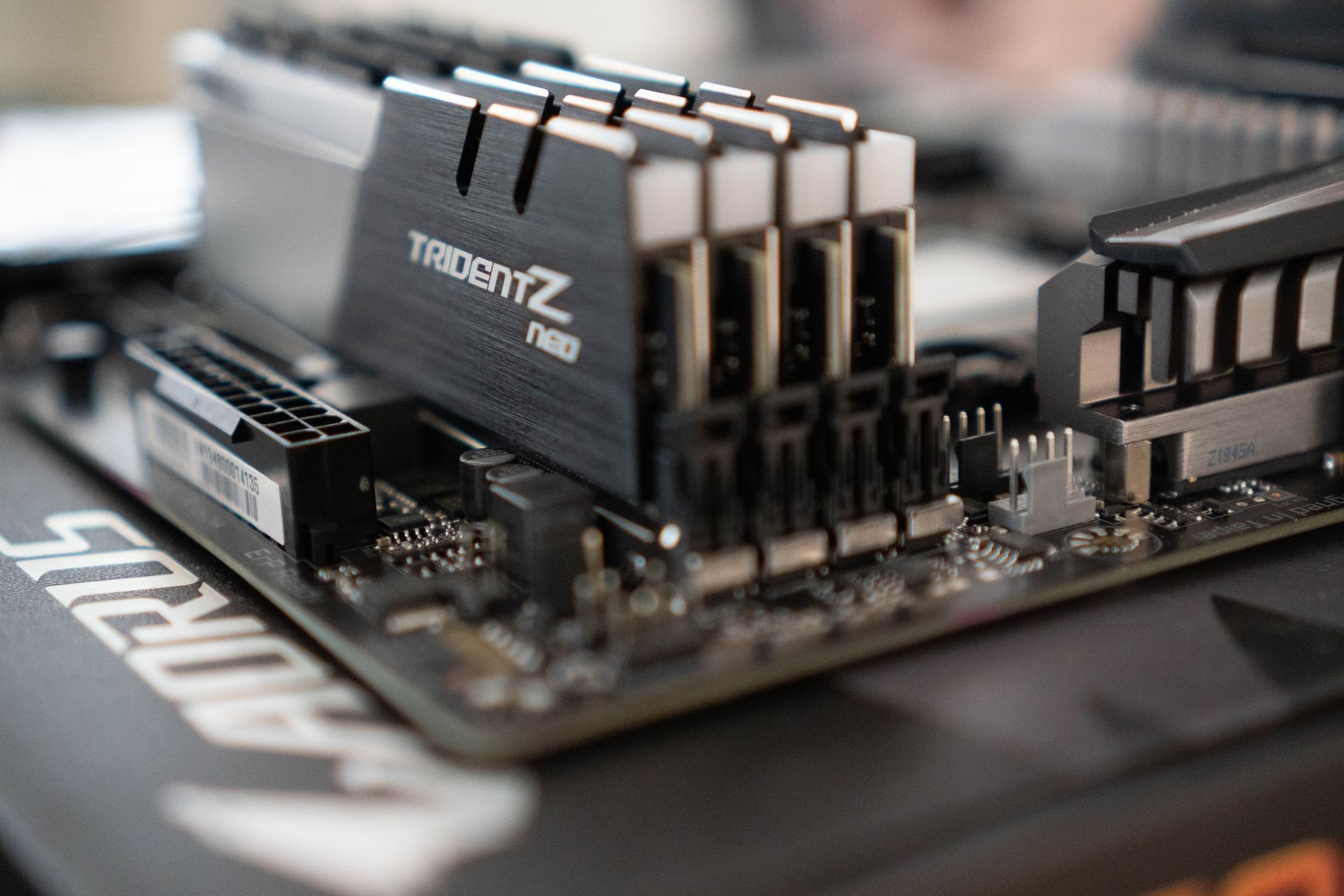
레지던트 이블 리메이크는 시스템 리소스를 많이 요구하므로 충분한 RAM이 필요합니다. 이 문제를 해결하려면 가상 메모리를 늘리는 것이 도움이 될 수 있습니다.
- 실행 대화 상자를 엽니다.
- 입력하다 “sysdm.cpl” Enter를 누르세요.
- 시스템 속성의 “고급” 섹션으로 이동합니다.
- 딸깍 하는 소리 “설정…” 에서 “성능” 부분.
- “고급” 탭에서 다음을 찾으세요. “가상 메모리” 그리고 클릭 “변화…”
- 현재 할당된 가상 메모리를 확인하세요.
- 권장 사이즈보다 현저히 낮을 경우, “사용자 정의 크기.”
- 세트 “최대 크기(MB)” 권장사이즈로.
- 딸깍 하는 소리 “좋아요” 컴퓨터를 다시 시작하라는 메시지가 표시됩니다. 클릭하여 확인하세요. “좋아요.”
- 변경 사항을 적용하고 저장합니다.
그래픽 설정 조정
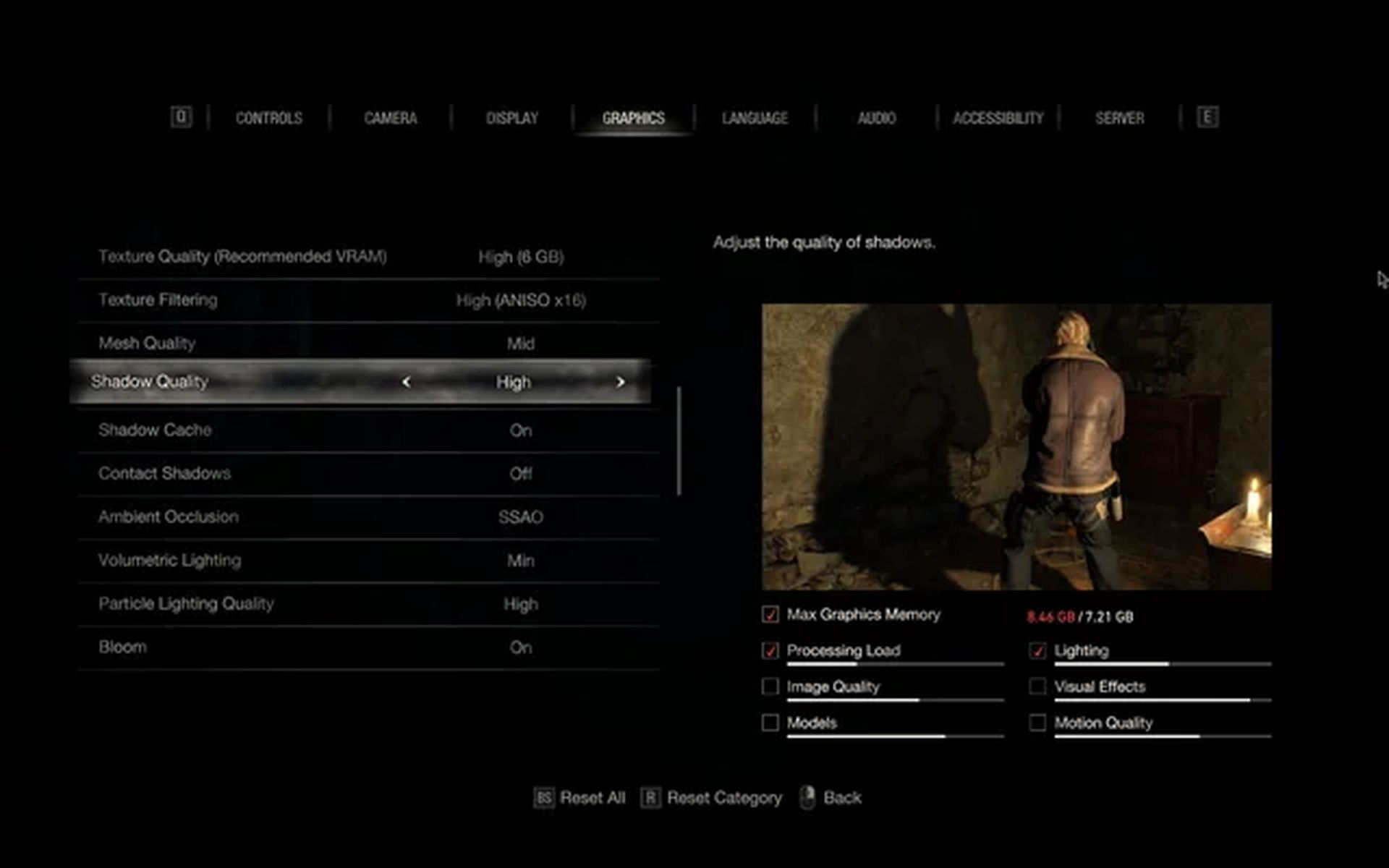
게임의 권장 설정에는 최소 GTX 1070 또는 Radeon RX 5700이 포함됩니다. GPU가 이러한 요구 사항을 충족하지 않으면 D3D 오류가 발생할 수 있습니다.
- 레지던트 이블 4 리메이크를 시작하세요.
- 로 이동 “옵션.”
- 로 향하다 “제도법” 탭.
- 끄다 “광선 추적.”
- 텍스처 품질, 메시 품질, 그림자 품질, 블룸 등과 같은 다른 매개변수를 설정합니다. “끄다” 또는 “낮은.”
게임 파일 확인
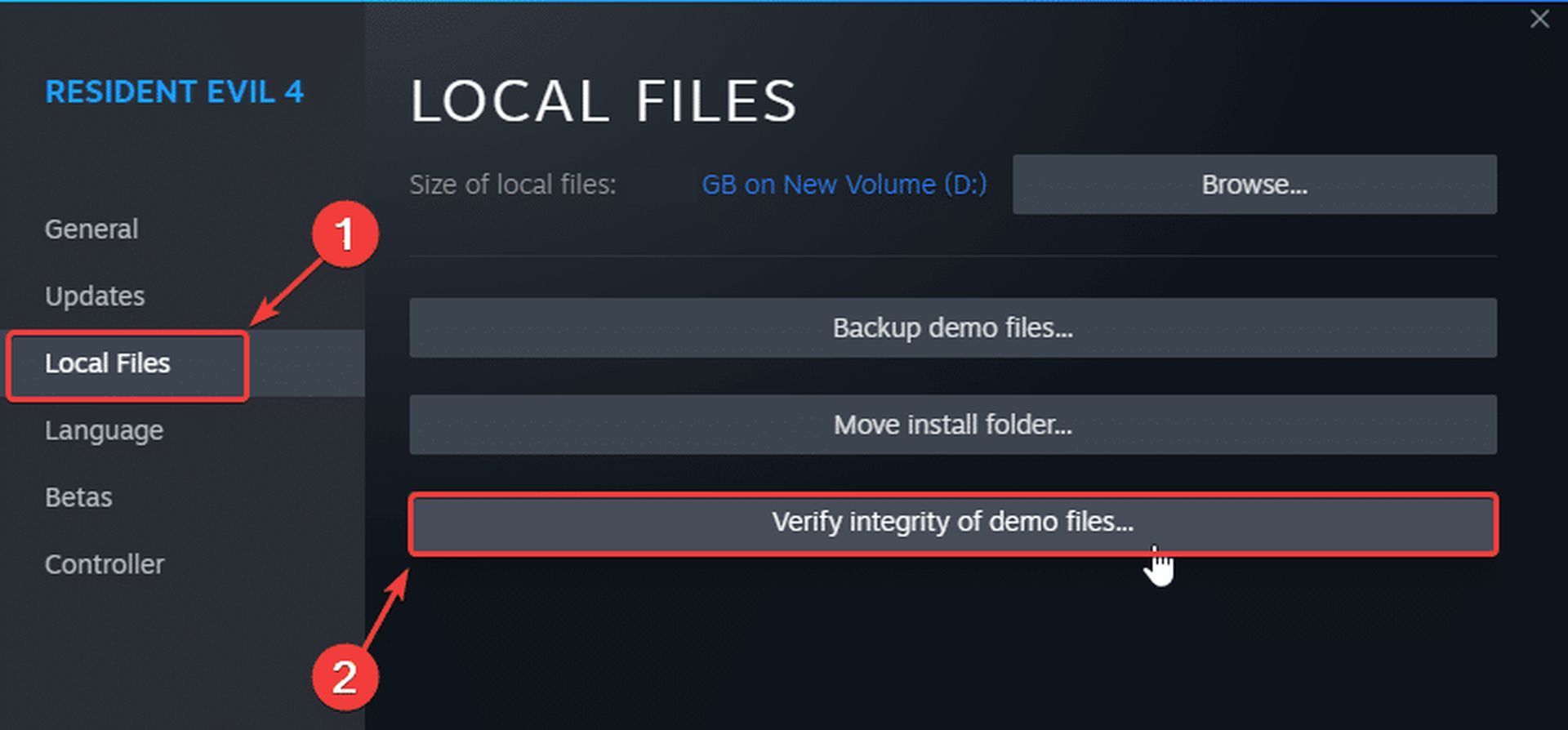
손상된 게임 파일은 D3D 오류로 이어질 수 있습니다. Steam을 사용하여 파일 무결성을 확인하세요.
- 스팀을 엽니다.
- 당신의 “도서관” 레지던트 이블 4 리메이크를 찾으세요.
- 마우스 오른쪽 버튼을 클릭하고 선택하세요. “속성.”
- 이동 “로컬 파일.”
- 딸깍 하는 소리 “게임 파일의 무결성을 확인하세요…” Steam이 손상을 복구하도록 하세요.
그래픽 드라이버 업데이트
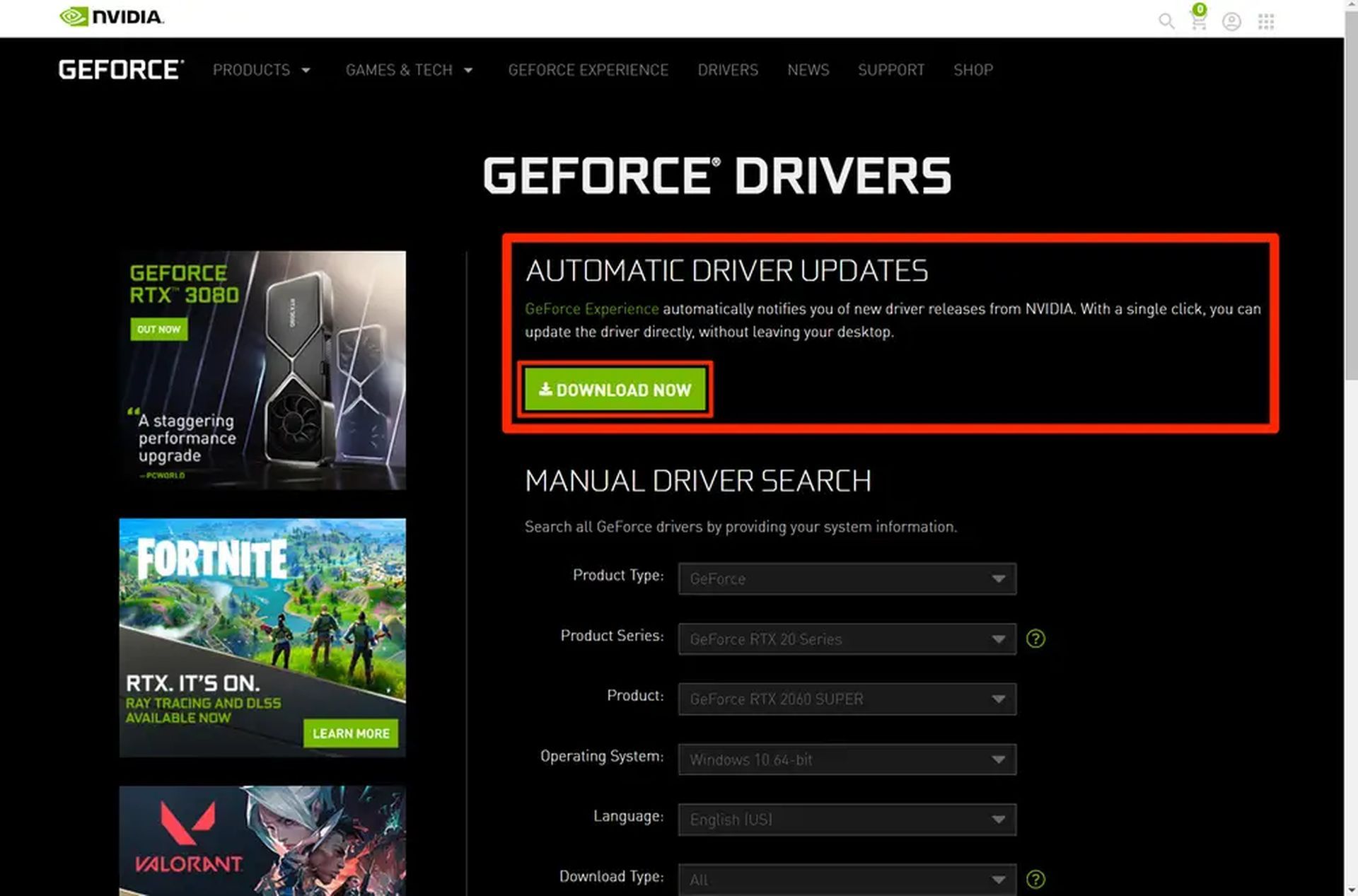
오래된 그래픽 드라이버는 D3D 치명적인 오류를 유발할 수 있습니다. NVIDIA GeForce Experience, AMD Adrenalin 또는 Intel HD 그래픽 제어판을 통해 드라이버를 업데이트하세요.
- 그래픽 드라이버 앱(예: NVIDIA GeForce Experience)을 실행하세요.
- 로 이동 “드라이버” 그리고 클릭 “다운로드” 최신 드라이버의 경우.
- 다음을 사용하여 드라이버를 설치합니다. “빠른 설치.”
DirectX 진단 사용
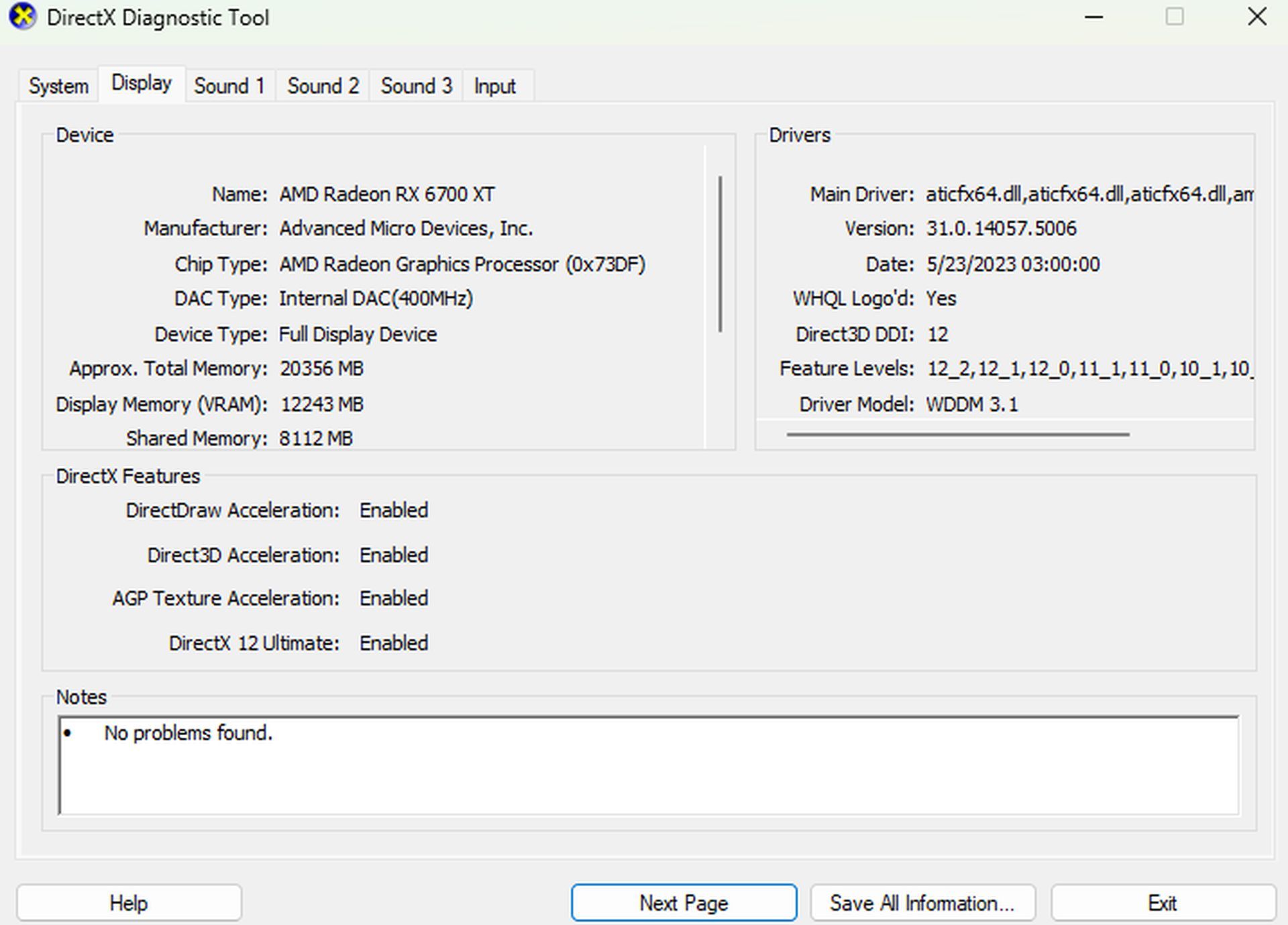
DirectX 진단을 실행하여 문제를 식별하고 해결하십시오.
- 실행 대화 상자를 엽니다.
- 유형 “dxdiag” Enter를 누르세요.
- 로 이동 “표시하다” 부분.
DirectX 진단이 식별한 문제를 진단하고 수정하도록 허용합니다.
다음 단계를 따르면 RE4 Fatal D3D 오류 25를 즉시 해결할 수 있습니다. 즐거운 게임하세요!
게임의 다른 측면에 대해 도움이 필요한 경우 주저하지 말고 레지던트 이블 4 리메이크에 대한 기사(패리 방법, 최고의 무기 및 획득 방법 등)를 확인하세요.
주요 이미지 크레딧: 증기




