
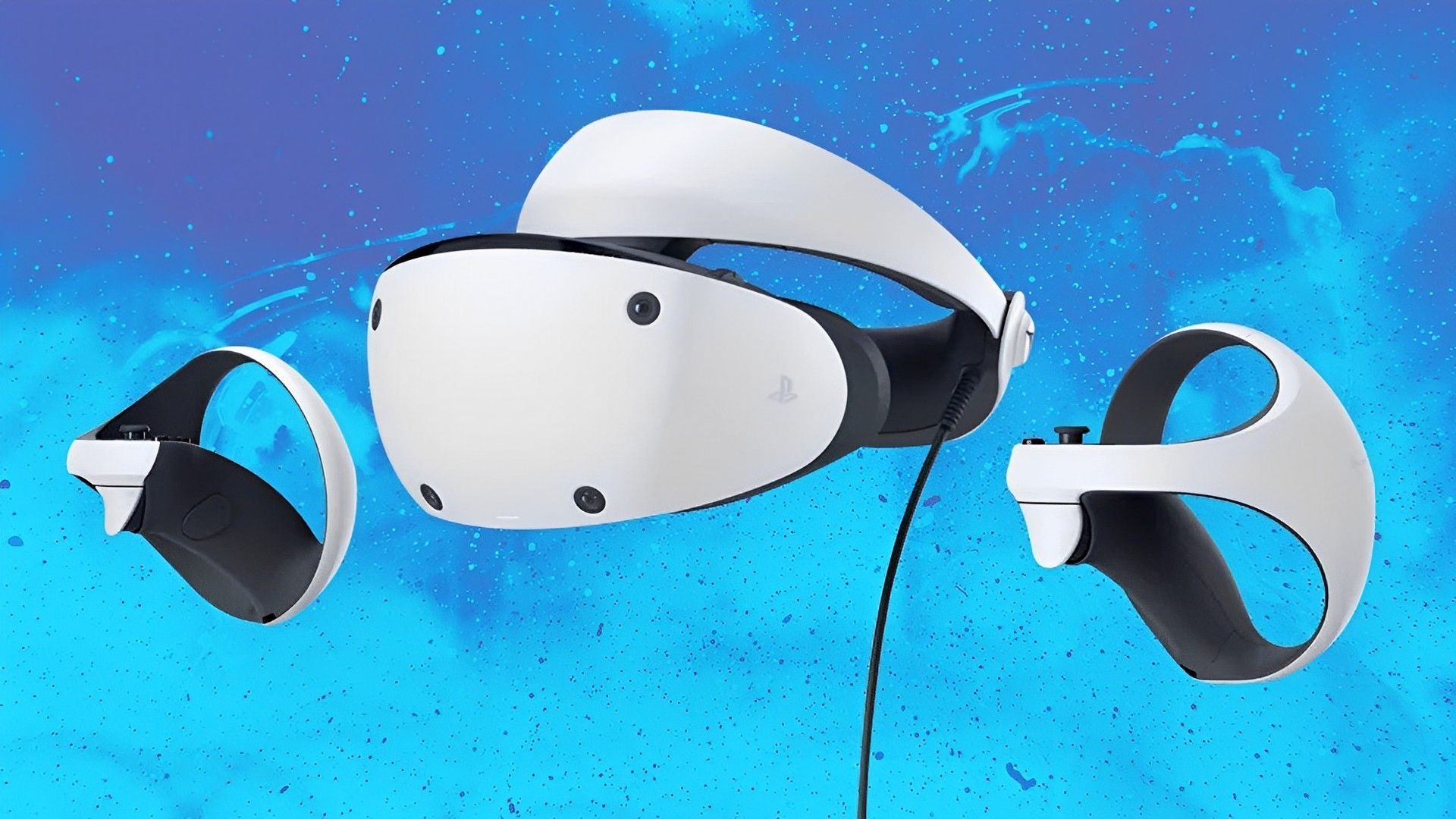

PSVR2 컨트롤러가 작동하지 않습니까? 오류에 대한 가능한 많은 이유가 있을 수 있지만 PSVR2 컨트롤러가 작동하지 않는 문제에 대한 가능한 해결책도 많기 때문에 걱정할 필요가 없습니다. 많은 PSVR2 소유자는 게임을 하는 동안 컨트롤러가 작동을 멈추는 이상한 문제에 대해 불평해 왔습니다.
이상하게도 PSVR 2 메뉴에서 컨트롤러가 제대로 작동하는 것은 이상합니다. 고칠 수 없다는 것이 항상 이상한 것을 의미하지는 않습니다. 다음은 PSVR2 컨트롤러가 작동하지 않는 문제를 해결하기 위해 시도할 수 있는 몇 가지 영리한 솔루션입니다.

PSVR2 컨트롤러가 작동하지 않는 문제를 해결하는 방법은 무엇입니까?
게임을 플레이할 때 PSVR2 컨트롤러가 작동하지 않는 문제가 발생하는 경우 컨트롤러의 피드백에 문제가 있을 가능성이 큽니다. 가장 간단한 수리를 시도하고 더 복잡한 수리로 이동하기 전에 문제가 해결되는지 확인할 수 있습니다. 따라서 간단하지만 효과적인 솔루션부터 시작하겠습니다.

컨트롤러 재설정
모든 기술적 문제에 대한 해결 방법은 문제가 있는 장치를 재설정하는 것이지만 간단한 방법이 인기 있는 이유가 있습니다. 장치를 재설정하면 오작동 시작으로 인해 발생하는 오작동을 제거할 수 있으며 PSVR2 컨트롤러가 작동하지 않는 문제에도 도움이 될 수 있습니다. PSVR2 컨트롤러를 다시 시작하는 방법을 모르는 경우 다음 단계를 따르십시오.
- 컨트롤러 뒷면에 있는 작은 재설정 버튼을 찾으세요.
- 핀이나 바늘과 같이 얇고 뾰족한 도구를 찾으십시오.
- 찾은 도구로 재설정 버튼을 누르십시오. 리셋 버튼은 R2/L2 버튼 바로 옆에 있는 작은 구멍에 있습니다.
- 리셋 버튼을 누른 상태에서 딸깍 소리가 나면 PS 버튼을 눌러 컨트롤러를 다시 켭니다.
- 연결 오작동을 방지하기 위해 PSVR2 컨트롤러를 USB 연결로 연결하는 것을 선호할 수도 있습니다.
장치를 재설정한 후 장치를 다시 켜려면 See Through 모드, “View Surroundings” 또는 기타 비게임 인터페이스뿐만 아니라 게임 자체 내부에 있어야 합니다.

시스템을 다르게 실행
컨트롤러를 재설정하는 것과 마찬가지로 시스템을 시작하는 다른 방법을 사용하면 PSVR2 컨트롤러가 작동하지 않는 문제를 해결할 수 있습니다. 이 방법을 사용하려면 아래 단계를 따라야 합니다.
- DualSense로 본체를 실행하고 나중에 헤드셋을 켭니다.
- DualSense를 사용하는 동안 Sense 컨트롤러를 사용하여 플레이하려는 게임(가급적이면 PSVR2 컨트롤러가 작동하지 않는 문제를 제공하는 게임)으로 이동합니다.
- See Through 또는 “View Surroundings” 모드를 켜지 않은 상태에서 PS 버튼을 사용하여 오른쪽 Sense 컨트롤러를 켭니다.
- 왼쪽 컨트롤러에 대해 동일한 프로세스를 반복합니다.
또한 수정 사항이 적용되려면 게임을 플레이 중이어야 한다는 점을 명심하십시오.
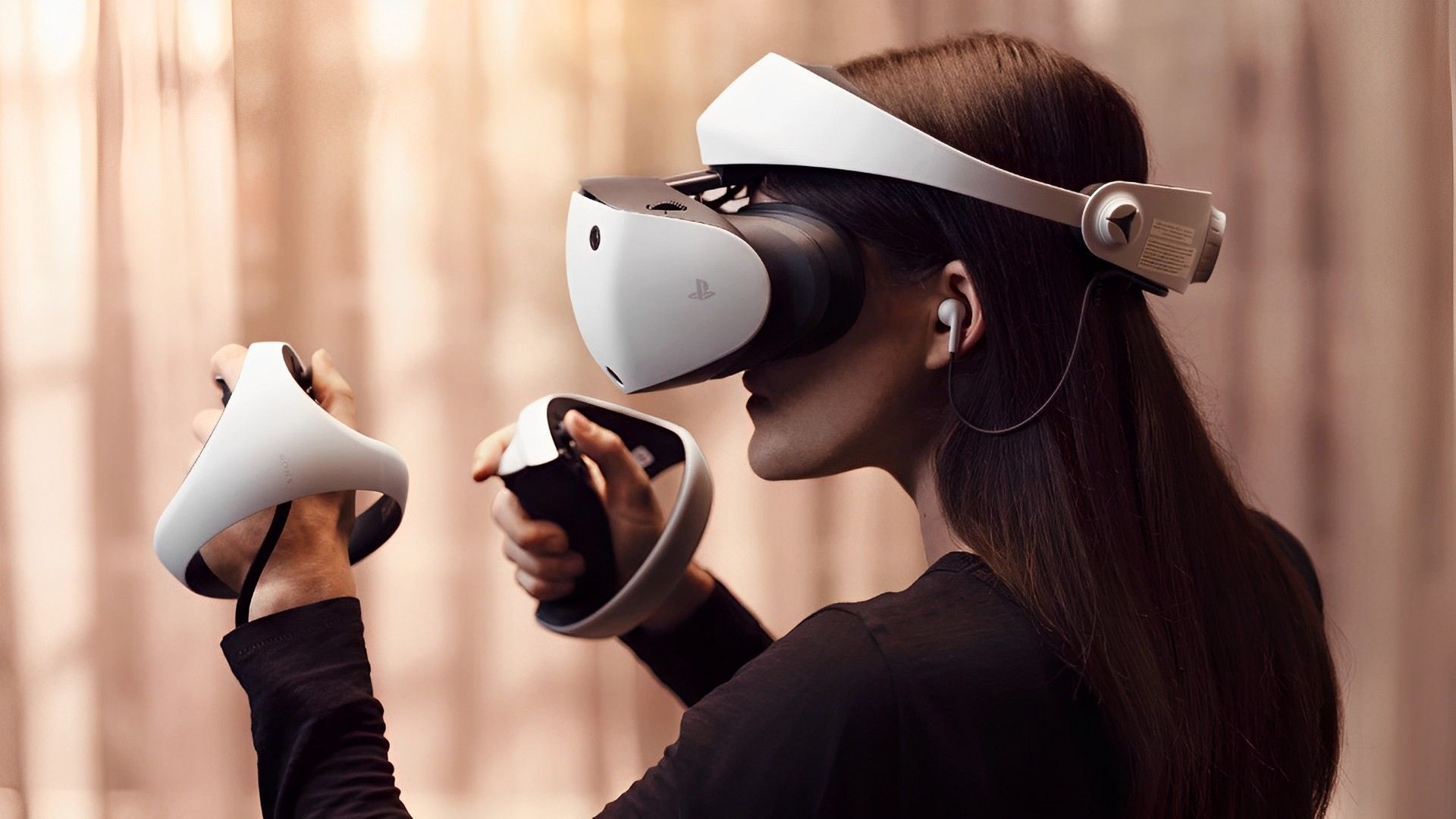
이 두 가지 솔루션은 동일한 PSVR2 컨트롤러가 작동하지 않는 문제를 가진 사용자들 사이에서 가장 인기 있고 효과적인 솔루션입니다. 시스템 또는 컨트롤러를 다시 연결하거나 다시 시작하면 일반적으로 사용자가 문제를 해결하는 데 도움이 되었습니다. 그러나 여전히 PSV2를 제대로 사용할 수 없는 경우 이 링크를 통해 PlayStation 지원 팀에 문의하시기 바랍니다. PlayStation에 대해 궁금한 점이 있으면 다른 기사를 확인하여 추가 정보를 확인하십시오.
- PlayStation VR이 작동하지 않음: 해결 방법(2023)
- 이제 PlayStation 5에서 Discord 베타를 사용할 수 있습니다.
- PlayStation의 파티 채팅 기능이 작동하지 않으면 어떻게 해야 합니까?
Source: PSVR2 컨트롤러가 작동하지 않음: 해결 방법




