
TechBriefly KR
  • Tech
  • Business
  • Geek
  • How to
  • FAQ
  • about
    • About Tech Briefly
    • Terms and Conditions
    • Privacy Policy
    • Contact Us
No Result
View All Result
TechBriefly KR
No Result
View All Result
Home Tech
PS5 Fortnite 문제: PS5에서 Fortnite를 다시 시작하는 방법은 무엇입니까?

PS5 Fortnite 문제: PS5에서 Fortnite를 다시 시작하는 방법은 무엇입니까?

byÖzgürcan Özergin
26/09/2023
in Tech
Reading Time: 2 mins read
Share on FacebookShare on Twitter

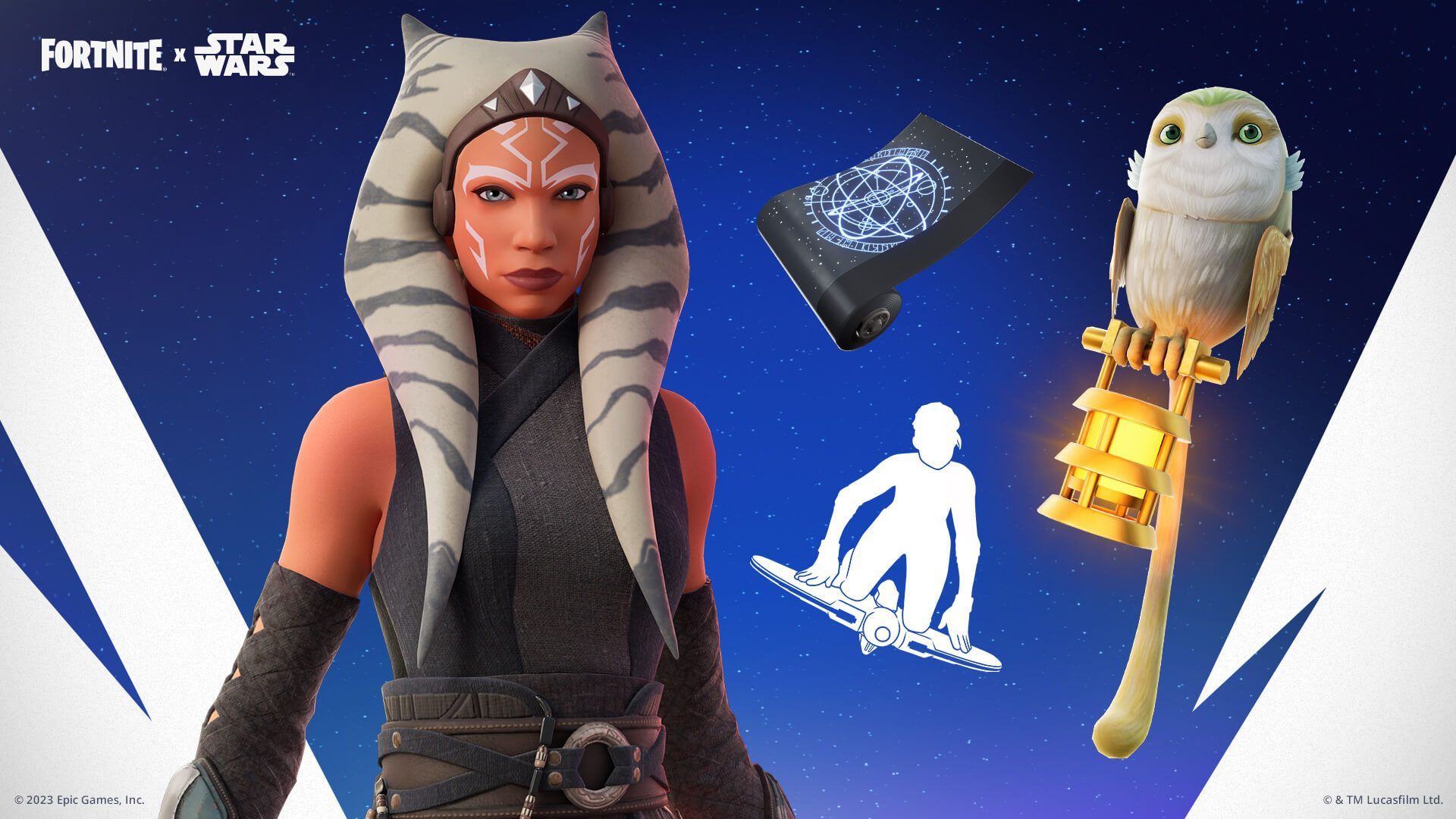
Fortnite의 최신 업데이트는 Star Wars의 과대 광고를 게임에 다시 가져왔지만 많은 PS5 Fortnite 플레이어는 어려움을 겪고 있습니다. 업데이트 다운로드, 설치 또는 재생 그러므로 그 과대 광고에 동참할 수 없습니다.

아래에서 제안해 드리겠습니다. PS5 Fortnite 플레이어를 위한 두 가지 효과적인 솔루션 최신 업데이트로 문제를 해결하고 배틀 로얄 경험을 즐기세요 그들의 아소카 의상.

PS5 포트나이트
PS5 Fortnite의 업데이트 문제로 인해 플레이어는 Star Wars의 과대 광고에 참여할 기회를 놓치고 있습니다(이미지 제공)

PS5 Fortnite 플레이어는 어떻게 게임을 닫고 다시 시작할 수 있습니까?

많은 플레이어들이 이렇게 보고했습니다. 게임 캐시를 효과적으로 닫고 재설정합니다. PS5 Fortnite 업데이트로 인해 발생한 문제를 복구하는 데 도움을 주었습니다. 아래에서 확인하실 수 있습니다 우리의 지시 Fortnite와 다른 모든 게임의 문제에 대해 이 두 가지 수정 사항을 적용하는 방법에 대해 설명합니다.

PS5에서 게임 및 앱 종료하기

게임과 미디어 앱을 동시에 실행하는 것은 PS5의 멋진 기능입니다. Netflix, Prime 및 WWE Network와 같은 게임 및 스트리밍 플랫폼 간에 원활하게 전환할 수 있습니다. 그러나 백그라운드에서 너무 많은 애플리케이션을 실행하면 성능과 에너지 사용량에 영향을 미칠 수 있습니다. 게임과 앱을 닫는 방법은 다음과 같습니다.

  설명: Apple Vision Pro 배터리 팩

게임 종료:

  1. DualSense 컨트롤러에서 PlayStation 버튼을 누르세요.
  2. 마지막으로 플레이한 게임을 찾아서 강조 표시하세요.
  3. 옵션 버튼을 누르세요.
  4. X 버튼을 눌러 드롭다운 메뉴에서 “게임 닫기”를 선택하세요.

PS5는 게임을 즉시 종료하여 원활한 작동을 보장합니다.

미디어 앱 닫기:

  1. DualSense 컨트롤러에서 PlayStation 버튼을 누르세요.
  2. 컨트롤러에서 위쪽으로 이동합니다.
  3. 오른쪽으로 이동하여 “미디어”를 강조 표시합니다.
  4. X를 눌러 선택하세요.
  5. 마지막으로 사용한 미디어 앱을 강조 표시합니다.
  6. DualSense 컨트롤러의 옵션 버튼을 누르세요.
  7. X를 누른 다음 “앱 닫기”를 선택합니다.

PS5를 대기 모드로 전환하기 전에 활성 앱을 모두 닫으십시오. 이를 통해 Xbox 시리즈 X/S의 빠른 재개와 마찬가지로 콘솔의 재개 활동 기능을 최대한 활용할 수 있습니다.

자동 앱 종료

PS5는 특정 조건에서 앱을 자동으로 닫도록 설계되었습니다.

  • PS5의 전원을 끄는 중입니다.
  • 시스템 소프트웨어 업데이트.
  • 다시 시작해야 하는 휴식 모드 중 게임 또는 앱 업데이트.
  • 다른 게임이나 앱을 실행하면 이전에 사용한 앱이 종료됩니다.
PS5 포트나이트
PS5에서 문제가 발생하는 경우 게임을 올바르게 종료하고 캐시를 재설정하여 Fortnite 업데이트를 설치할 수 있습니다(이미지 제공)

PS4 및 PS5에서 게임 캐시 재설정하기

최적의 성능을 위해 게임 캐시를 재설정해야 하는 경우가 있습니다. 이를 수행하려면 다음 단계를 따르십시오.

  인스타그램과 페이스북에서 유료로 "메타 검증"을 받으세요

1 단계:

  • 홈 화면으로 이동하여 오른쪽 상단에서 설정 아이콘을 찾으세요.
  • 그것을 클릭하고 아래로 스크롤하여 “저장된 데이터 및 게임/앱 설정”을 찾습니다.

2 단계:

  • PS4를 사용하는 경우 “PS4에 저장 데이터”를 누르고, PS5를 사용하는 경우 “PS5에 데이터 저장”을 탭하세요.
  • 콘솔 저장소로 이동하여 삭제 버튼을 클릭하세요.

3단계:

  • 이렇게 하면 게임 진행 상황이 삭제되므로 반드시 클라우드 저장소에 업로드하세요. 게임을 선택하고 “업로드”를 클릭하세요.

4단계:

  • 업로드한 후 삭제 섹션으로 이동하여 게임을 선택한 후 삭제를 클릭하세요.

실수로 잘못된 게임 데이터를 삭제했다면 당황하지 마세요. 클라우드 저장소에서 다시 다운로드할 수 있습니다. 간단히 “콘솔 저장소에 다운로드”를 선택하고 손실된 진행 상황을 검색하세요.
PS5 포트나이트
PS5 Fortnite의 두 가지 핵심 기능을 사용하면 콘솔에서 정상으로 돌아갈 수 있습니다(이미지 출처)

이것들을 마스터함으로써 PS5의 기본 기능, 콘솔 전원을 켤 때마다 원활한 게임 및 미디어 경험을 보장할 수 있습니다.그런 다음 Fortnite에 최신 업데이트를 설치하려고 합니다. PS5 Fortnite에 이 두 가지 수정 사항을 적용했음에도 불구하고 더 이상 문제가 발생하는 경우 최후의 수단은 Fortnite 또는 PS5 지원 팀에 문의하는 것입니다. 우리는 그런 일이 일어나지 않기를 바라며 즐거운 게임 모험을 즐기시기를 바랍니다!

  무료 Apple Vision Pro 데모를 통해 기술의 미래를 경험해보세요

주요 이미지 출처: 플레이 스테이션

Source: PS5 Fortnite 문제: PS5에서 Fortnite를 다시 시작하는 방법은 무엇입니까?

Related Posts

ASUS, 심각한 메모리 공급 병목 현상으로 RTX 5070 Ti 생산 중단

ASUS, 심각한 메모리 공급 병목 현상으로 RTX 5070 Ti 생산 중단

iOS 18에서 계산 기록 보기 가이드

iOS 18에서 계산 기록 보기 가이드

누군가가 iPhone 또는 iPad에서 메시지를 읽었는지 확인하는 방법

누군가가 iPhone 또는 iPad에서 메시지를 읽었는지 확인하는 방법

넷플릭스, 소니 픽처스 최초 스트리밍 권리 확보

넷플릭스, 소니 픽처스 최초 스트리밍 권리 확보

ASUS, 심각한 메모리 공급 병목 현상으로 RTX 5070 Ti 생산 중단
Tech

ASUS, 심각한 메모리 공급 병목 현상으로 RTX 5070 Ti 생산 중단

iOS 18에서 계산 기록 보기 가이드
Tech

iOS 18에서 계산 기록 보기 가이드

누군가가 iPhone 또는 iPad에서 메시지를 읽었는지 확인하는 방법
Tech

누군가가 iPhone 또는 iPad에서 메시지를 읽었는지 확인하는 방법

넷플릭스, 소니 픽처스 최초 스트리밍 권리 확보
Tech

넷플릭스, 소니 픽처스 최초 스트리밍 권리 확보

삼성, 모바일 게임 허브 업데이트에서 인스턴트 플레이 클라우드 스트리밍 출시
Tech

삼성, 모바일 게임 허브 업데이트에서 인스턴트 플레이 클라우드 스트리밍 출시

TechBriefly KR

© 2021 TechBriefly is a Linkmedya brand.

  • About
  • About Tech Briefly
  • Blog
  • Contact
  • Contact Us
  • Cover Page
  • Privacy Policy
  • TechBriefly
  • Terms and Conditions

Follow Us

No Result
View All Result
  • Tech
  • Business
  • Geek
  • How to
  • FAQ
  • about
    • About Tech Briefly
    • Terms and Conditions
    • Privacy Policy
    • Contact Us

This website uses cookies. By continuing to use this website you are giving consent to cookies being used. Visit our Privacy and Cookie Policy.