
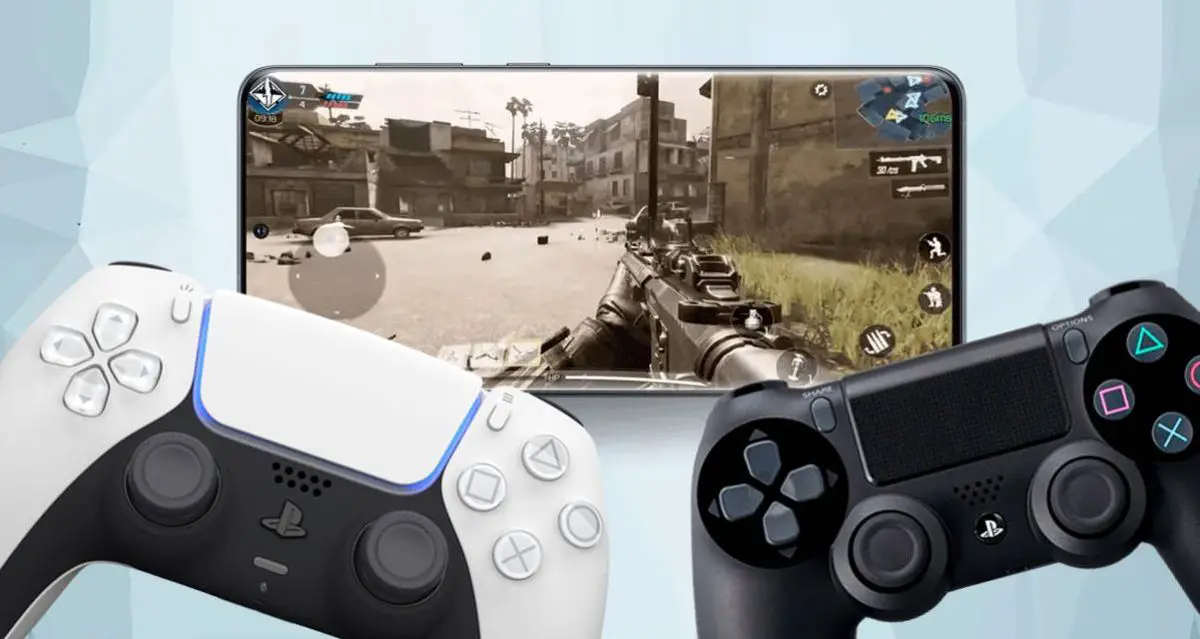

PS Remote Play를 사용하여 PC 또는 스마트폰에서 PS5 및 PS4 게임을 플레이하는 방법을 알려드립니다. 콘솔 게임의 주요 매력 중 하나는 일반적으로 TV에 연결하여 사용한다는 사실이지만 일반적으로 집이 붐비는 경우 나머지 게임을 TV에서 볼 수 있도록 게임을 남겨 두어야 하는 큰 문제가 있습니다. . 그러나 PS4 및 PS5와 같은 콘솔은 PS Remote Play 애플리케이션의 지원을 받습니다. PS Remote Play 애플리케이션은 모든 기능과 게임에 대한 완전한 액세스와 함께 모든 컴퓨터 또는 모바일 장치에서 원격으로 콘솔을 사용할 수 있게 해주는 완전 무료 소프트웨어입니다.
따라서 시작하기 전에 가장 먼저 콘솔을 구성하여 원격 액세스 및 재생 모드를 활성화하고 원격 액세스가 가능하도록 유지하고 싶을 때마다 콘솔을 켜거나 대기 모드로 유지해야 합니다. 이렇게 하려면 두 콘솔에서 거의 동일한 절차를 사용하여 다음 두 단계만 수행하면 됩니다.
- 콘솔의 기본 화면에서 “설정”옵션에 액세스합니다.
- PS5의 경우 “시스템” 하위 폴더에 액세스합니다.
- “원격 사용” 옵션에 액세스하고 활성화합니다.
- 반면에 “설정”(PS5의 경우 “시스템”이 뒤따름), “절전”, “절전 모드에서 사용 가능한 기능”에 액세스하고 두 옵션을 모두 활성화하여 “연결 유지”를 활성화해야 합니다. 인터넷” 및 “네트워크에서 PS4/PS5 전원 켜기”.
또한 콘솔에서 스트리밍이 제대로 작동하려면 최소 15Mbps 대칭 업로드 및 다운로드의 유선 또는 Wi-Fi 연결이 필요합니다.


마지막으로 게임 처리는 전적으로 당사 콘솔에서 수행되지만 원격 게임 경험을 올바르게 즐기려면 호환되는 두 컴퓨터 모두 몇 가지 최소 요구 사항을 충족해야 합니다.
PC용 PS Remote Play 최소 요구 사항
| 운영 체제 | Windows 10(32비트) // macOS High Sierra, macOS Mojave, macOS Catalina, macOS Big Sur |
| 프로세서 | 7세대 Intel Core 프로세서 또는 동급 |
| 메모리 | 2GB 램 |
| 저장 | 40MB의 여유 디스크 공간 |
| 화면 해상도 | 1024 × 768 픽셀 |
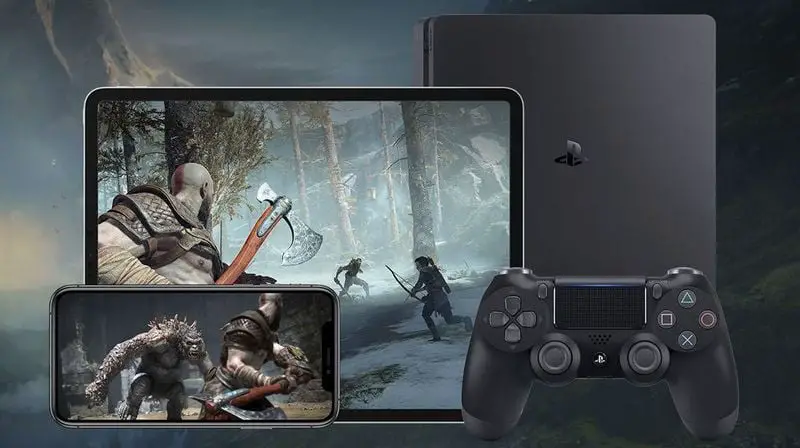
PC에서 PS5 게임을 플레이하는 방법은 무엇입니까?
콘솔에서 첫 번째 설정을 한 후 PC용 PS Remote Play 소프트웨어(Windows 및 Mac에서 사용 가능)만 다운로드하여 설치하면 됩니다.
- 응용 프로그램이 열리면 콘솔의 기본 계정과 동일한 계정을 사용하여 PlayStation Network 계정으로 로그인해야 합니다.
- 그런 다음 연결할 콘솔로 “PS5″를 선택하고 USB 케이블을 통해 DualSense 또는 DualShock 4 컨트롤러를 연결합니다.
자동으로 연결할 수 없는 경우 콘솔을 통해 수동 동기화를 수행할 수도 있습니다.
- 콘솔의 기본 화면에서 “설정”, “시스템”, “원격 사용” 옵션에 액세스하고 “장치 추가” 옵션을 선택합니다.
- 여기에서 PS Remote Play 애플리케이션에 입력해야 하는 8자리 페어링 코드가 표시됩니다.
- 그런 다음 이 컴퓨터에서 콘솔을 정상적으로 사용할 수 있습니다.
HDR 비디오 품질로 원격 사용
또한 Windows 컴퓨터에서만 사용 가능하며 PC와 콘솔이 HDR과 호환되는 화면이나 TV에 연결되어 있는 경우 이 비디오 품질을 출력 해상도로 사용할 수 있으므로 콘솔의 전체 경험에 더 가까이 다가가는 것이 좋습니다.
- PS5 콘솔의 홈 화면에서 “설정”, “디스플레이 및 비디오”, “비디오 출력”으로 이동하고 HDR 옵션을 “자동”으로 설정합니다.
- PC의 경우 일반적으로 Microsoft의 시스템 패키지에 포함된 HEVC 비디오 확장이 설치되어 있어야 합니다.
- 또한 컴퓨터에서 “시스템”, “디스플레이”, “Windows HD 색상 설정” 옵션에 액세스하고 “게임 및 응용 프로그램에 HDR 사용” 옵션을 활성화해야 합니다.
- 마지막으로 PS Remote Play 데스크톱 응용 프로그램에서 “설정”, “원격 사용을 위한 비디오 품질”에 액세스하고 “HDR 활성화” 확인란을 선택해야 합니다.
PC에서 PS4 게임을 플레이하는 방법은 무엇입니까?
- 차세대 콘솔과 동일한 애플리케이션을 사용하여 PC용 PS Remote Play 소프트웨어(Windows 및 Mac에서 사용 가능)를 다운로드하여 설치하기만 하면 됩니다.
- 애플리케이션이 열리면 콘솔의 기본 계정과 동일한 계정을 사용하여 PlayStation Network 계정으로 로그인해야 합니다.
- 그런 다음 연결할 콘솔로 “PS4″를 선택하고 USB 케이블을 통해 DualShock 4 컨트롤러를 연결합니다.
자동으로 연결할 수 없는 경우 콘솔을 통해 수동 동기화를 수행할 수도 있습니다.
- 콘솔의 기본 화면에서 “설정”, “시스템”, “원격 사용” 옵션에 액세스하고 “장치 추가” 옵션을 선택합니다.
- 여기에서 PS Remote Play 애플리케이션에 입력해야 하는 8자리 페어링 코드가 표시됩니다.
- 그런 다음 이 컴퓨터에서 콘솔을 정상적으로 사용할 수 있습니다.
스마트폰에서 PS5 게임을 하는 방법?
우선 PS Remote Play 애플리케이션은 Google Play 플랫폼과 Android 및 iOS 기기용 App Store에서 모두 사용할 수 있습니다. 그리고 DualSense 또는 DualShock 컨트롤러 또는 휴대폰과의 Bluetooth 연결을 위한 호환 컨트롤러에 액세스할 수 있습니다.
- 전화에서 시작하여 Bluetooth 연결을 활성화하고 PS Remote Play 애플리케이션을 엽니다.
- 응용 프로그램이 열리면 콘솔의 기본 계정과 동일한 계정을 사용하여 PlayStation Network 계정으로 로그인해야 합니다.
- 다음으로 연결할 콘솔로 “PS5″를 선택하고 Bluetooth를 통해 호환되는 컨트롤러를 등록하거나 통합 터치 인터페이스를 사용합니다.
- 이렇게 하려면 컨트롤러의 “옵션” 및 “PlayStation” 버튼을 최소 10초 동안 눌러야 합니다. 그 후 LED 패널이 깜박이기 시작하고 감지되면 전화 또는 태블릿에서 선택합니다.
- 이 프로세스가 완료되면 장치에서 콘솔에 액세스할 수 있습니다.
자동으로 연결할 수 없는 경우 콘솔을 통해 수동 동기화를 수행할 수도 있습니다.
- 콘솔의 기본 화면에서 “설정”, “시스템”, “원격 사용” 옵션에 액세스하고 “장치 추가” 옵션을 선택합니다.
- 여기에서 휴대폰이나 태블릿에 입력해야 하는 8자리 페어링 코드가 표시됩니다.
- 그런 다음 장치에서 콘솔을 정상적으로 사용할 수 있습니다.
스마트폰에서 PS4 게임을 하는 방법?
다시 한 번 모바일에서 PS4 게임을 플레이하려면 Google Play와 App Store 플랫폼 모두에서 사용할 수 있는 PS Remote Play 앱을 휴대폰에 다운로드해야 합니다. 또한 DualShock 4 컨트롤러 또는 호환되는 컨트롤러에 액세스할 수 있습니다.
- 다음으로 Bluetooth 연결을 활성화하고 장치에서 PS4 Remote Play 애플리케이션을 엽니다.
- 열리면 콘솔에서 기본 계정으로 할당된 것과 동일한 계정을 사용하여 PlayStation Network 계정으로 로그인해야 합니다.
- 다음으로 연결할 콘솔로 “PS4″를 선택하고 Bluetooth를 통해 호환되는 컨트롤러를 등록하거나 통합 터치 인터페이스를 사용합니다.
- 이렇게 하려면 컨트롤러의 “옵션” 및 “PlayStation” 버튼을 10초 이상 눌러야 합니다. 그 후 LED 패널이 흰색으로 깜박이기 시작합니다.
- 휴대폰이나 태블릿과 동기화되면 콘솔에 액세스할 수 있습니다.
자동으로 연결할 수 없는 경우 콘솔을 통해 수동 동기화를 수행할 수도 있습니다.
- 콘솔의 기본 화면에서 “설정” 옵션, “원격 사용 연결 설정”에 액세스하고 “장치 추가” 옵션을 선택합니다.
- 여기에서 휴대폰이나 태블릿에 입력해야 하는 8자리 페어링 코드가 표시됩니다.
- 그런 다음 장치에서 콘솔을 정상적으로 사용할 수 있습니다.




