


이 기사에서는 Photoshop 2022 레이어의 크기를 조정하여 Photoshop 프로젝트에서 모든 이미지의 크기를 쉽게 조정할 수 있는 방법에 대해 설명합니다.
디자이너의 목표는 구성에서 매력적인 균형을 만드는 것입니다. 텍스트와 이미지의 크기를 조정할 때 이는 특히 스타일리시하게 균형 잡힌 구성을 만들고 싶을 때 디자인 프로세스에 중요하다는 것을 기억하십시오. “자유 변형” 옵션을 사용하여 Photoshop 프로젝트 레이어의 크기를 쉽게 조정할 수 있습니다. 또한 레이어의 크기를 조정하는 동안 해당 치수를 잠그거나 잠금 해제할 수 있으므로 실수로 높이나 너비가 왜곡될 위험이 없습니다.
레이어 Photoshop 2022의 크기를 조정하는 방법은 무엇입니까?
Photoshop 2022에서 레이어 크기를 조정하려면 다음 네 가지 간단한 단계를 따르십시오.
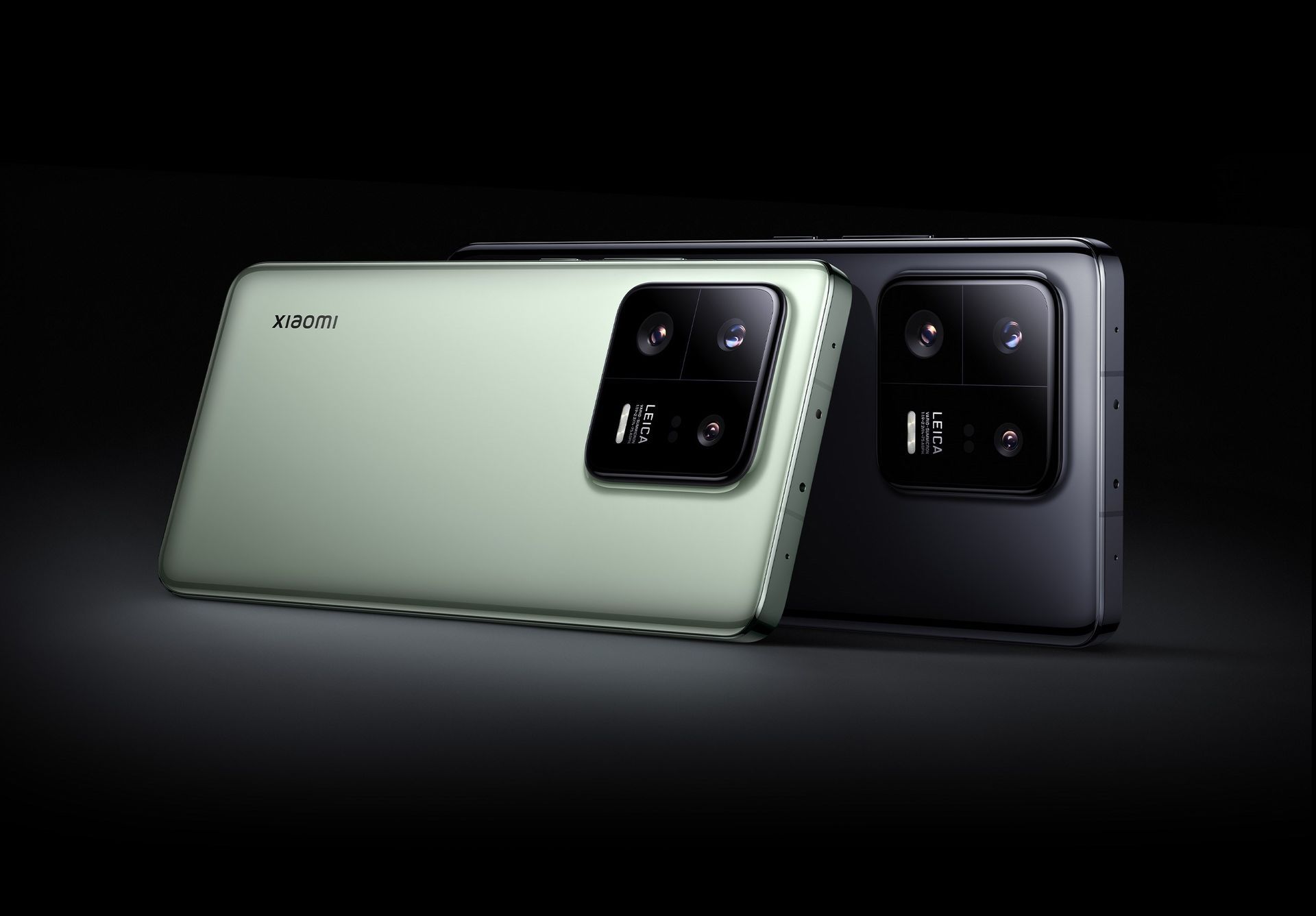


1. 수정하려는 레이어를 선택합니다. 화면 오른쪽에 있는 “레이어” 패널을 사용하여 이 옵션을 찾을 수 있습니다.
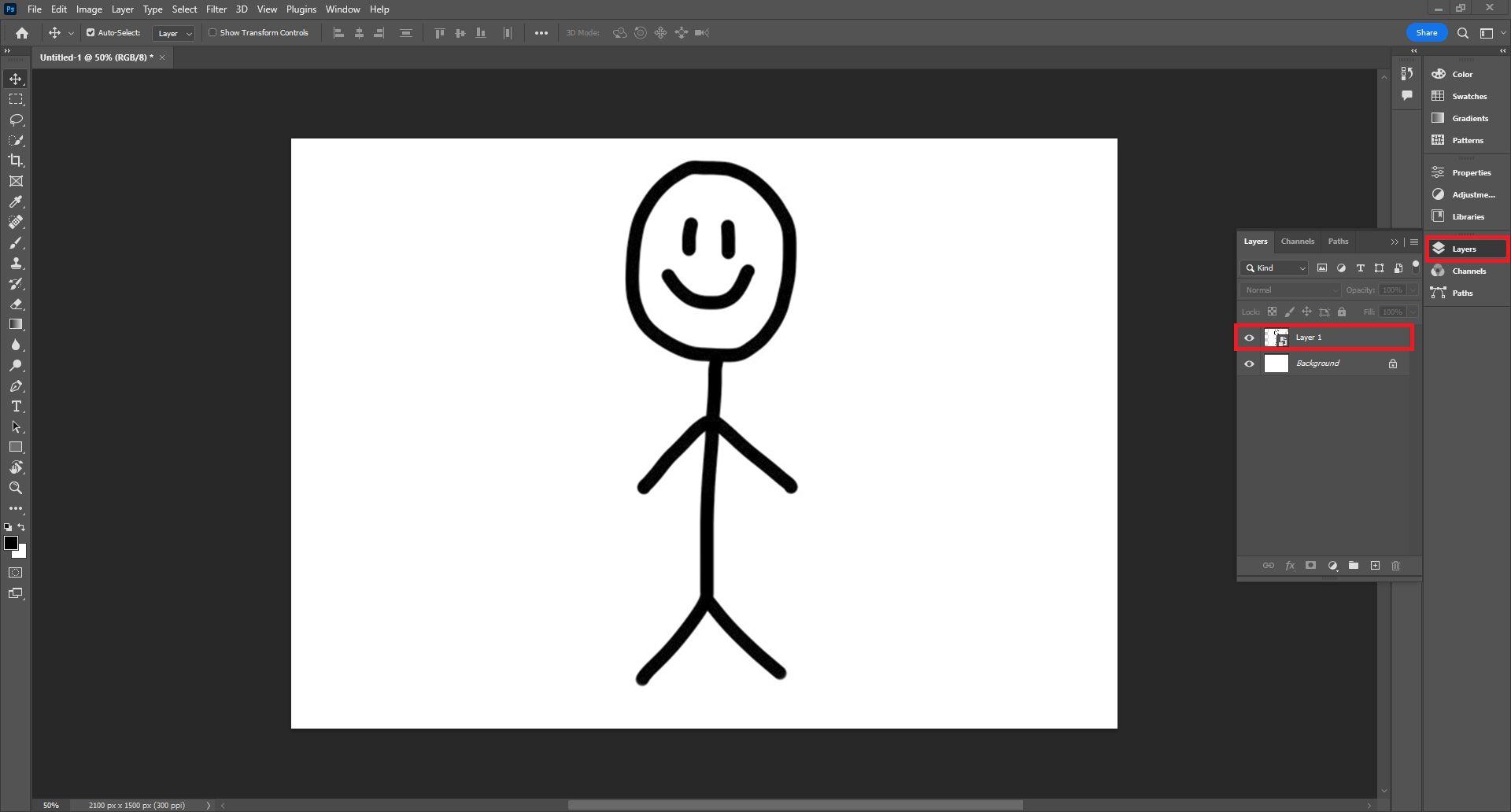
2. 편집 드롭다운 메뉴에서 “자유 변형”을 선택합니다. 레이어의 크기 조정 막대가 그 위에 나타납니다. 또는 Windows에서 Ctrl+T 단축키를 사용하여 자유 변형 도구를 사용할 수 있습니다.
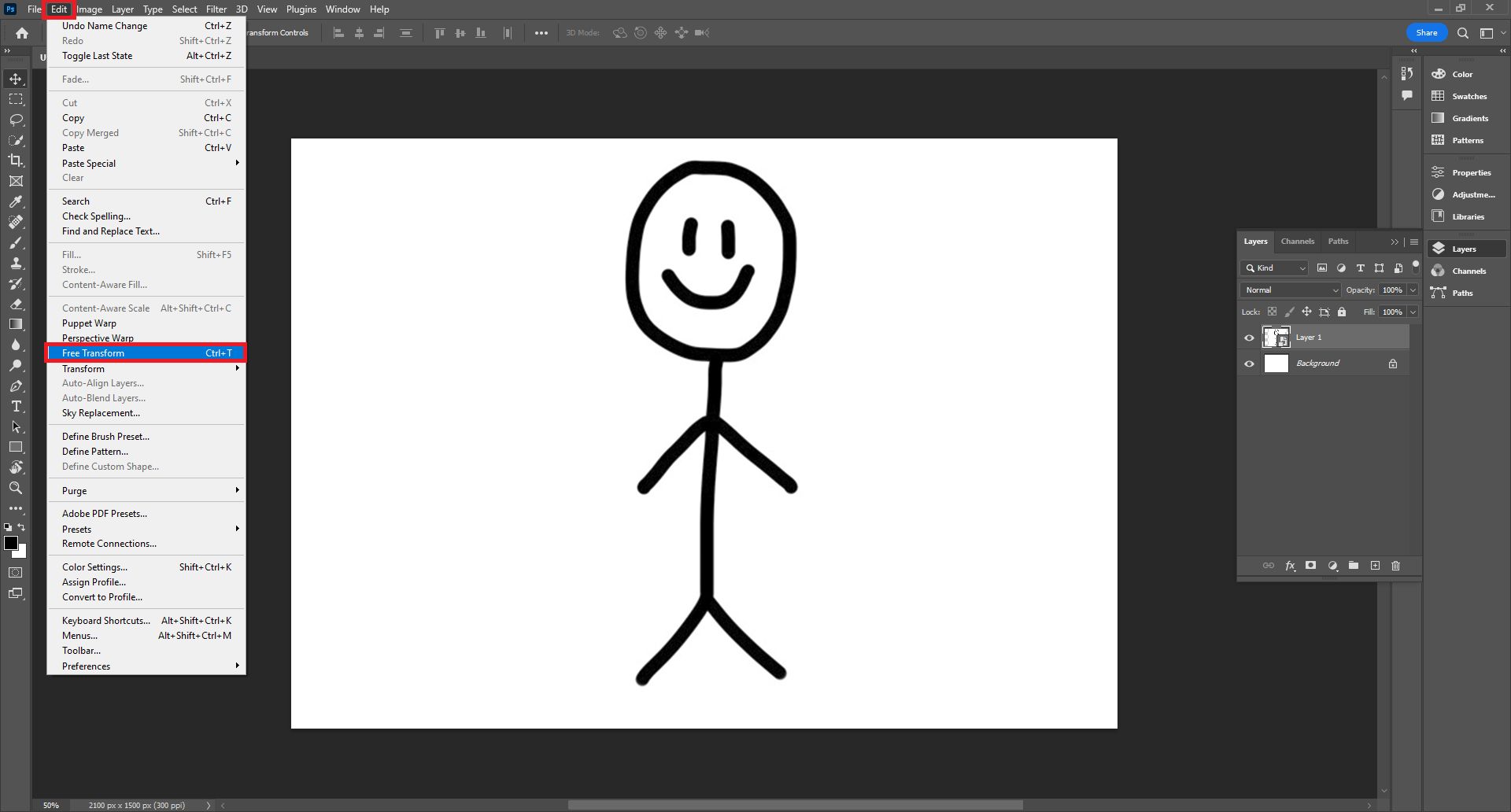
3. 가장 적합한 크기로 레이어를 끌어다 놓습니다. 드래그할 때 Shift 키를 누른 상태에서 높이와 너비를 변경합니다.
4. 크기 조정을 완료하려면 상단 옵션 표시줄의 확인 표시 영역 내부를 클릭합니다. 체크 표시 위에 커서를 놓으면 “변환 커밋(엔터)”이라는 단어가 나타납니다. 크기 조정을 종료하려면 해당 위치에서 Windows의 경우 Enter 키를 누르고 macOS의 경우 Return 키를 누릅니다.
레이어 Photoshop 2022의 크기를 조정하는 방법에 대한 이 기사가 도움이 되었기를 바랍니다. 그렇다면 Adobe Photoshop이 무료로 제공될 예정이거나 렌즈 플레어 효과를 추가하는 방법과 같은 다른 기사도 즐겁게 읽을 수 있을 것입니다. 어도비 프리미어 프로에서.




