
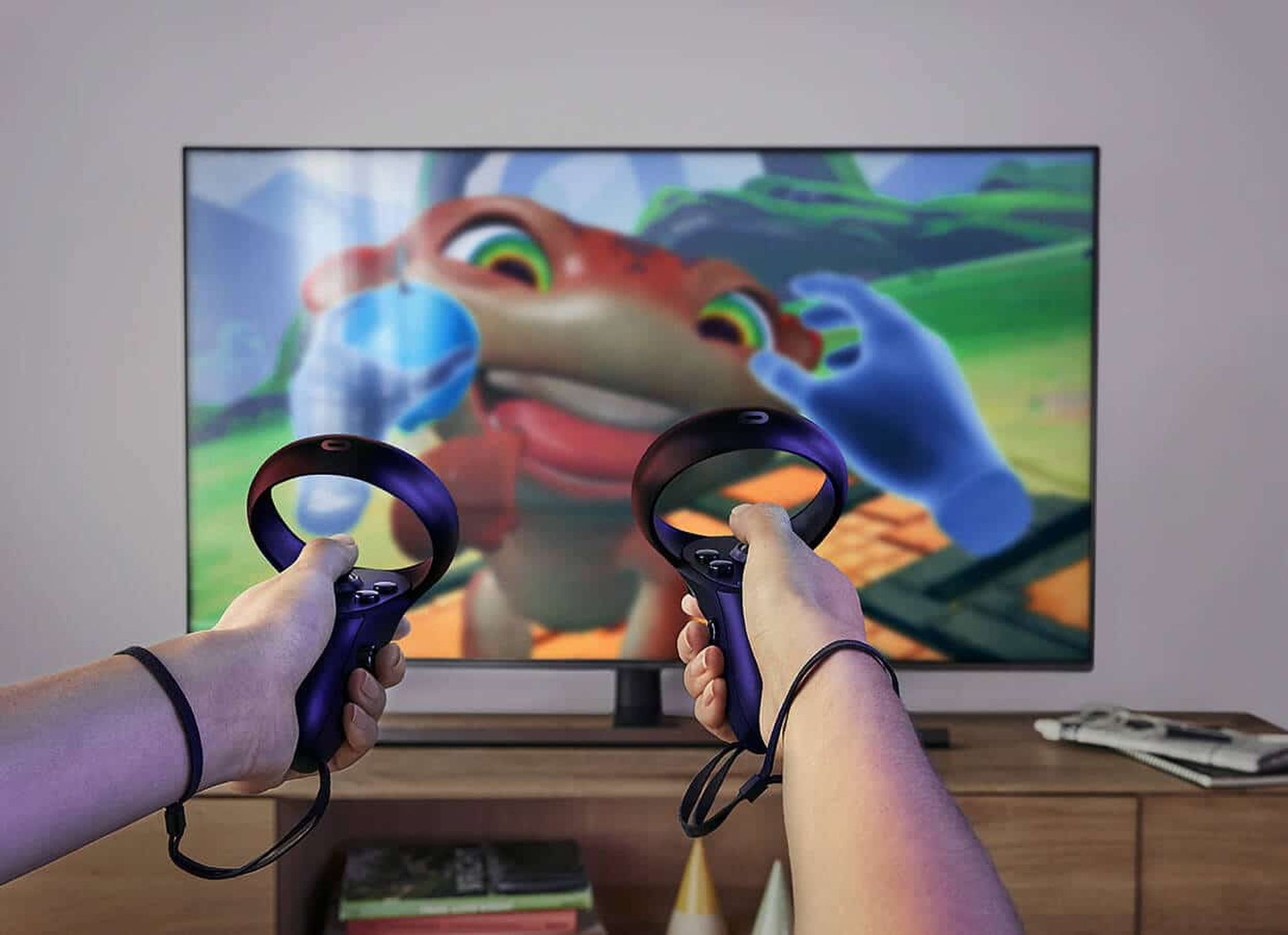

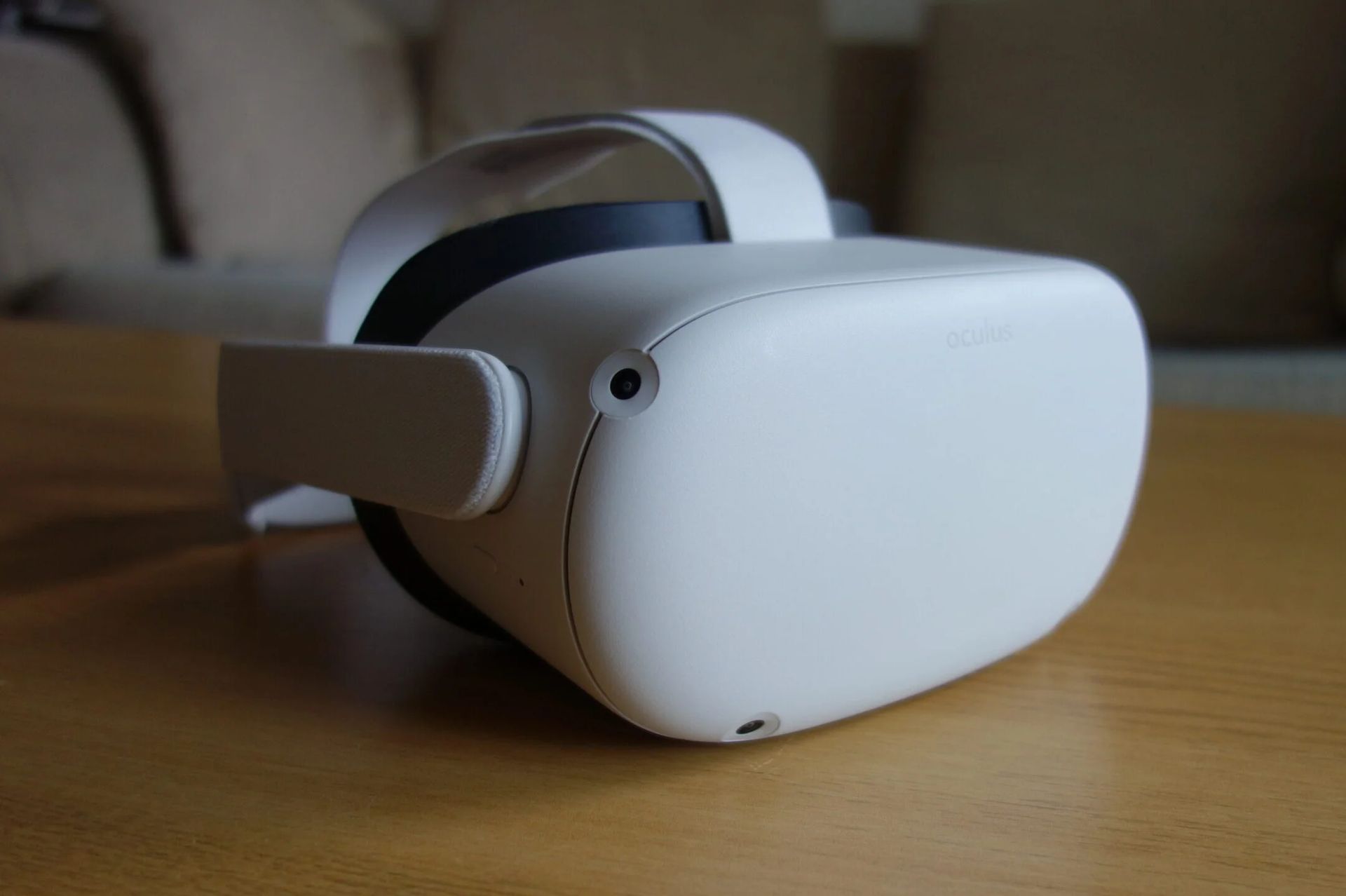
이 기사에서는 헤드셋에서 일어나는 일을 다른 사람들과 공유할 수 있도록 Oculus Quest 2를 Samsung TV로 쉽게 전송하는 방법을 다룰 것입니다.
몇 가지 놀라운 독점 타이틀이 있는 Oculus Quest 2는 베스트 셀러는 아닐지라도 현재까지 가장 뛰어난 VR 헤드셋 중 하나일 것입니다. 따라서 이러한 게임을 삼성 화면에 표시하여 다른 사람들과 공유하여 플레이할 때 볼 수 있도록 하는 것이 좋습니다. 그러나 이것이 당신에게도 가능합니까? 그리고 있다면 어떤 조치를 취합니까? 이론상 Oculus Quest 2에서 Samsung TV로 전송할 수 있습니다. 몇 가지 방법이 있습니다. TV에 이미 전송 기능이 내장되어 있다면 그대로 사용해도 됩니다. 그렇지 않은 경우 TV에 연결하려면 Chromecast 기기를 구입해야 합니다.
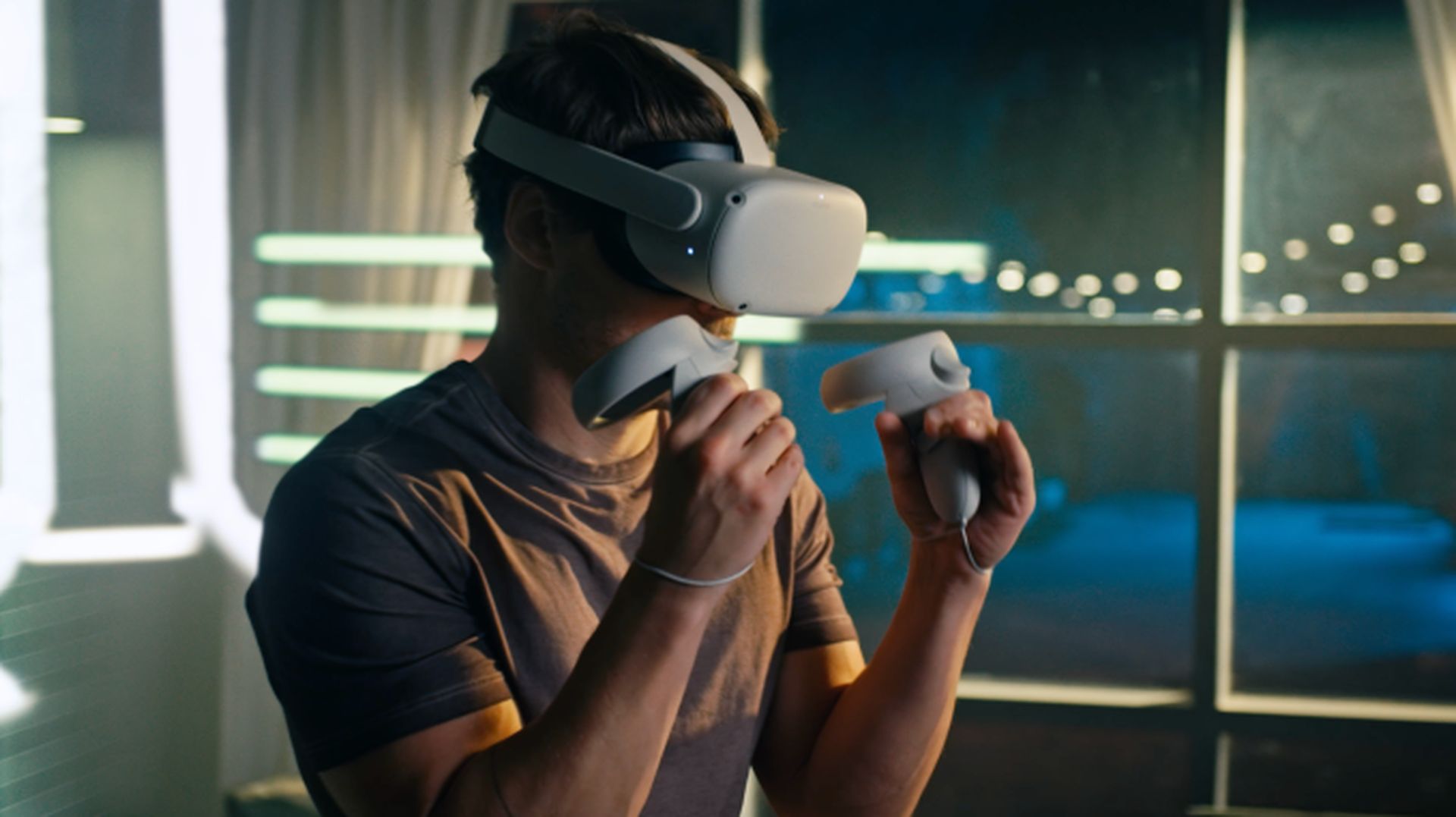
그런 다음 여기에서 Android 또는 iOS용으로 다운로드할 수 있는 Oculus 헤드셋 또는 휴대전화의 Oculus 소프트웨어에서 전송을 활성화할 수 있습니다. Oculus Quest 2의 모든 앱이 전송을 지원하는 것은 아니므로 Oculus 헤드셋과 Chromecast 기기/텔레비전이 모두 동일한 네트워크에 연결되어 있는지 확인해야 합니다. 또는 Samsung SmartThings 앱이 있는 경우 Chromecast와 거의 동일하게 작동합니다.

Oculus Quest 2를 Samsung TV로 전송하는 방법은 무엇입니까?
- 헤드셋을 착용하고 범용 메뉴로 이동합니다.
- 공유를 선택한 다음 전송을 선택하십시오.
- 전송하려는 장치를 선택하고 시작 버튼을 누릅니다.
- 캐스팅이 시작되었음을 나타내기 위해 VR에 빨간색 점이 표시되어야 합니다.
휴대폰으로 Oculus Quest 2를 Samsung TV로 전송하는 방법은 무엇입니까?
- Oculus Quest와 TV를 모두 켭니다.
- 스마트폰에서 오큘러스 앱을 실행하세요.
- 화면 오른쪽 상단에 전송 아이콘이 표시될 수 있습니다. 헤드기어처럼 생겼고 WiFi 신호를 방출합니다. 이 아이콘을 선택합니다.
- 앱의 Cast From 영역에서 헤드셋이 자동으로 감지되어야 합니다. 근처에 둘 이상이면 적절한 것을 선택하십시오.
- 전송 영역에서 TV 또는 Chromecast 기기를 선택합니다.
- 전송을 시작하려면 화면 하단에서 시작을 누르고 헤드셋을 착용한 다음 VR 내 프롬프트를 수락합니다.
Oculus Quest 2를 Samsung TV로 전송하는 방법에 대한 이 기사를 즐겼기를 바랍니다. 그렇다면 어디에서나 Samsung TV에서 Dexter New Blood를 시청하는 방법이나 Nvidia GeForce Now 및 Google Stadia 게임이 새로운 Samsung TV에 포함되는 방법과 같은 다른 기사도 재미있게 읽으실 수 있을 것입니다.




