


우리는 좋아하는 게임을 최상의 방법으로 플레이하기 위해 그래픽 카드의 일부 설정을 조정하려고 할 때 NVIDIA 제어판이 열리지 않는 것에 대한 불만을 알고 있습니다. 문제를 해결할 수 있도록 도와드리겠습니다.
오래된 드라이버, 손상된 Windows 업데이트 또는 중지된 프로세스로 인해 NVIDIA 제어판이 열리지 않을 수 있습니다. NVIDIA 제어판은 다양한 그래픽 카드 설정을 제어하기 위한 실용적인 도구입니다. 이 가이드에서는 가능한 수정 사항을 단계별로 살펴보겠습니다.


NVIDIA 제어판은 NVIDIA 브랜드가 있는 그래픽 카드를 사용하는 컴퓨터에 필요합니다. 시스템 수준에서 제어를 통해 카드의 성능을 완전히 맞춤화할 수 있습니다.
사용자 지정 옵션, 최적화 옵션 및 잠재적인 성능 향상을 잃게 되므로 패널에 액세스할 수 없으면 문제가 발생할 수 있습니다. 그런 다음 NVIDIA 제어판이 다시 작동하도록 하려면 어떻게 해야 합니까?
NVIDIA 제어판이 작동하지 않는 문제를 해결하는 방법은 무엇입니까?
NVIDIA 그래픽 카드를 사용하는 데 필요한 드라이버를 받으면 즉시 장치에 NVIDIA 제어판을 설치해야 합니다. 해상도, 색상 보정 및 3D 응용 프로그램을 포함하여 설정을 보다 세부적으로 제어할 수 있습니다.
Windows 게이머나 3D 프로그램을 다루는 사람들은 이 소프트웨어가 매우 유용하다는 것을 알게 될 것입니다. 덕분에 시스템이 3D 요소를 렌더링하는 방법을 완전히 사용자 지정할 수 있습니다.
NVIDIA 제어판이 열리지 않는 문제에 직면할 때마다 가능한 한 빨리 해결 방법을 찾아야 합니다. 시작하기 전에 서비스는 숨겨져 있지 않습니다. 숨겨져 있는지 확인하려면:
- 이동 윈도우 제어판
- 오른쪽 상단에서 다음을 클릭합니다. “카테고리” 그런 다음 선택 “큰 아이콘”
- NVIDIA 제어판을 찾아 클릭하여 엽니다.
- NVIDIA 제어판에서 다음을 선택합니다. 데스크톱 메뉴
- 확인하다 “데스크톱 상황에 맞는 메뉴 추가”
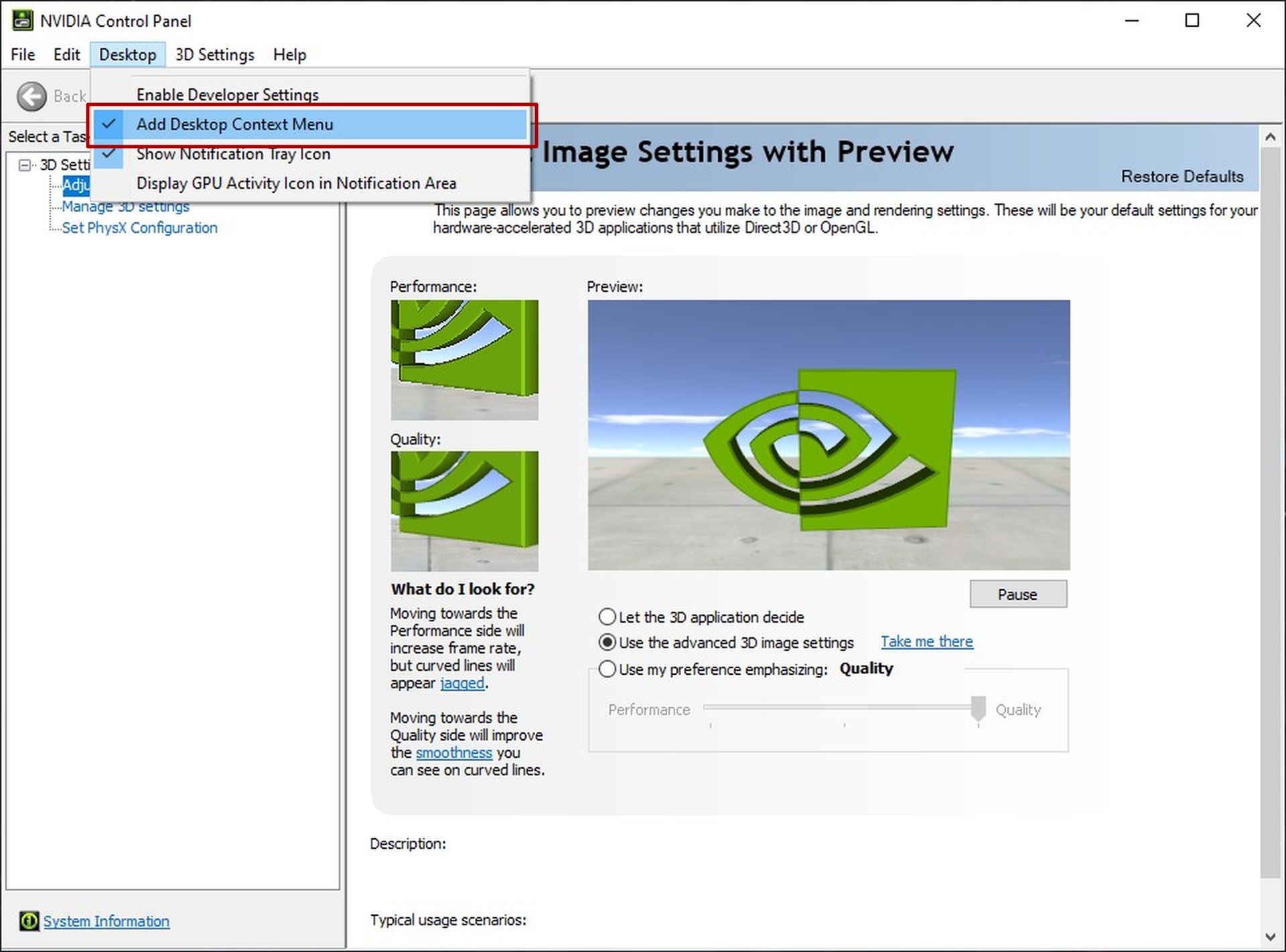
NVIDIA 제어판이 숨겨져 있지 않은 경우 NVIDIA 제어판이 열리지 않는 문제를 해결하는 방법에 대한 단계별 가이드를 살펴보겠습니다.
방법 1: NVIDIA 제어판 다시 시작
NVIDIA 제어판을 완전히 닫은 후 애플리케이션을 다시 여는 것이 첫 번째 단계입니다. 이제 간단하게 들리지만 응용 프로그램 시작과 관련된 문제를 해결합니다. 손상된 NVIDIA 제어 파일이 없으면 응용 프로그램이 정상적으로 열릴 것입니다. 이렇게 하려면:
- 열기 작업 표시줄 작업 표시줄을 마우스 오른쪽 버튼으로 클릭하거나 Windows 명령을 사용하여: CTRL+ALT+DEL
- 고르다 엔비디아 제어판 그리고 나서 작업 종료 버튼
- 마우스 오른쪽 버튼을 클릭하고 선택하여 데스크탑에서 NVIDIA Control Panel을 엽니다. 엔비디아 제어판 열린 메뉴에서
방법 2: Windows 서비스에서 NVIDIA 서비스 다시 시작
귀하의 시스템은 NVIDIA로부터 몇 가지 중요한 서비스를 받습니다. 이러한 서비스를 비활성화하면 프로그램이 의도한 대로 작동하지 않을 수 있습니다. 다행히 아래에 표시된 것과 동일한 기술을 사용하여 이 문제를 해결하고 방지할 수 있습니다.
- 눌러 윈도우+R 키보드 조합
- 입력 “서비스.msc” 열린 창에서 클릭 입력하다
- 찾기 “엔비디아 디스플레이 컨테이너 LS” 목록에서 서비스를 선택하고 마우스 오른쪽 버튼으로 클릭합니다.
- 고르다 재시작 열린 메뉴에서
- 다음과 같은 다른 서비스에 대해 동일한 단계를 반복합니다. “NVIDIA LocalSystem 컨테이너”, “NVIDIA 네트워크 서비스 컨테이너”그리고 “NVIDIA 텔레메트리 컨테이너”
방법 3: NVIDIA 드라이버 업데이트
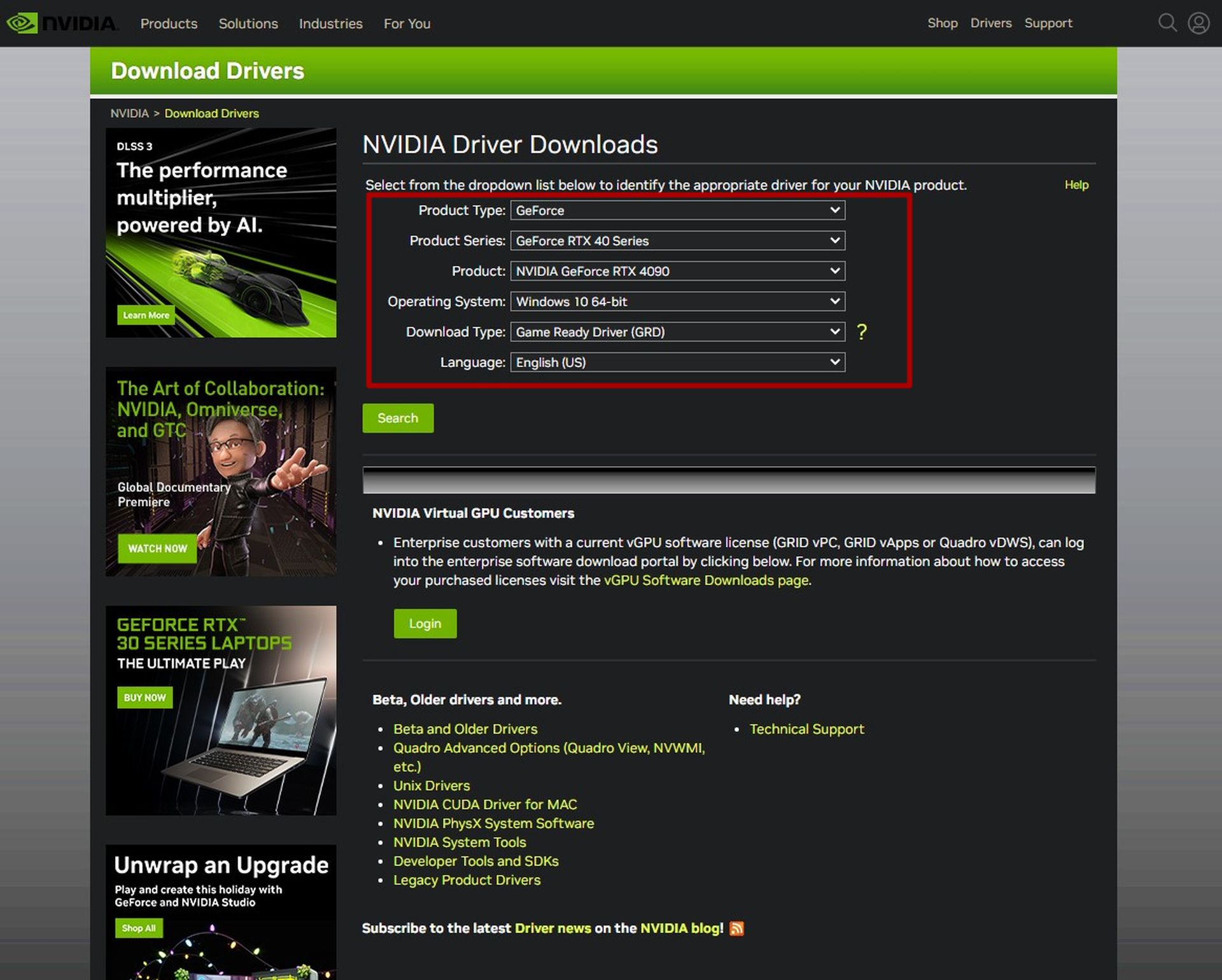
드라이버 결함으로 인해 NVIDIA 제어판이 열리지 않는 문제가 발생할 수 있습니다. 이 경우 NVIDIA는 사용자가 다운로드할 수 있는 새 드라이버를 신속하게 게시합니다. 그래픽 카드의 드라이버를 업데이트하려면:
- 이동 NVIDIA의 드라이버 업데이트 사이트
- 메뉴에서 그래픽 카드, Windows 버전 및 언어를 선택합니다.
- 클릭 “검색”
- 최신 게임 지원 드라이버가 표시됩니다. 클릭 “다운로드”
방법 4: NVIDIA 디스플레이 컨테이너 프로세스 종료
NVIDIA 디스플레이 컨테이너 프로세스로 인해 NVIDIA 제어판이 열리지 않는 문제가 발생할 수 있습니다. 프로세스를 다시 시작하려면 다음을 수행하십시오.
- 열기 작업 관리자 전에 언급했듯이
- 작업 관리자가 컴팩트 모드인 경우 “자세한 내용은” 왼쪽 하단의 옵션
- 클릭 “세부”
- 찾다 ”NV.디스플레이.컨테이너.exe” 마우스 오른쪽 버튼으로 클릭하십시오.
- 고르다 “작업 종료” 자체적으로 다시 시작될 때까지 기다립니다.
방법 5: 빠른 시작 비활성화
Windows의 빠른 시작 기능을 사용하면 사용자가 컴퓨터를 빠르게 시작할 수 있지만 문제가 있습니다. NVIDIA 서비스와 같은 일부 중요한 서비스가 제대로 시작되지 않을 수 있습니다. 빠른 시작을 비활성화하려면
- 열려 있는 제어판
- 고르다 하드웨어와 사운드
- 아래의 전원 옵션고르다 “전원 버튼 기능 선택”
- 고르다 “현재 사용할 수 없는 설정 변경”
- 체크 해제 “빠른 시작 켜기” 부분
그리고 NVIDIA 제어판이 작동하지 않는 문제에 대한 모든 솔루션을 다룹니다. 이 가이드가 도움이 되었기를 바랍니다. 이제 NVIDIA 제어판을 수정했으므로 NVIDIA 오버레이를 여는 방법을 배울 시간입니다.
Source: NVIDIA 제어판이 열리지 않음: 해결 방법




