
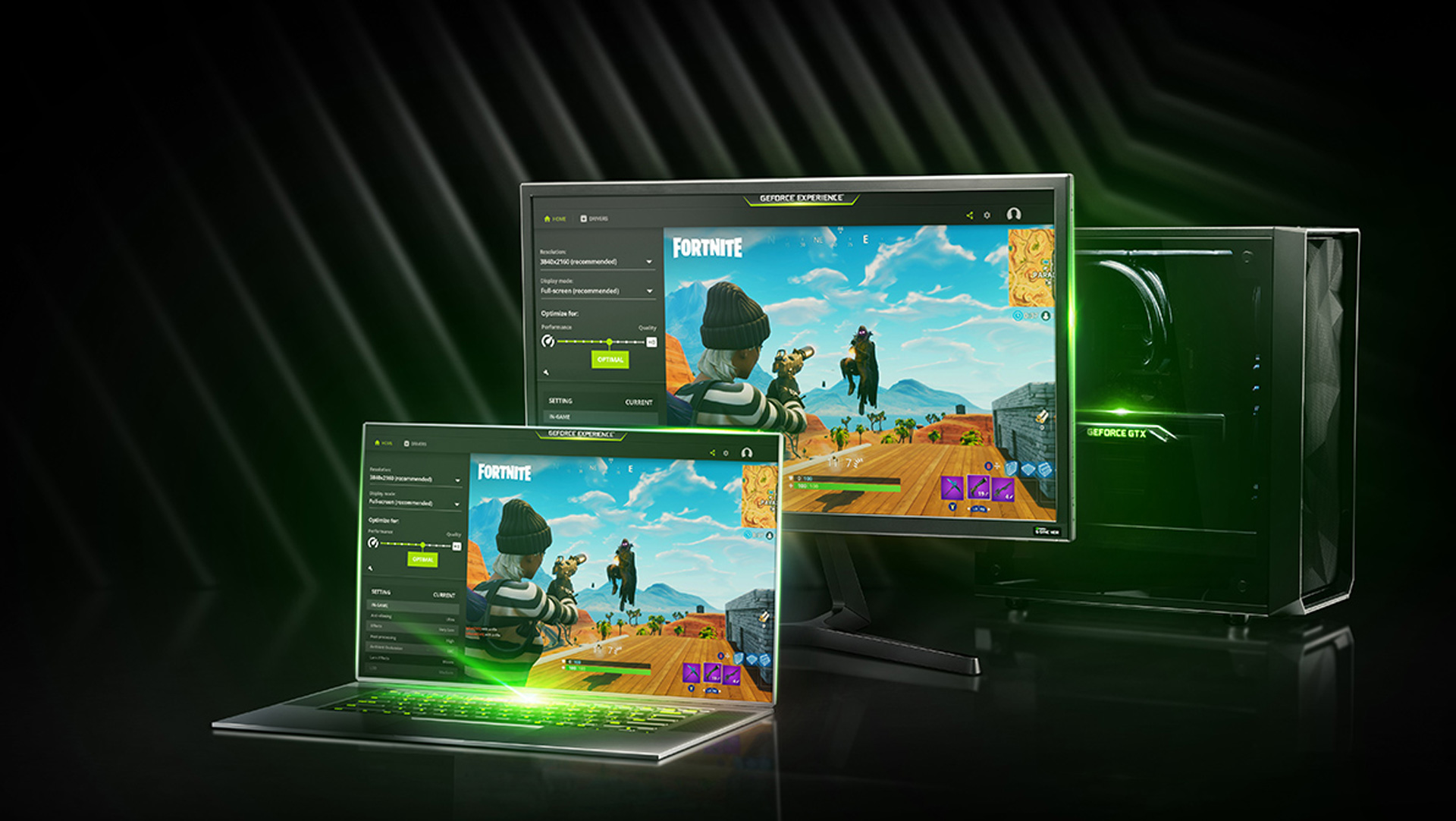

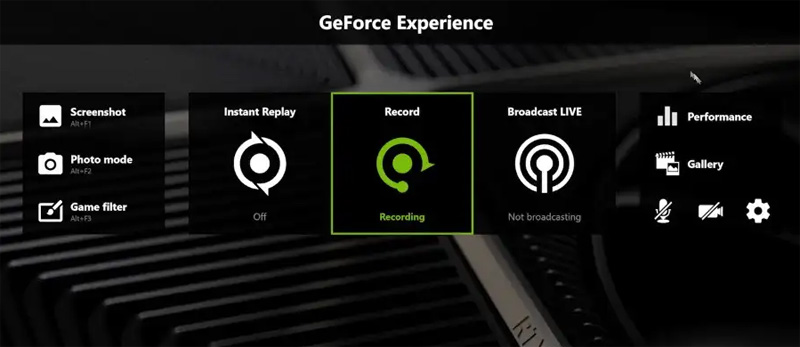
오늘 우리는 NVIDIA 오버레이를 여는 방법을 설명합니까? NVIDIA 게임 내 오버레이는 NVIDIA의 GeForce Experience와 함께 제공되는 몇 가지 장점 중 하나일 뿐입니다. 버튼을 터치하면 게임 스트리밍을 시작하고 빠른 재생을 재생하고 게임 플레이를 녹화할 수 있습니다.
NVIDIA 오버레이를 여는 방법?
최고 점수를 이기고 싶든 팽팽한 Overwatch 게임에서 승리를 목표로 하고 있든 NVIDIA 게임 내 오버레이를 사용하면 최적의 성능을 위해 NVIDIA GPU 설정을 즉시 수정할 수 있습니다. 이 튜토리얼은 NVIDIA에서 게임 내 오버레이를 열고 잠재적인 문제를 해결하는 방법을 안내합니다.
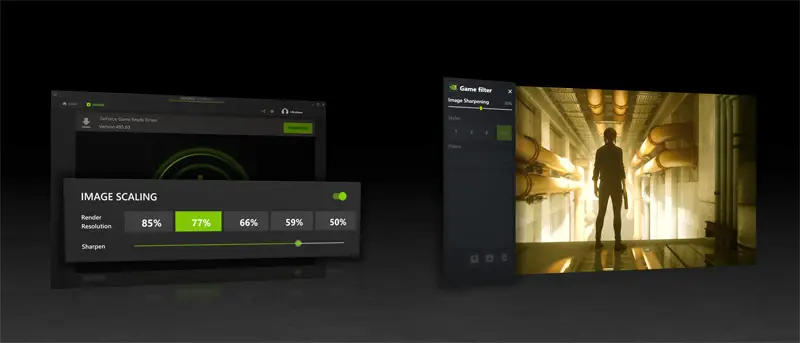
NVIDIA GeForce 오버레이란 무엇입니까?
대부분의 게임은 오버레이로 플레이할 수 있지만 먼저 GeForce Experience를 설치해야 합니다. 이 프로그램은 많은 최신 운영 체제, 특히 Windows 10 및 Windows 11과 같은 NVIDIA 그래픽 카드를 실행하는 운영 체제에 사전 설치되어 있습니다. 그러나 최신 버전이 필요한 경우 Nvidia 웹사이트를 통해 실행할 수 있습니다.
NVIDIA 메뉴를 열려면 어떻게 합니까?
Alt + Z를 눌러 GeForce Experience를 설치한 후 언제든지 오버레이에 액세스할 수 있습니다. 이렇게 하면 여러 추가 기능도 잠금 해제됩니다. Alt + F1을 누르면 사진 모드가 활성화되고 Alt + F2를 누르면 오버레이가 활성화된 상태에서 스크린샷이 찍힙니다.
사진 모드에서 게임의 시각적 모양을 변경하여 독특한 효과로 스크린샷을 찍을 수 있습니다. 게임은 3 x 3 격자로 표시되거나 표시되는 것을 필터링할 수 있습니다.
필터에는 색맹 모드와 같은 설정이 있어 색맹 플레이어가 게임에서 개체를 식별하는 데 도움이 됩니다. 또한 흑백 필터나 회화적 필터를 사용하여 게임을 붓으로 그린 것처럼 보이게 할 수 있습니다. 이 필터는 스크린샷에만 적용됩니다. 사진 모드 메뉴를 종료하는 즉시 게임의 모양이 원래 상태로 돌아갑니다.
세 번째 옵션인 게임 필터는 게임을 플레이하는 동안 필터를 계속 사용하기로 결정한 경우 사용할 수 있습니다. 오버레이를 불러온 후 Alt + F3을 눌러 게임 필터를 표시합니다. 사진 모드에 사용한 필터와 게임 내 HUD를 끄는 기능과 같은 몇 가지 새로운 추가 옵션을 선택하여 게임을 다르게 플레이할 수 있습니다.
색맹 플레이어는 색맹 필터를 사용하여 게임을 더 명확하게 볼 수 있으므로 이 기능은 접근성 가능성을 확장합니다. 또한 성능 메트릭에 액세스하여 GPU의 온도 및 전압을 확인할 수 있습니다. 사용자 정의 필터 또는 기타 오버레이 기능을 적용하면 프레임 속도에 영향을 미칠 수 있습니다. 이것으로 NVIDIA 오버레이를 여는 방법을 설명하는 섹션을 마칩니다.
내 NVIDIA 제어판이 보이지 않는 이유는 무엇입니까?
NVIDIA 오버레이가 열리지 않거나 명령에 응답하지 않는 경우 문제를 해결하고 수정하기 위해 취할 수 있는 다양한 조치가 있습니다.
컴퓨터 다시 시작
컴퓨터를 다시 시작하는 것이 첫 번째이자 가장 간단한 방법입니다. 일반적인 소프트웨어 문제의 대부분은 단 몇 분 만에 해결할 수 있습니다.
GPU 드라이버 업데이트
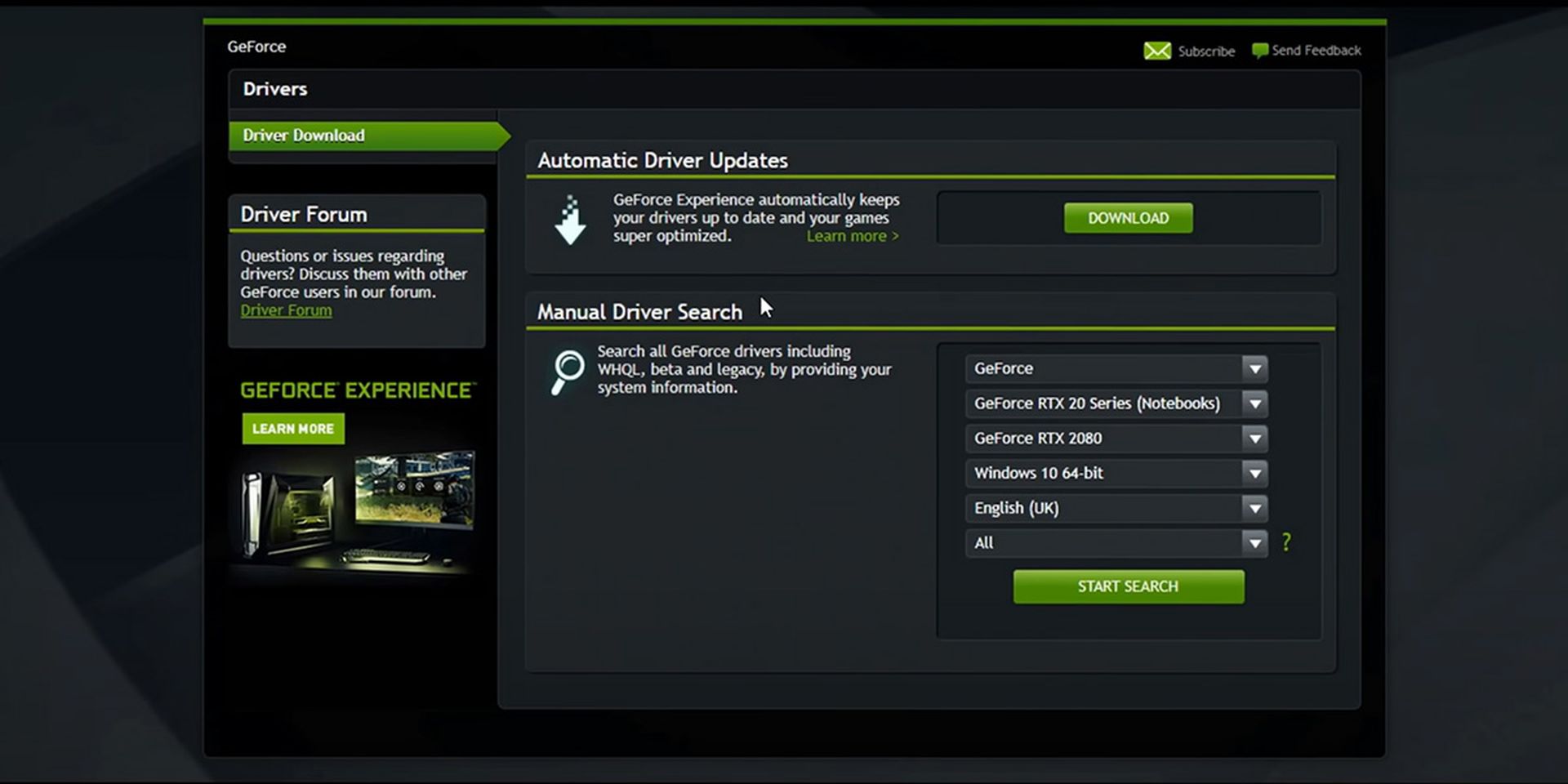
오래된 드라이버는 NVIDIA 오버레이의 가장 빈번한 문제 원인 중 하나입니다. 드라이버를 최신 버전으로 업데이트하면 Nvidia 오버레이를 제거할 수 있습니다.
- 지포스 익스피리언스 열기.
- 화면 상단에서 드라이버를 선택합니다.
- 화면 상단에서 다운로드를 선택합니다.
GeForce Experience를 관리자로 실행
GeForce Experience가 제대로 작동하는 데 필요한 모든 권한에 액세스하려면 때때로 관리자로 실행해야 할 수 있습니다.
- 시작 메뉴에서 GeForce Experience를 마우스 오른쪽 버튼으로 클릭한 다음 더보기 > 관리자 권한으로 실행을 선택합니다.
- 확인을 묻는 창이 나타납니다. 예를 선택합니다.
- 오버레이를 표시하려면 Alt + Z를 누르기 전에 GeForce Experience가 열린 후 게임을 실행하십시오. 작동하면 매번 관리자 권한으로 실행해야 합니다. 이 방법은 관리자 권한으로 한 번만 실행됩니다.
GeForce Experience를 매번 관리자 모드로 실행하려면 다음 단계를 따르십시오.
- GeForce Experience 아이콘 선택 항목에서 속성을 선택합니다.
- 속성 메뉴가 나타나면 호환성 탭을 선택합니다.
- 관리자 모드에서 이 소프트웨어를 실행한 후 적용을 선택하십시오.
이 게시물에서는 NVIDIA 오버레이를 여는 방법을 배웠습니다. 최신 NVIDIA SIGGRAPH 2022 메타버스 이벤트를 확인하셨나요?
Source: NVIDIA 오버레이를 여는 방법?




