
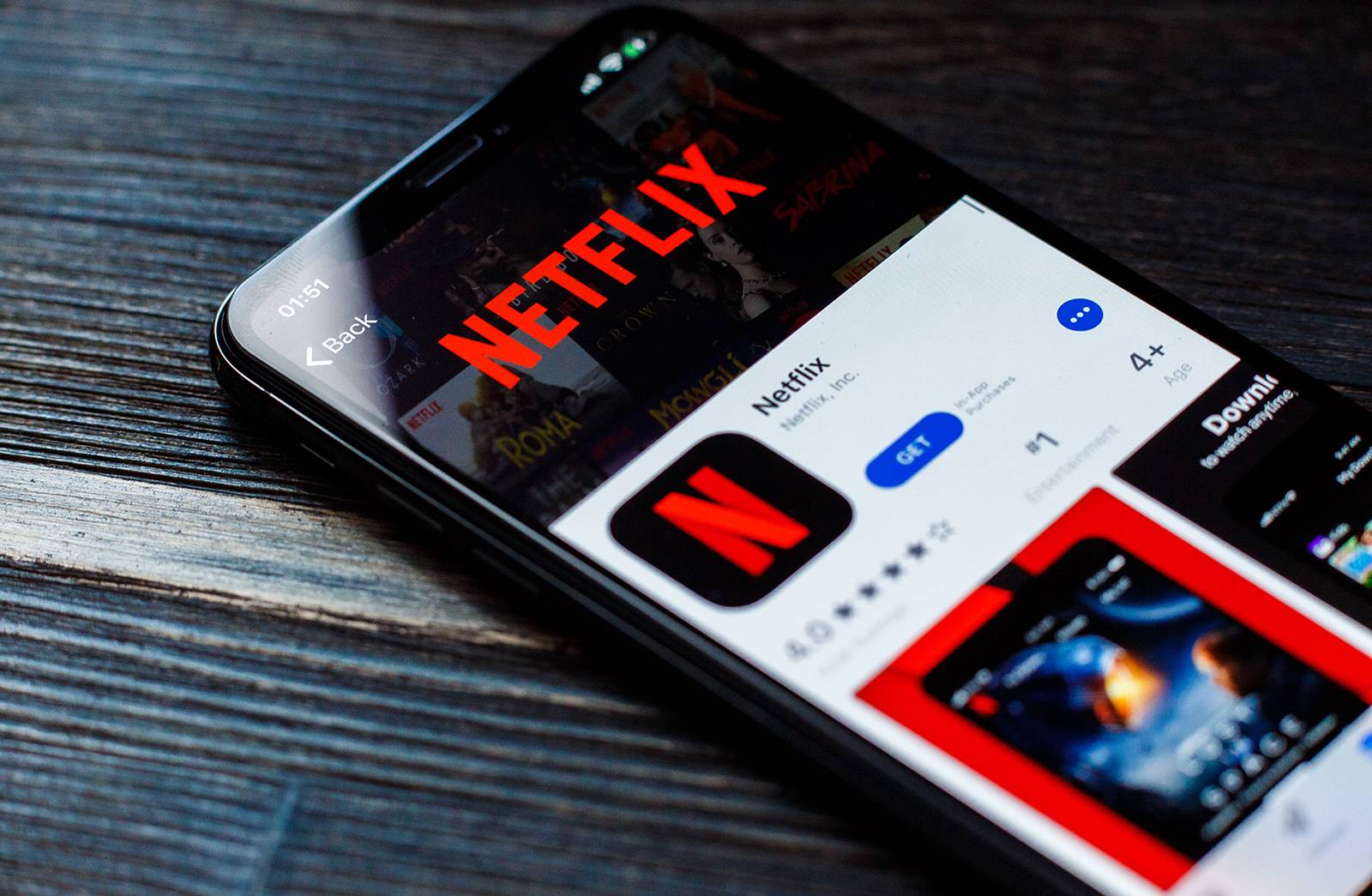

Netflix에서 언어를 변경하는 방법을 모르는 경우 이 가이드 전체에서 도움을 드릴 것입니다. Netflix는 오늘날 전 세계에서 가장 널리 사용되는 스트리밍 플랫폼입니다. 월 구독료만 지불하면 수천 편의 시리즈와 영화를 최고의 품질로 온라인에서 즐길 수 있습니다.
- Windows 10에서 타사 소프트웨어를 사용하지 않고 화면을 녹화하는 방법은 무엇입니까?
- PlayStation 5에서 스크린샷을 찍는 방법은 무엇입니까?
- 모든 Apple 장치 간에 음성 메모 녹음을 동기화하는 방법은 무엇입니까?
그러나 때로는 사용자 경험에 성가실 수있는 언어 오류가 있습니다. 따라서 이러한 상황에 처한 경우 해결책을 찾아야 할 가능성이 큽니다. 이 기사에서는 그 방법을 알려 드리겠습니다. 이것은 문제 없이 콘텐츠를 계속 시청하기 위해 몇 분 안에 적용할 수 있는 매우 간단한 프로세스입니다.
Netflix에서 언어를 변경하는 방법은 무엇입니까?
정말 쉬운 작업이므로 최악의 경우 페이지를 새로 고칠 수 있으므로 너무 걱정하지 않아도 됩니다. 이 차례를 따라라:

PC에서:
- Netflix.com으로 이동하여 플랫폼에 기본 프로필을 입력합니다.
- 거기에 있으면 화면 오른쪽 상단의 프로필 사진 아이콘을 클릭하고 “계정” 옵션을 선택합니다.
- 그러면 계정의 여러 측면을 수정할 수 있는 섹션이 열리며, 이는 등록된 모든 프로필에 적용됩니다. 이 시점에서 해야 할 일은 단순히 “언어” 옵션을 찾는 것입니다.
- 그러면 플랫폼에서 사용 가능한 모든 언어가 표시되는 페이지가 열립니다. 거기에서 사용 가능한 언어를 선택할 수 있습니다.
- 이것만 하면 됩니다. 이 작업을 수행하면 페이지를 새로 고치기만 하면 인터페이스 언어가 완전히 변경된 것을 볼 수 있습니다.
Android 및 iOS 앱에서 Netflix의 언어를 변경하는 방법은 무엇입니까?
- 스마트폰이나 태블릿에서 Netflix 모바일 애플리케이션을 엽니다.
- 거기에서 프로필 아이콘을 찾아 터치합니다. 옵션 목록이 표시되면 “계정”을 탭합니다.
- 계정 설정에 들어가면 “내 프로필”> “언어”를 탭합니다.
- 그러면 컴퓨터에서 볼 수 있는 것과 동일한 언어 목록이 표시됩니다. 기본 언어로 설정할 언어를 선택하고 “저장”을 클릭하기만 하면 됩니다.
- 이렇게 하면 응용 프로그램이 기본 언어로 설정한 언어로 표시되므로 문제 없이 모든 콘텐츠를 즐길 수 있습니다.
스마트 TV에서:
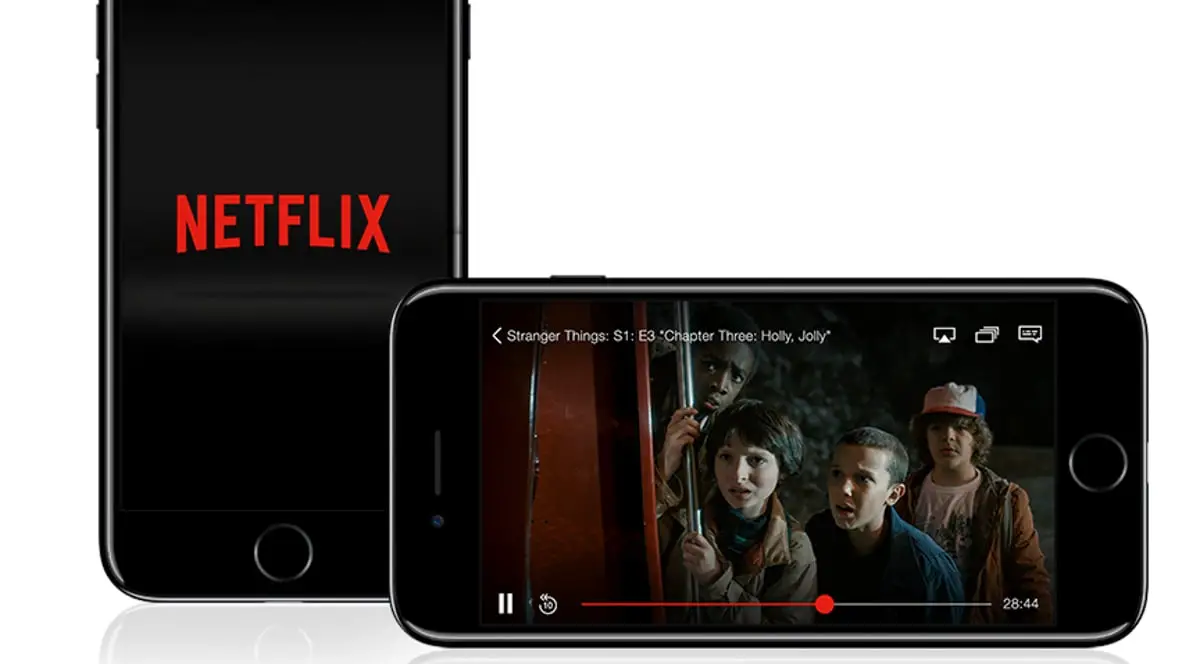
- 스마트 TV를 켜고 Netflix 앱을 연 다음 “설정” 섹션으로 이동합니다.
- 가능한 설정 중에서 “오디오 및 자막”이라는 옵션이 표시됩니다.
- 플랫폼에서 제공하는 언어 중 설정하려는 언어를 선택하고 “저장”을 선택합니다.
이렇게 하여 세 가지 주요 장치에서 Netflix의 언어를 변경하는 방법을 배웠습니다. 보시다시피 정말 쉬운 작업입니다.




