

이 기사에서는 MW2 오류 코드 0x887a0005를 수정하여 게임을 계속 플레이하고 게임이 제공하는 모든 것을 즐길 수 있도록 하는 방법을 다룰 것입니다.
콜 오브 듀티: 모던 워페어 II는 유명한 오퍼레이터 오브 태스크 포스 141의 귀환과 함께 이전에 볼 수 없었던 글로벌 전투에 몰입하게 됩니다. 고도의 비밀 임무에 전술적 작전을 걸고 있습니다. Infinity Ward는 완전히 새로운 총기 취급, 향상된 AI 시스템, 새로운 Gunsmith, 프랜차이즈를 새로운 차원으로 끌어올리는 다양한 추가 게임 플레이 및 그래픽 향상을 포함한 최첨단 게임 플레이를 플레이어에게 제공합니다. 게임을 직접 확인하려면 Steam 스토어 페이지를 방문하세요.
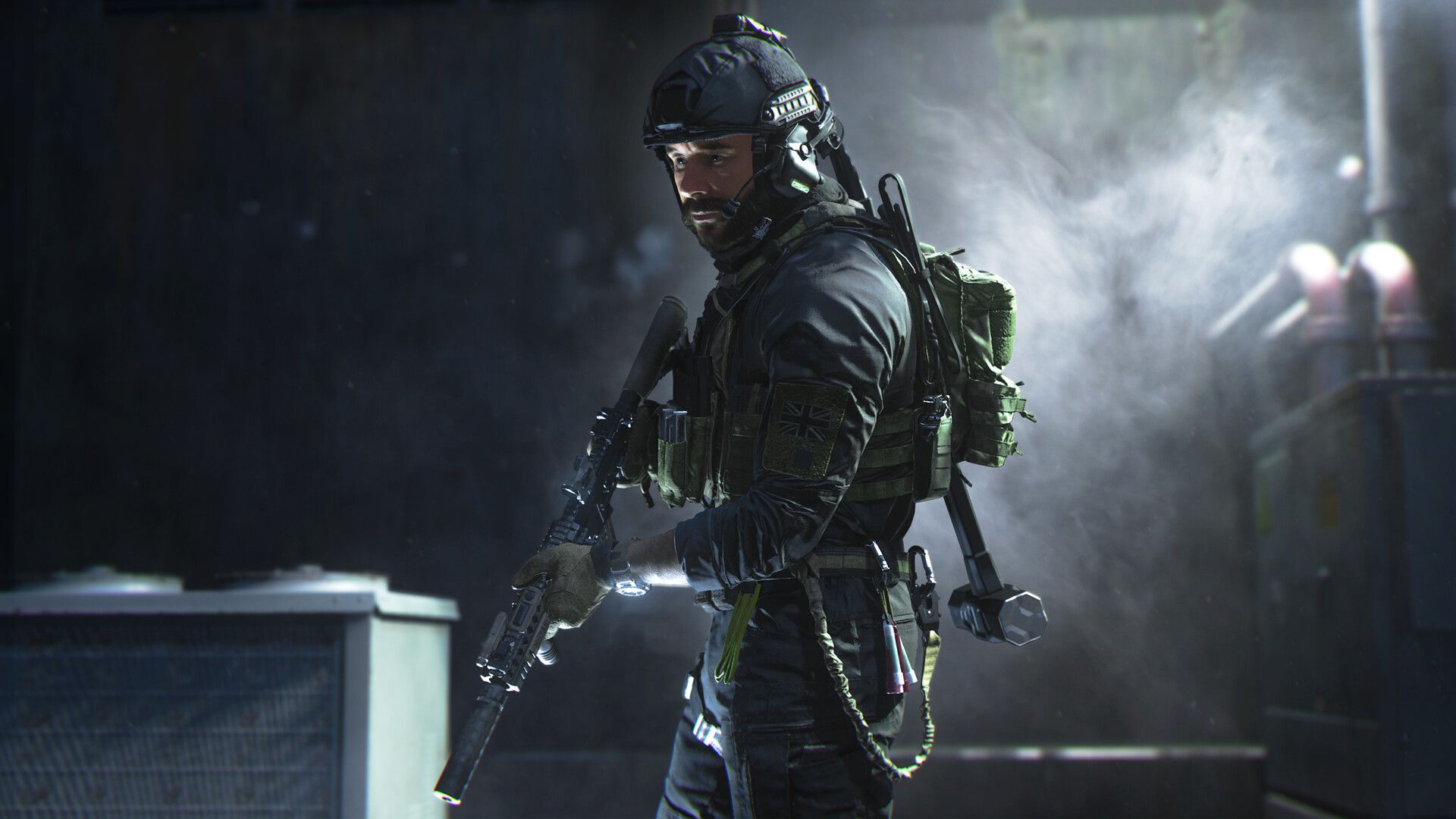
게임 출시 이후 플레이어는 오류 코드 0x887A0005를 보고했습니다. 오류 0x887A0005는 MW2 캠페인에서 흔히 발생하는 충돌 버그입니다. 충돌이 발생하면 MW2가 갑자기 종료되고 “이 프로그램이 예기치 않게 작동을 멈췄습니다.”라는 오류 메시지가 표시됩니다. 일회성 충돌이 발생한 경우 정상적으로 재생을 재개할 수 있습니다. 그러나 일부 게이머는 0x887A0005 문제로 인해 MW2 사본이 자주 충돌한다고 보고했습니다. 결과적으로 Windows 10 및 11의 Call of Duty: MW2에서 0x887A0005 문제를 해결하는 방법은 다음과 같습니다.

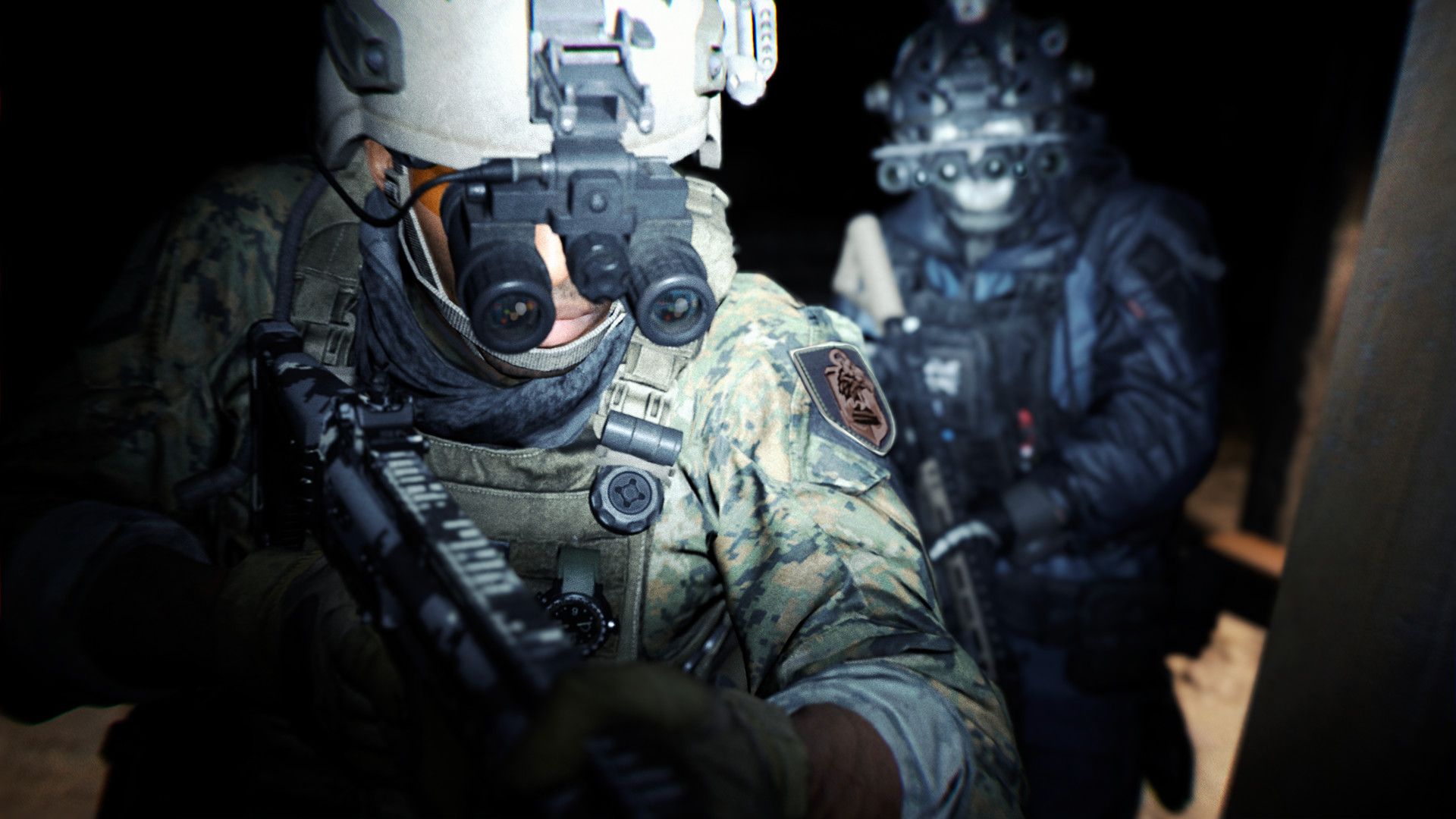
Call of Duty Modern Warfare 2를 플레이하고 게임을 진행하는 데 도움이 될 가이드를 찾고 있다면 필요한 모든 것을 갖추고 있습니다. CoD MW2 보상: 모든 보상을 잠금 해제하는 방법에 대한 가이드가 마음에 드실 거라 확신합니다. 보상을 잠금 해제하는 동안 총이 필요합니다. 이를 위해 MW2 및 MP5 또는 Lachmann 556과 같은 기타 비밀 무기의 총기 잠금 해제 방법에 대한 가이드를 방문하세요. 또한 오류로 인해 베타를 플레이하는 데 문제가 있는 경우 MW2가 작동하지 않는 문제를 해결하는 방법을 확인할 수 있습니다. PC와 Xbox에서도 가능합니다.
MW2 오류 코드 0x887a0005를 수정하는 방법?
더 이상 고민하지 않고 MW2 오류 코드 0x887a0005를 수정하는 방법은 다음과 같습니다.
관리자로 MW2 실행
시작하려면 높은 관리자 권한으로 게임을 시작하여 Call of Duty: MW2가 Windows의 파일 및 리소스에 완전히 액세스할 수 있는지 확인하십시오. 관리자 권한으로 작동하려면 게임과 해당 Battle.net 런처를 모두 설정해야 합니다. 더 높은 권한으로 시작하도록 MW2를 구성하는 방법은 다음과 같습니다.
- Win + E를 누르면 파일 탐색기에 액세스할 수 있습니다.
- MW2 설치 폴더를 엽니다.
- 게임 폴더에서 MW2 Launcher를 마우스 오른쪽 버튼으로 클릭하여 속성을 선택합니다.
- 구성 설정을 보려면 호환성 탭을 클릭합니다.
- 이 소프트웨어를 관리자로 실행 옵션 옆에 있는 작은 상자를 선택하십시오.
- 호환성 설정을 유지하려면 적용 버튼을 클릭합니다.
- 그런 다음 확인을 클릭하여 MW2 속성 창을 종료합니다.
- Battle.net 폴더에 있는 Battle.net Launcher.exe 파일에 대해서도 동일한 절차를 따르세요.
그래픽 설정을 낮음 사전 설정으로 설정
오류 0x887A0005는 게이머가 PC에서 너무 높은 그래픽 설정을 사용할 때 발생할 수 있습니다. 매우 강력한 PC에서 MW2를 플레이하지 않는 경우 전체 그래픽 설정을 줄이는 것이 가능한 옵션일 수 있습니다. 물론 게임이 그렇게 훌륭해 보이지는 않겠지만 문제 없이 플레이할 수 있을 것입니다. 다음을 수행하여 MW2의 그래픽 설정을 낮음으로 변경할 수 있습니다.
- 콜 오브 듀티: MW2 플레이를 시작합니다.
- 게임에서 설정 옵션을 선택합니다.
- 그래픽 탭으로 이동합니다.
- 품질 탭을 선택합니다.
- 그런 다음 품질 사전 설정 드롭다운 옵션에서 낮음을 선택합니다.
- 설정 적용 옵션을 선택합니다.
텍스처 스트리밍 비활성화
특정 Call of Duty: MW2 게이머의 경우 텍스처 스트리밍을 비활성화하는 것이 오류 0x887A0005 솔루션이었습니다. 해당 옵션을 비활성화하려면 이전 해결 방법에 설명된 대로 MW2의 그래픽 탭으로 이동합니다. 디스플레이 설정 내에서 주문형 텍스처 스트리밍을 선택합니다. 그런 다음 주문형 텍스처 스트리밍 옵션을 선택 취소하고 변경 사항을 저장하는 것을 잊지 마십시오.
MW2의 게임 파일 스캔
오류 0x887A0005는 손상된 MW2 게임 파일의 결과로 발생할 수 있습니다. 이러한 상황에서 특정 게이머의 경우 Battle.net의 게임용 스캔 및 복구 애플리케이션이 문제를 해결할 수 있습니다. 이것이 이 도구를 사용하여 Call of Duty: MW2 게임을 스캔하는 방법입니다.
- MW2 Battle.net 게임 클라이언트를 시작합니다.
- Battle.net 상단의 모든 게임 메뉴에서 Call of Duty: MW2를 선택합니다.
- 재생 옵션에서 옵션 버튼을 누릅니다.
- MW2 게임의 파일을 확인하려면 스캔 및 복구를 클릭하십시오.
또한 0x887A0005 오류 메시지 상자에는 검색 및 복구 옵션이 포함되어 있습니다. 게임이 실패하면 오류 상자에서 해당 옵션을 선택할 수 있습니다. 작동하지 않으면 Battle.net 메뉴에서 스캔 및 복구를 선택하십시오.
Windows에서 “시스템 관리 페이지 파일” 옵션을 선택하십시오.
가상 메모리 설정을 조정하지 않으면 시스템 제어 페이지 파일 옵션이 기본적으로 선택됩니다. 페이지 파일을 변경했다면 시스템 제어 페이지 파일 구성으로 Call of Duty: MW2를 플레이하는 것이 좋습니다. 다음과 같은 옵션이 있습니다.
- Windows 검색을 열려면 Win + S를 누릅니다.
- 검색 도구의 텍스트 필드에 고급 시스템 설정이라는 단어를 입력합니다.
- 검색 도구에서 고급 시스템 옵션 보기를 선택합니다.
- 다른 창을 열려면 고급 탭에서 설정을 클릭합니다.
- 성능 옵션 상자에서 고급 단추를 클릭하십시오.
- 가상 메모리에 액세스하려면 변경 버튼을 사용하십시오.
- “모든 디스크의 페이지 파일 크기를 자동으로 관리”라는 확인란을 선택 취소합니다.
- 아직 선택하지 않은 경우 시스템 관리 크기 라디오 옵션을 클릭합니다.
- 가상 메모리 창에서 확인을 클릭합니다.
- 성능 옵션 창에서 적용을 클릭합니다.
- 그런 다음 Windows 컴퓨터를 다시 시작합니다.
그래픽 드라이버 업데이트
Call of Duty: MW2에는 몇 가지 인상적인 그래픽 효과와 기능이 포함되어 있습니다. 그래픽 드라이버가 오래된 경우 이러한 그래픽 업그레이드로 인해 0x887A0005 문제가 발생할 수 있습니다. 따라서 GPU가 최신 NVIDIA 또는 AMD 드라이버를 실행하고 있는지 확인하는 것이 좋습니다.
불필요한 타사 백그라운드 프로그램 및 서비스 비활성화
백그라운드에서 작동하는 앱이 너무 많으면 MW2에 사용할 수 있는 시스템 RAM이 항상 충분하지 않을 수 있습니다. 백그라운드 프로그램을 비활성화하면 Call of Duty: Modern Warfare 2에 대한 시스템 리소스가 확보됩니다. Windows를 클린 부팅하여 시작에서 백그라운드 앱 및 서비스를 삭제하여 중지할 수 있습니다. 시스템 구성 도구를 사용하여 클린 부팅을 완료하는 방법은 다음과 같습니다.
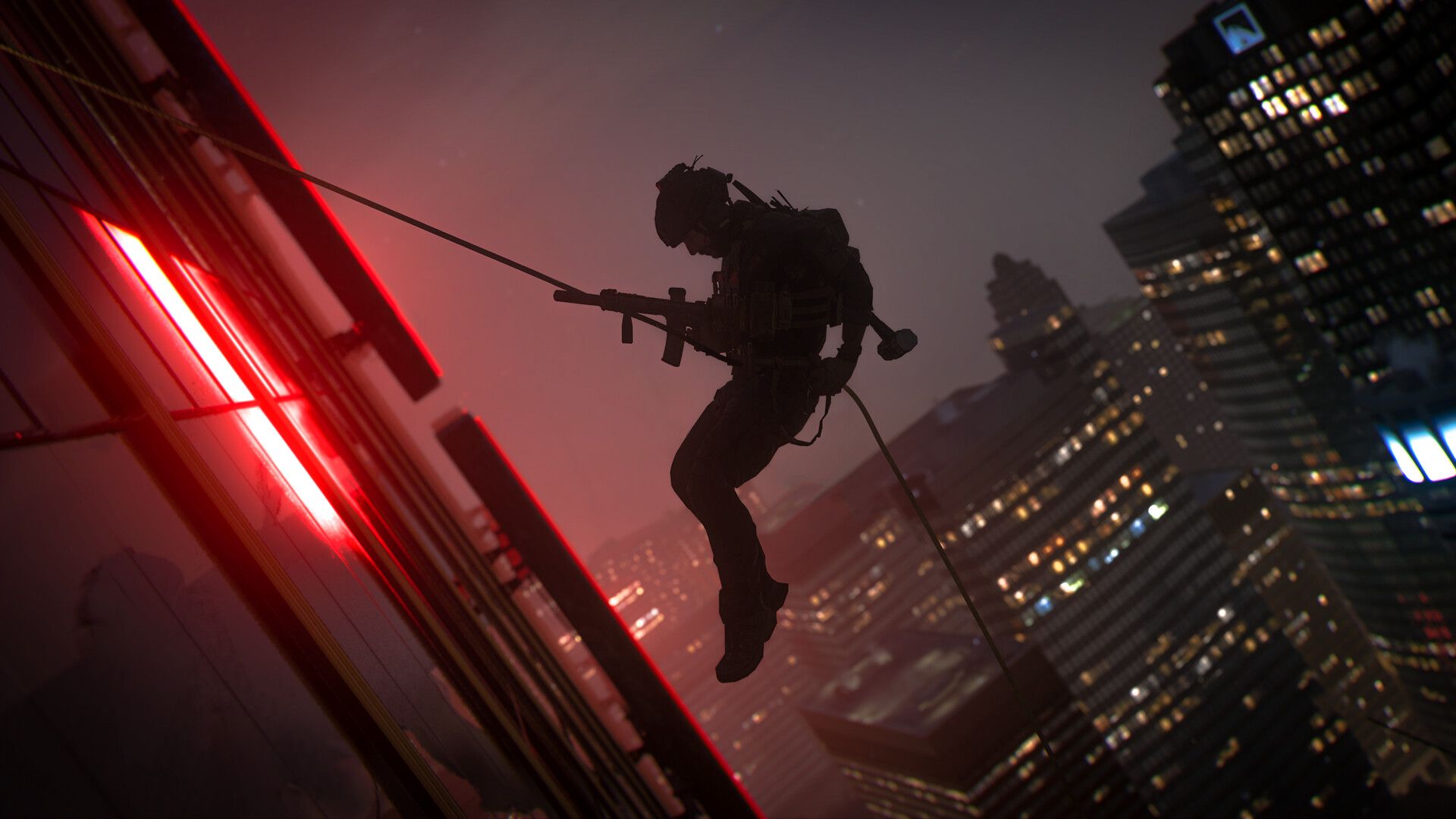
- 시스템 구성 도구를 시작합니다.
- 시작 항목 로드 체크를 클릭하여 옵션을 선택 취소합니다.
- 시스템 구성의 서비스 탭에서 모든 Microsoft 서비스 숨기기 옵션을 선택합니다.
- 나머지 모든 타사 서비스에 대한 확인란의 선택을 취소하려면 모두 비활성화합니다.
- 업데이트된 부팅 설정을 저장하려면 적용을 클릭합니다.
- 완료하려면 확인 및 다시 시작을 선택하십시오.
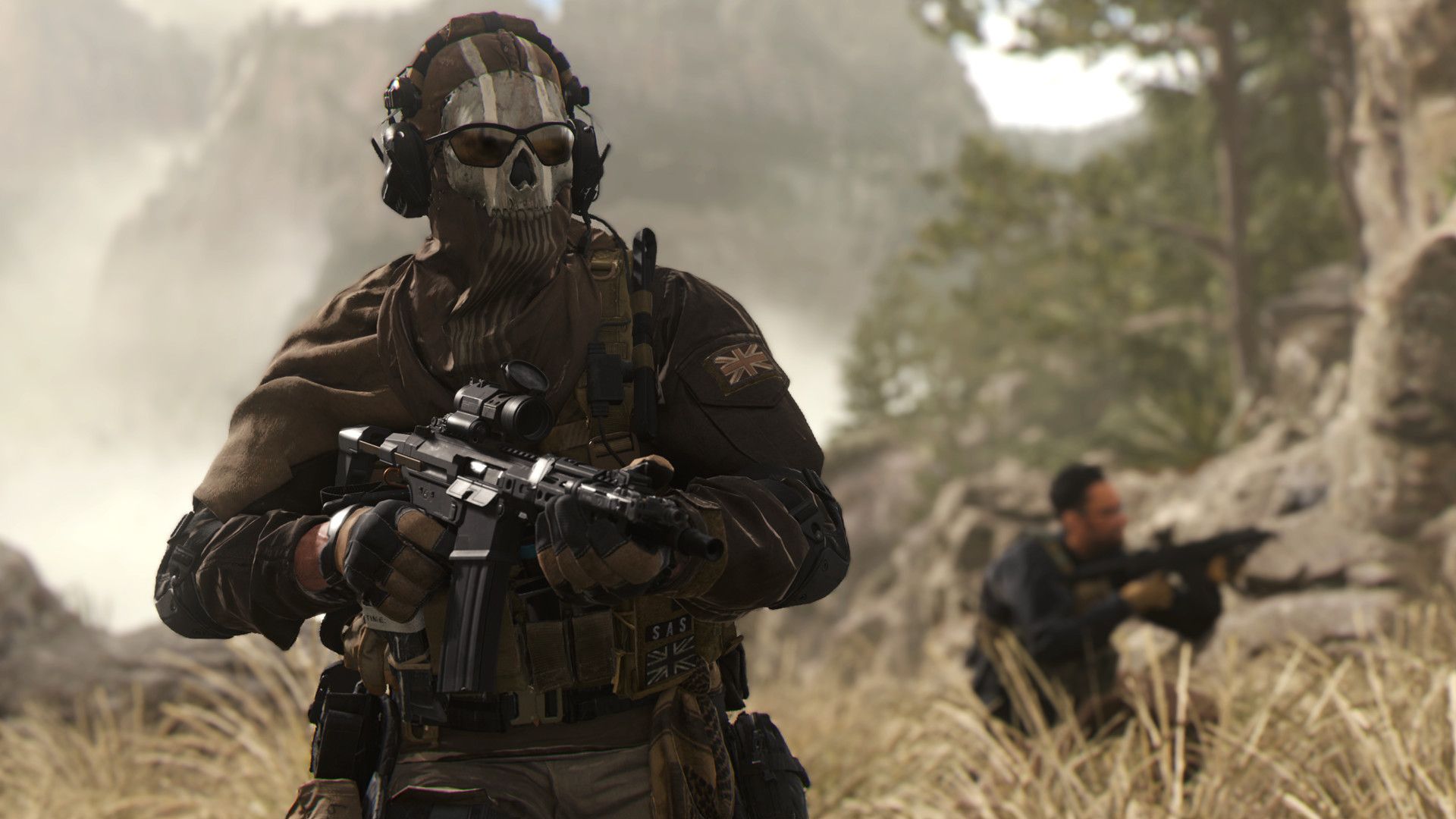
Windows를 다시 시작한 후 Call of Duty: MW2를 실행합니다. 0x887A0005 오류가 계속 발생합니까? 그렇지 않은 경우 클린 부팅으로 인해 추가 시스템 리소스에 액세스할 수 있습니다. 초기 부팅 설정을 복원하면 0x887A0005 충돌이 다시 발생할 수 있습니다. 그러나 시스템 구성 도구에서 시작 항목 로드 상자를 다시 선택하면 이전 부팅 설정을 복원할 수 있습니다. 비활성화된 서비스를 다시 활성화하려면 모두 활성화를 선택합니다.
게임 재설치
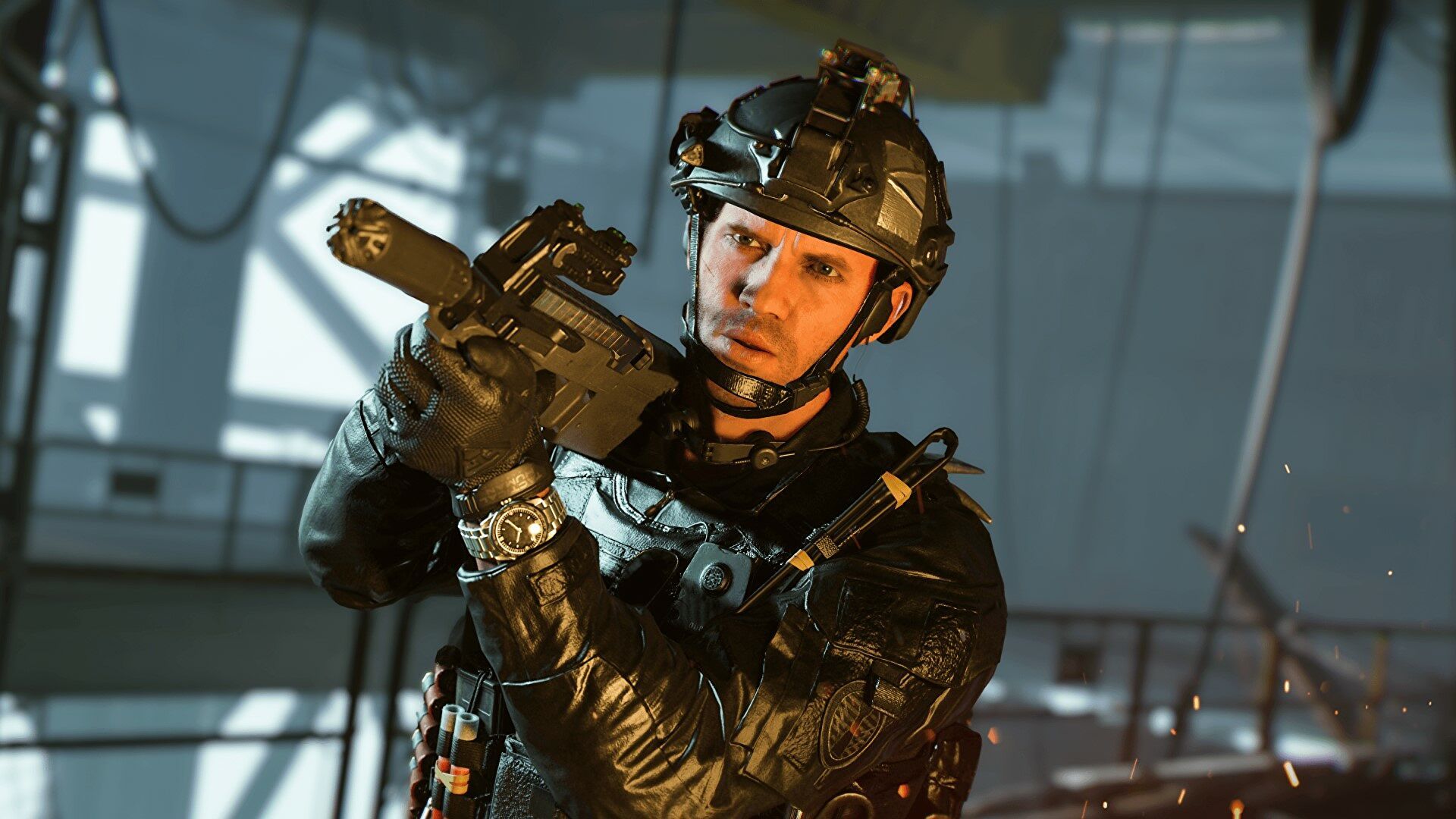
위에 나열된 옵션을 시도한 후에도 문제 0x887A0005가 계속되면 Call of Duty: MW2를 다시 설치하여 파일을 변경해야 할 수 있습니다. 즉, 몇 시간이 걸릴 수 있는 게임을 다시 다운로드해야 합니다. 다음을 수행하여 Battle.net 런처를 통해 MW2를 다시 설치할 수 있습니다.
- Battle.net 클라이언트를 실행합니다.
- 모든 게임을 클릭하여 MW2를 선택합니다.
- 게임의 플레이 버튼 오른쪽에 있는 메뉴에서 옵션을 선택합니다.
- 게임을 제거하려면 제거를 선택합니다.
- Windows를 다시 시작하여 MW2가 완전히 제거되었는지 확인합니다.
- 그런 다음 Battle.net을 다시 열고 Call of Duty: MW2 설치 옵션을 선택하세요.
- 랩톱이 있는 경우 연결하여 MW2가 다운로드 및 재설치를 완료하기 전에 배터리가 소모되지 않도록 하십시오.
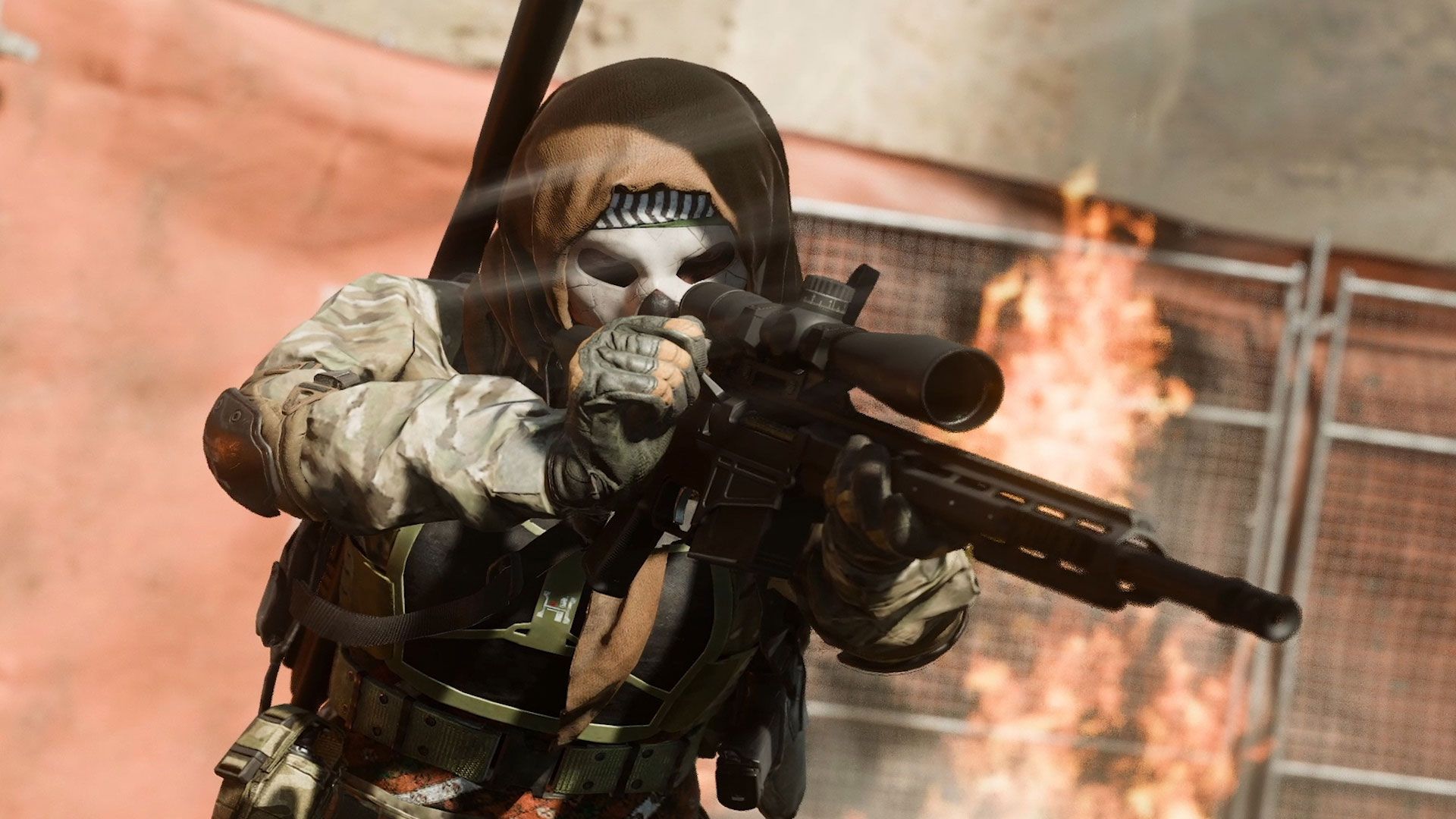
MW2 오류 코드 0x887a0005를 수정하는 방법에 대한 이 기사를 즐겼기를 바랍니다. 그렇다면 PC에서 MW2 충돌: 해결 방법 또는 AMD FidelityFX CAS MW2: 작동 원리와 같은 다른 기사도 재미있게 읽으실 수 있을 것입니다.




