

Minecraft 플레이어로서 다음 방법에 익숙해질 수 있습니다. Minecraft 채팅을 Discord에 연결 게임 경험을 향상하고 친구들과 연락을 유지하십시오. 그러나 프로세스가 복잡할 수 있으며 많은 사람들이 이를 수행하는 방법에 대한 포괄적인 가이드를 찾는 데 어려움을 겪고 있습니다.
다행히 다음을 사용하여 Minecraft Chat을 Discord에 연결할 수 있습니다. DiscordSRV 플러그인. 이 플러그인은 다양한 기타 기능을 제공하는 것 외에도 게임 내 Minecraft 채팅을 Discord 서버의 채널과 동기화할 수 있습니다. 이 기사에서는 DiscordSRV 플러그인을 설치하는 방법과 Minecraft Chat을 Discord에 연결하는 방법을 설명합니다.
Xbox도 사용 중이고 Discord와 연결하는 데 문제가 있는 경우 Xbox Discord가 작동하지 않는 문제를 해결하는 방법을 확인할 수도 있습니다. 그렇지 않다면 당면한 문제에 대해 자세히 알아보십시오!
Minecraft Chat을 Discord에 연결하는 방법과 DiscordSRV란 무엇입니까?
DiscordSRV는 게임 내 Minecraft 채팅을 Discord 서버의 채널과 동기화할 수 있는 강력한 플러그인입니다. 이 플러그인은 다음과 같은 추가 기능도 제공합니다. Discord 및 Minecraft 계정 연결, 닉네임/역할 동기화, 음성 근접 채팅그리고 Discord를 통해 원격으로 Minecraft 콘솔 관리.
단계를 시작하기 전에 따라야 할 몇 가지 전제 조건은 다음과 같습니다.
- 다음을 기반으로 하는 Minecraft 서버가 있는지 확인하십시오. 버킷 API과 같은 마개, 종이또는 CraftBukkit 섬기는 사람.
- Discord 계정에서 개발자 모드를 활성화하십시오. 이렇게 하려면 Discord를 열고 “사용자 설정”, “열기고급의” 탭을 클릭하고 “개발자 모드“.
- 서버인지 확인 관리자 아니면 그 소유자.
이제 DiscordSRV 플러그인을 사용하여 Minecraft Chat을 Discord에 연결하는 방법을 시작하겠습니다.
DiscordSRV 플러그인 다운로드 및 설치
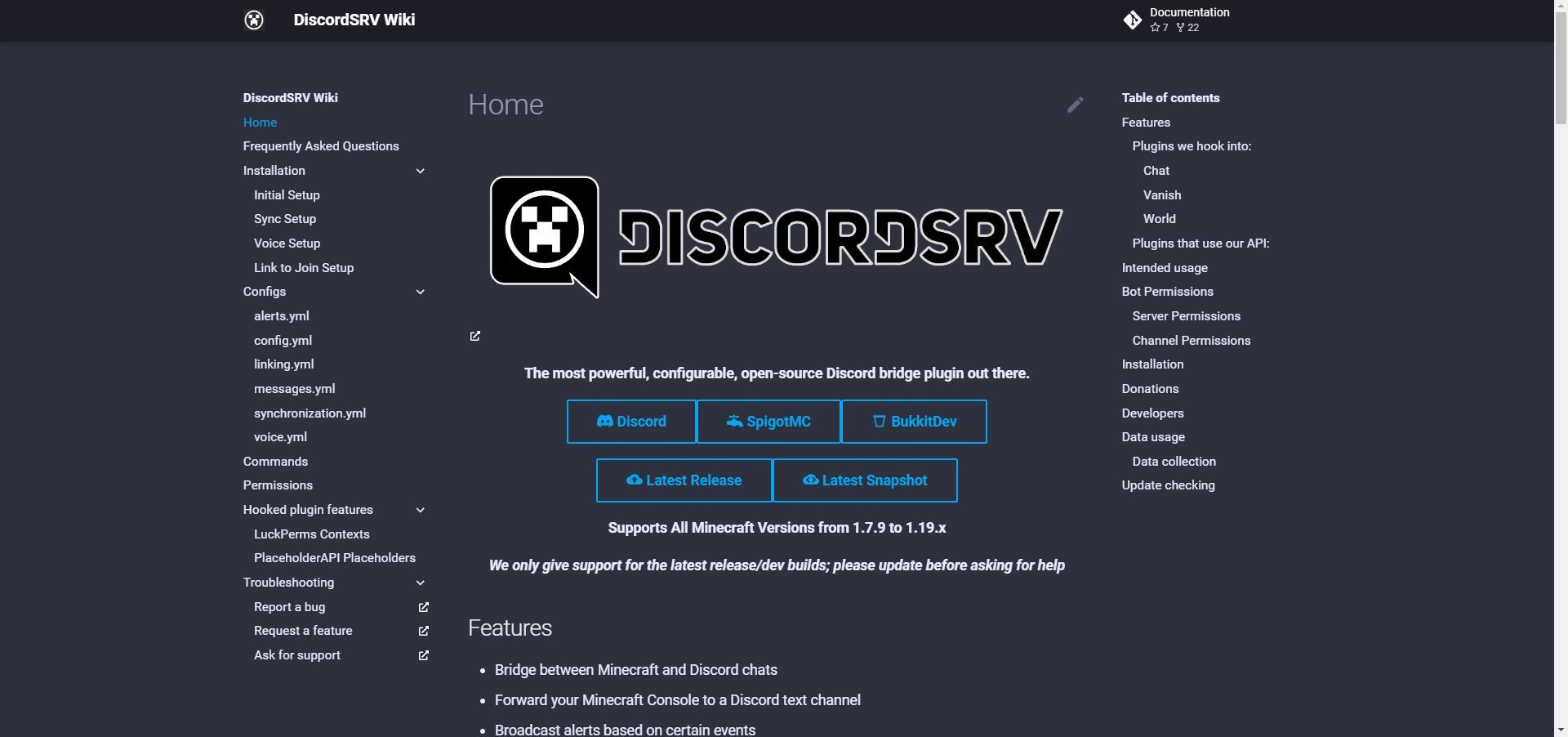
이러한 요구 사항을 충족하면 Minecraft 채팅을 Discord에 연결하는 프로세스를 시작할 수 있습니다. 첫 번째 단계는 DiscordSRV 플러그인 다운로드 및 설치. DiscordSRV 페이지를 방문하고 지침에 따라 플러그인을 다운로드하여 Minecraft 서버의 “/플러그인” 폴더.
- 브라우저를 열고 DiscordSRV 페이지를 방문하여 플러그인 다운로드.
- Minecraft 서버를 열고 “/플러그인” 폴더.
- “를 엽니다.다운로드” 폴더를 PC에 저장합니다.
- DiscordSRV 플러그인을 마우스 오른쪽 버튼으로 클릭하고 복사그것.
- Minecraft 서버의 “/플러그인” 폴더 및 반죽 복사된 플러그인
- Minecraft 서버 폴더에서 “달리다” 파일을 사용하여 서버를 다시 시작하십시오.
- 서버를 다시 시작하면 구성 파일이 생성됩니다.
디스코드 봇 만들기
플러그인을 설치한 후 Discord 봇을 생성해야 합니다. 이것은 Minecraft 채팅을 Discord 서버와 연결할 수 있게 하므로 프로세스에서 중요한 단계입니다. 봇을 만들려면 Discord 개발자 포털에 액세스하고 지침에 따라 새 애플리케이션을 만들어야 합니다. 봇을 생성했으면 “애플리케이션 ID”를 복사하고 이를 사용하여 Minecraft 채팅을 사용하려는 서버에 봇을 추가합니다. 구체적인 지침은 다음과 같습니다.
- 브라우저를 열고 Discord 개발자 포털.
- “를 클릭합니다.새로운 애플리케이션” 버튼.
- 봇의 이름을 지정하고 “만들다” 버튼.
- 생성되면 다음을 찾습니다. 봇 귀하의 응용 프로그램에서 클릭하십시오.
- “를 클릭합니다.봇” 섹션이 왼쪽에 있습니다.
- “에 대한 옵션을 찾으십시오.서버 구성원 의도“를 활성화하고 “변경 사항을 저장하다” 버튼.
- 열기 “일반 정보” 섹션을 복사하고 “애플리케이션 ID“.
- 브라우저를 열고 이 URL(https://discord.com/api/oauth2/authorize?permissions=8&scope=bot&client_id=)을 붙여넣고 마지막에 ID를 추가합니다.
- Minecraft 채팅을 사용하려는 서버에 생성된 봇을 추가합니다.
이를 통해 새로운 Discord 봇을 생성하고 서버에 추가할 수 있습니다. 다음으로 플러그인을 실제로 사용할 수 있도록 구성해야 합니다.
플러그인 구성
다음으로 두 개를 연결하도록 플러그인을 구성해야 합니다. 이렇게 하려면 “구성” 파일의 DiscordSRV 폴더를 Minecraft Server 폴더에 넣고 봇의 애플리케이션 ID를 “봇 토큰” 필드. 당신은 또한 추가해야 ID Minecraft Chat에 사용하려는 Discord 채널의 “채널” 부분. 문제가 있는 경우 여기에 자세한 정보가 있습니다.
- Minecraft Server 폴더를 열고 “/플러그인” 폴더.
- “를 찾으십시오.DiscordSRV” 폴더를 열고 엽니다.
- “를 찾습니다.구성” 파일을 편집 프로그램을 사용하여 엽니다.
- 파일이 열리면 아래로 스크롤하여 “봇 토큰” 부분.
- 브라우저로 돌아가서 봇의 애플리케이션 ID.
- 복사한 아이디를 붙여넣기 구성 파일의 “봇 토큰” 필드. ID가 따옴표로 묶여 있는지 확인하고 기존 문자를 바꿉니다.
- 아래로 스크롤하여 “채널” 부분.
- Discord로 돌아가서 Minecraft 채팅에 사용하려는 채널을 마우스 오른쪽 버튼으로 클릭하고 해당 ID를 복사합니다.
- 구성 파일의 ID를 “채널” 부분.
마지막 단계를 계속하려면 Minecraft 서버를 다시 시작해야 합니다. 그렇지 않으면 방금 수행한 변경 사항을 서버 자체에 등록하지 못할 수 있습니다.
Minecraft 채팅을 Discord와 연결
마지막 단계는 Minecraft 채팅을 Discord와 연결하는 것입니다. 따라야 할 단계는 다음과 같습니다.
- Minecraft 서버에 가입하고 채팅에 명령을 입력하여 DiscordSRV 플러그인이 작동하는지 확인하세요. “/discord test”를 입력하고 엔터를 누릅니다. 작동하면 Discord 채팅에 메시지가 표시됩니다.
- 이제 Minecraft 채팅에 입력을 시작하면 메시지가 Discord 채널에 나타납니다.
글쎄, 당신의 노력을 축하합니다! 이제 DiscordSRV 플러그인을 사용하여 Discord와 Minecraft 채팅을 성공적으로 연결해야 합니다.
Minecraft 채팅을 Discord와 연결하면 게임 경험을 향상하고 친구들과 계속 연락할 수 있습니다. 프로세스가 어려워 보일 수 있지만 이 가이드의 단계를 따르면 간단하고 직관적입니다. 시작하기 전에 전제 조건을 충족하는지 확인하고 완료한 후에는 Discord에 연결된 상태에서 친구와 함께 Minecraft를 즐기세요.




