

오늘 우리는 Minecraft 서버에 더 많은 RAM을 할당하는 방법을 보여 드리겠습니다. Minecraft는 오늘날 가장 인기 있는 게임 중 하나이며 PC에서 Mac, iOS 및 Android 등 거의 모든 플랫폼에서 사용할 수 있습니다. 그러나 PC 버전에서는 특히 Minecraft Shaders를 사용하려는 경우 많은 RAM이 필요합니다.
이전에는 Minecraft에 더 많은 RAM을 할당하는 것이 상당히 복잡했지만 ATLauncher라는 도구가 이를 변경했습니다. 이 짧은 튜토리얼에서는 PC에서 플레이하는 경우 Minecraft 서버에 더 많은 RAM을 할당하는 방법을 배웁니다.
Minecraft에 더 많은 RAM을 할당하는 방법은 무엇입니까?
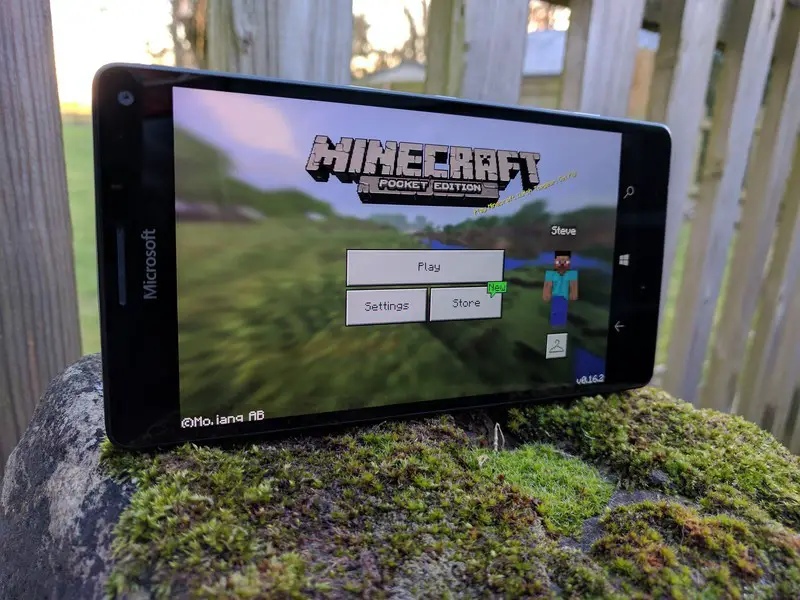
이제 Minecraft에 더 많은 RAM을 수동으로 할당하는 것이 정말 쉽습니다. 방법은 다음과 같습니다.

- 최신 버전의 Minecraft가 있는지 확인하세요.
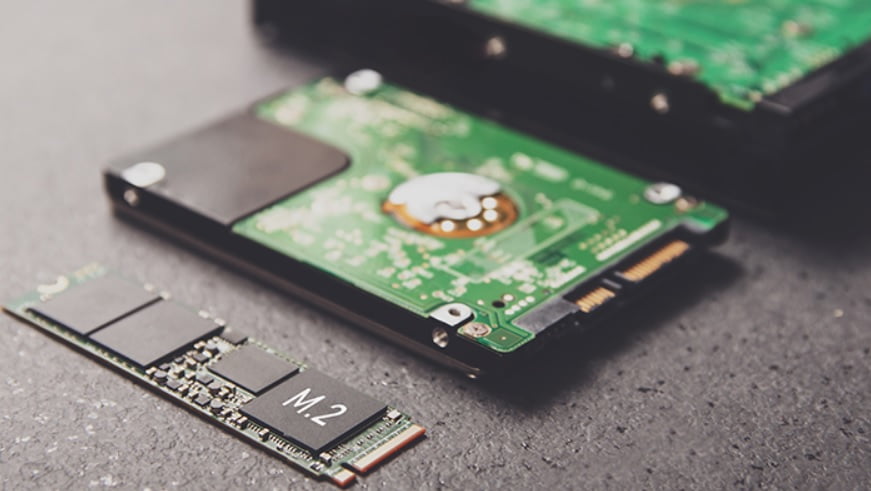
- 컴퓨터의 총 RAM을 확인하세요(시작 → 설정 → 시스템 → 정보).
- ATLauncher를 다운로드하여 설치하고 엽니다.
- 오른쪽에서 설정을 선택합니다.
- Java/Minecraft 탭을 클릭합니다.
- Maximum MemoryRam 필드에 사용할 RAM 양(GB가 아닌 MB)을 입력하거나 화살표를 사용하여 값을 0.5GB로 설정합니다.
- “저장”으로 마무리합니다.
그게 다야!
Minecraft 서버에 더 많은 RAM을 할당하는 방법은 무엇입니까?
Minecraft 서버에 더 많은 RAM을 할당하는 것은 약간 다릅니다. 그러나 여전히 간단합니다.
- Minecraft 서버 디렉토리(Minecraft 서버가 실행되는 Minecraft_server.exe 파일이 포함된 폴더)를 엽니다.
- 위치를 모르는 경우 PC에서 “Minecraft_server”를 검색하십시오.
- PC에서 시작 → 새 항목 → 텍스트 문서를 클릭하면 디렉터리에 텍스트 문서가 생성됩니다.
새 텍스트 문서에 다음을 붙여넣습니다.
- java -Xmx####M -Xms####M -exe Minecraft_Server.exe -o true PAUSE.
- ####을 할당하려는 양(1GB = 1024MB)의 값(MB)으로 바꿉니다.
- 파일 → 다른 이름으로 저장…을 클릭하고 파일 형식을 모든 파일로 변경합니다. 파일 이름을 지정하고 확장자를 .txt에서 .bat로 변경합니다.
- 생성한 파일은 이제 Minecraft 서버의 새 런처가 됩니다. 파일을 두 번 클릭하여 실행하면 됩니다. 지정된 양의 RAM을 자동으로 할당합니다.
이제 뛰어난 성능으로 Minecraft를 즐기십시오!




