


텍스트를 이미지로 변환하는 AI 프로그램이 소개합니다. 미드저니 리마스터에 초점을 맞춘 기능 오래된 이미지 향상. 다양한 알고리즘의 추가 사용을 통해 복원 및 품질을 향상 이전 이미지, 특히 이전에 Midjourney를 사용하여 만든 이미지.
Midjourney의 AI 도구는 입력한 개념을 기반으로 다양한 이미지 예를 제공하여 선택할 수 있습니다. 당신은 할 수 있습니다 고급 또는 수정하다 출력을 기반으로 한 사진 중 하나를 선택하거나 전체 컬렉션을 새로운 이미지 배치로 교체할 수 있습니다. 이제 Midjourney는 추가 알고리즘을 적용하여 생성된 이미지를 편집할 수 있는 Remaster 옵션도 제공합니다.
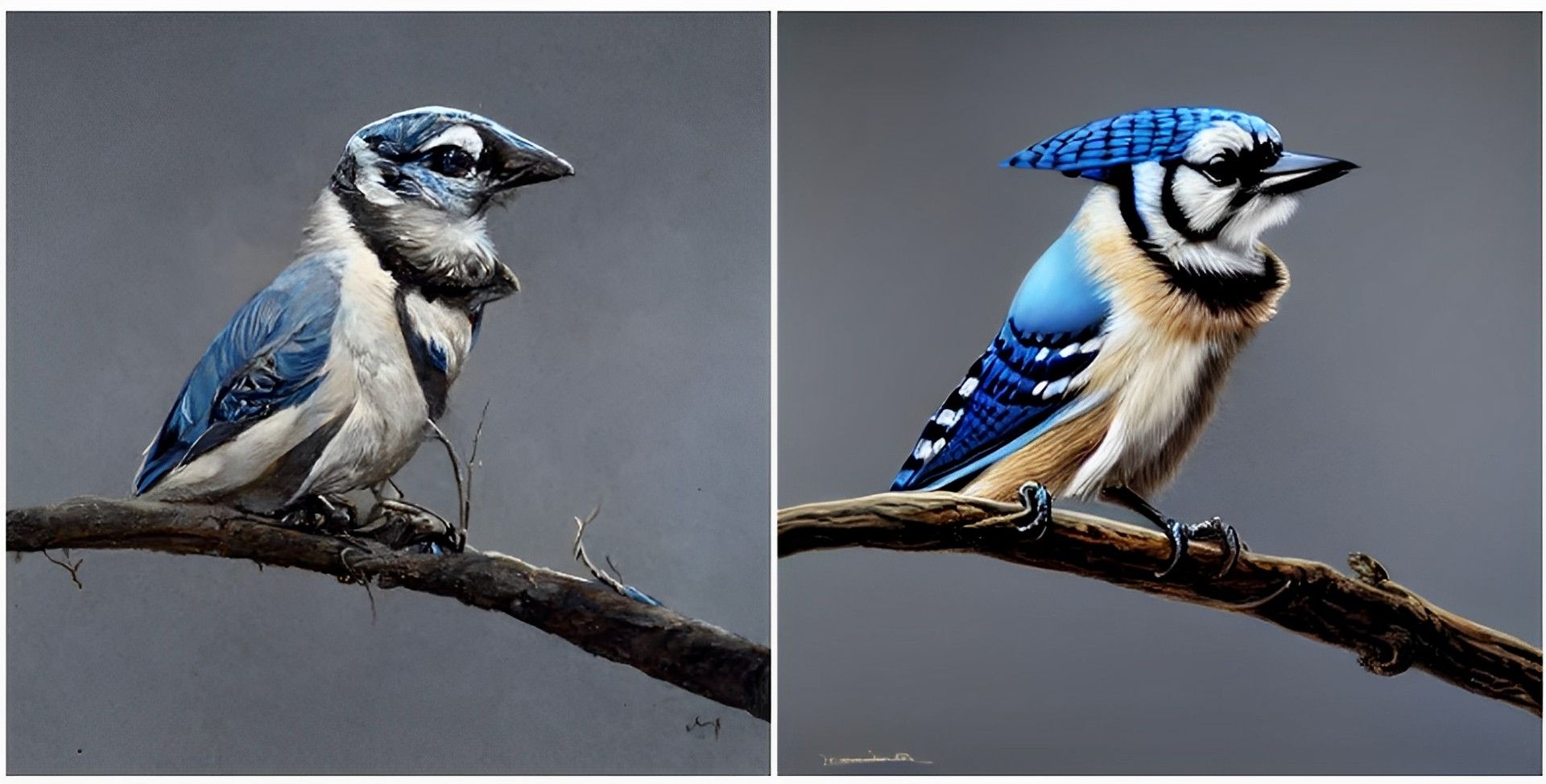

이 기사에서는 Midjourney Remaster 기능이 무엇이며 어떻게 사용하는지 설명합니다. 그러나 프로그램이 너무 비싸고 더 나은 옵션을 찾고 있다면 최고의 무료 Midjourney 대안 목록(2023)을 확인할 수도 있습니다.
미드저니 리마스터란?
Midjourney Remaster라는 새로운 기능을 통해 사용자는 품질을 향상 이전 사진, 특히 이전 버전의 Midjourney를 사용하여 제작된 사진. 이것은 다음을 사용하여 수행합니다. 신선한 알고리즘 더 신경을 쓰는 통일 그리고 특성.
오래된 사진을 리마스터링하여 표시할 수 있습니다. 아주 새로운. 색상을 조정하고 노이즈를 줄이며 세부 사항을 선명하게 할 수 있습니다. 머리카락이나 모피와 같은 새로운 디테일도 추가할 수 있습니다.
에 생성된 사진만 이전 버전의 Midjourney 리마스터 기능을 지원합니다. Midjourney는 현재 버전 4를 사용하므로 v3 이전 모델을 사용하여 사진을 만들었다면 Remaster 옵션을 활용하여 원본 이미지의 개선된 버전을 만들 수 있습니다. 리마스터링된 이미지는 더 세련되게 보이거나 원본 이미지에 포함된 요소를 완전히 변경할 수 있습니다. 실험 기능.
미드저니 리마스터는 어떻게 사용하나요?
Midjourney의 Remaster 기능은 다음에서 사용할 수 있습니다. 두 가지 방법: 좋아하는 이미지를 업스케일링한 후 나타나는 리마스터 버튼을 선택하거나 특정 지침을 입력합니다.
리마스터 옵션 사용
Midjourney에서 사진을 생성할 때만 이전 버전 AI 도구의 리마스터링이 가능합니다. 리마스터는 이전 버전에서 했던 작업을 현재 버전의 알고리즘. 따라서 다음과 같은 프롬프트를 활용하여 리마스터 옵션을 얻을 수 있습니다.
/상상하다 [art description] –v 3
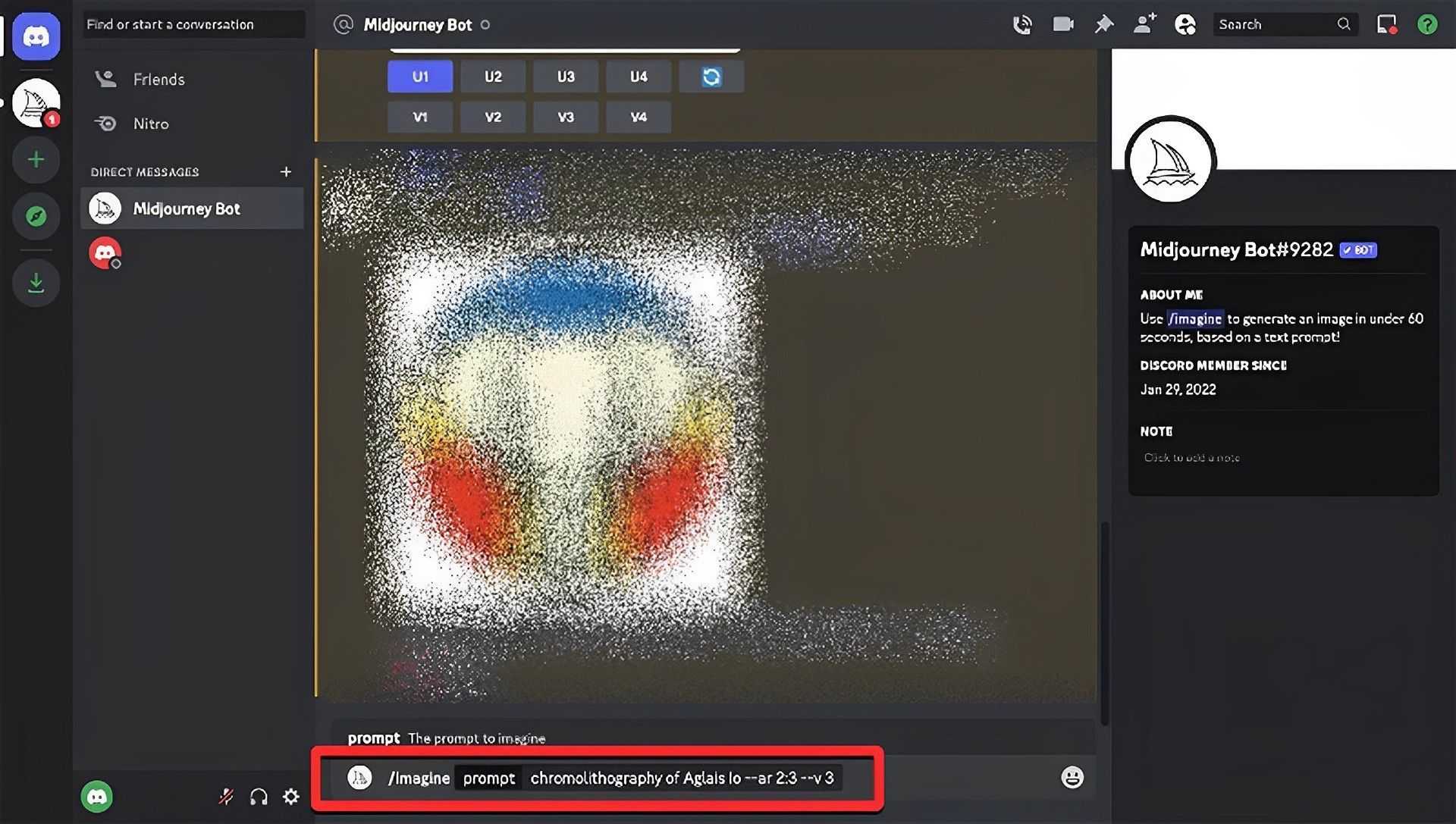
마지막에 배치한 프롬프트를 기록해 두십시오. “-v 3” 이는 Midjourney가 가장 최신 버전(이 글을 쓰는 시점에서 v4)이 아니라 AI 모델의 버전 3을 사용하도록 하기 위한 것입니다. 원하는 영상을 만들려면 다음을 사용할 수도 있습니다. 이전의 모델.
이미지를 선택하세요 당신은 업스케일링을 원하고 적절한 고급 버튼 (U1과 U4 사이) Midjourney가 일련의 이미지를 생성하기 위해 입력을 평가할 때. 이렇게 하면 AI 도구가 동일한 작업을 수행하도록 지시합니다. 이 경우 U1을 클릭하여 컬렉션의 첫 번째 사진을 선택합니다.
확대된 이미지를 사용할 수 있으면 그 아래에 여러 가지 옵션이 나타납니다. 최신 알고리즘을 사용하여 선택한 이미지를 업데이트하도록 Midjourney에 요청하려면 리마스터 버튼 거기.
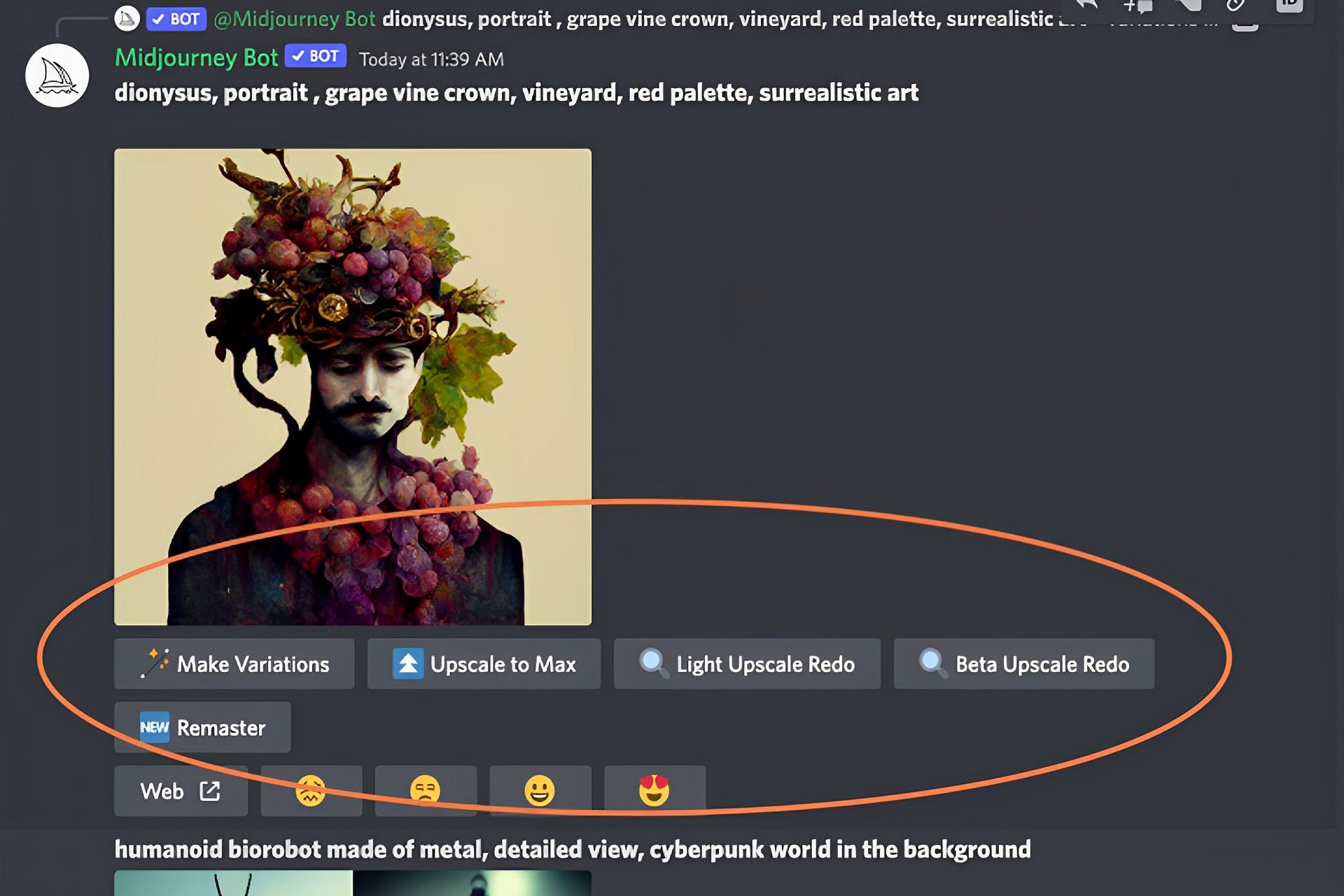
이제 Midjourney가 귀하의 요청을 받았으므로 현재 이미지의 리마스터 버전을 만들기 시작합니다. 처리가 완료되면 리마스터링된 이미지가 화면에 표시되어야 합니다. 리마스터된 이미지를 업스케일링하려면 적절한 고급 버튼 (이 예에서는 U1).
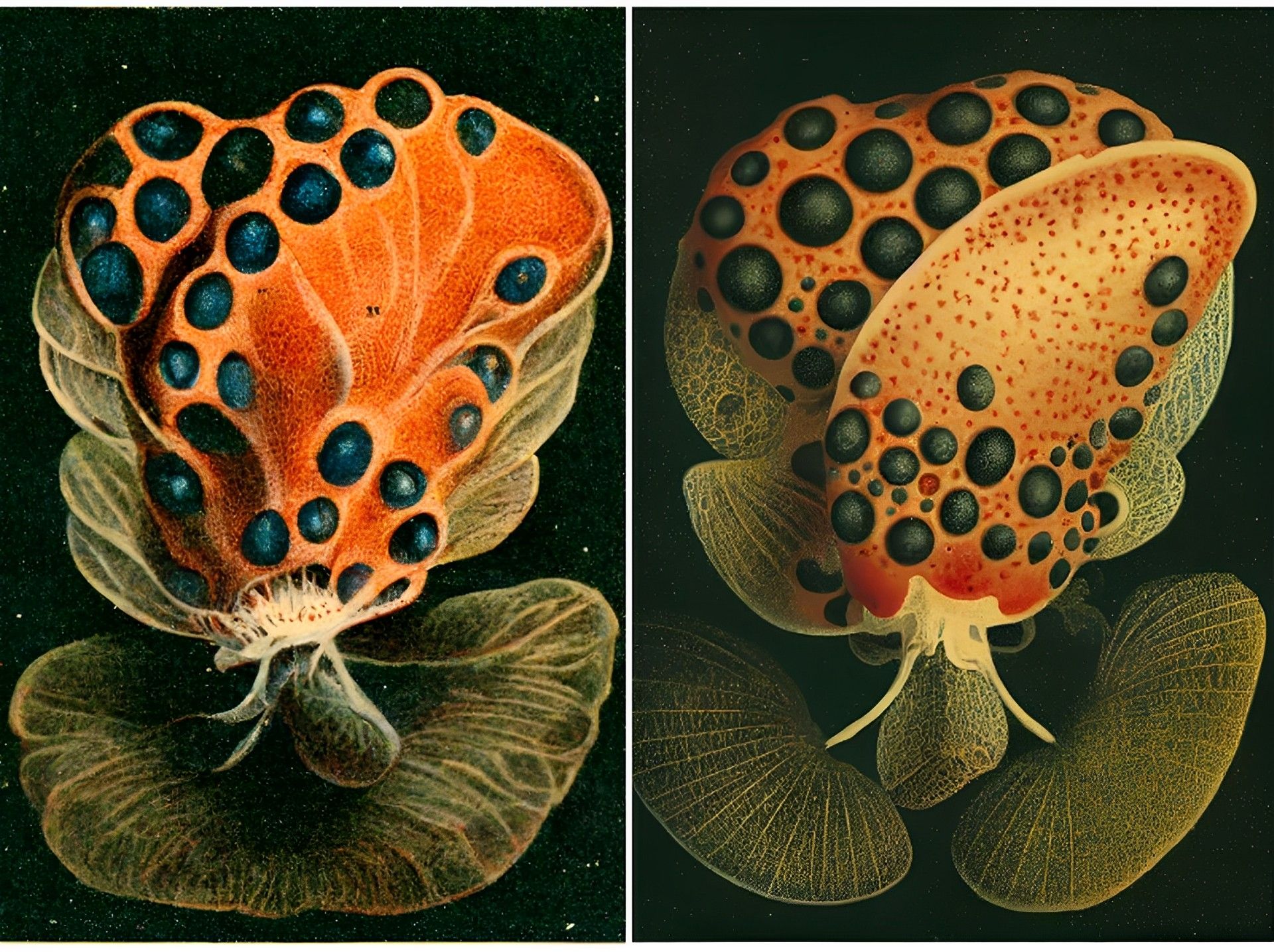
업스케일링된 리마스터링 이미지는 원본 버전과 비교할 수 있도록 확장할 수 있습니다.
프롬프트를 사용하여 사진을 수동으로 리마스터링
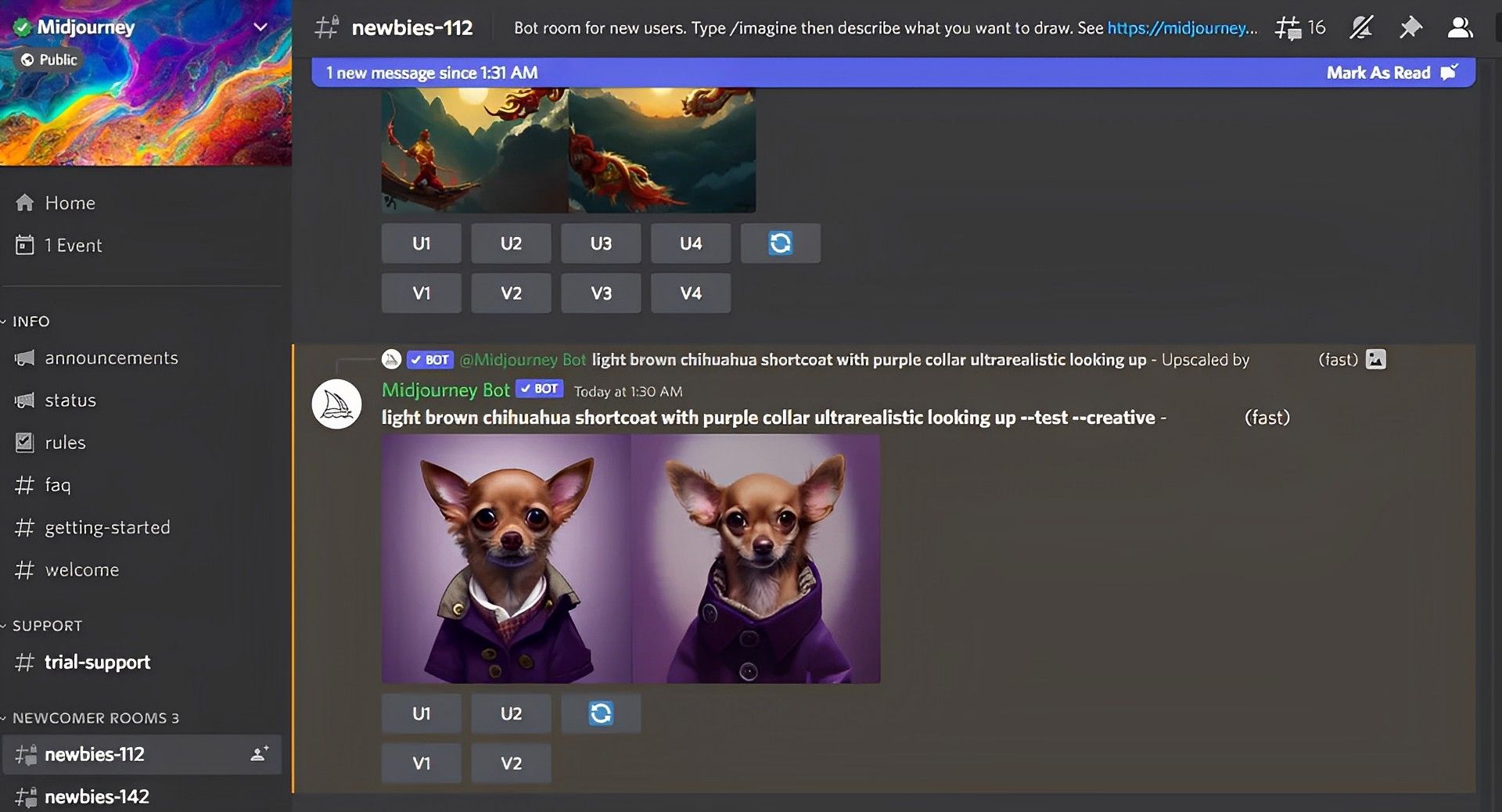
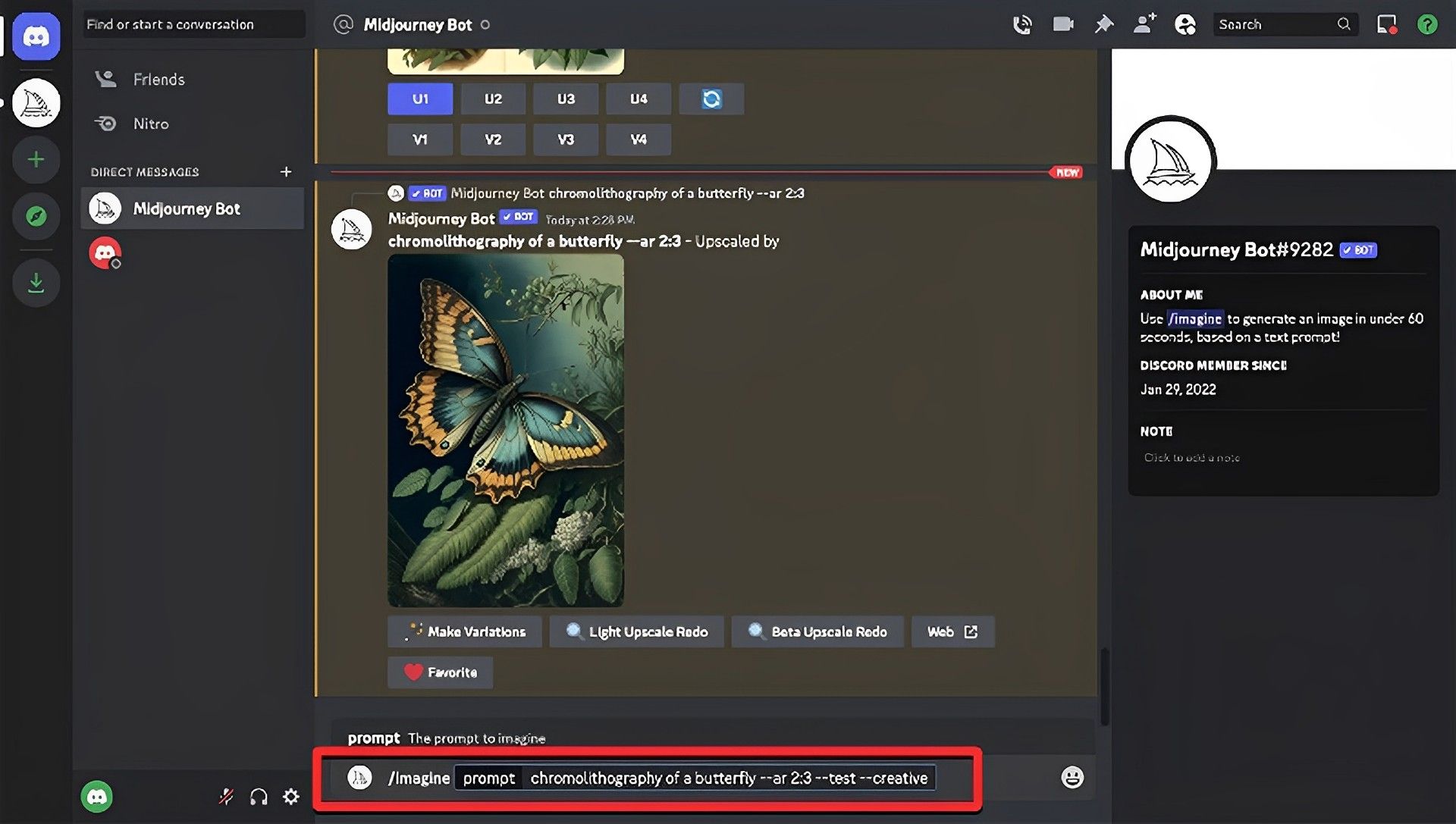
이전 버전의 Midjourney를 사용하여 사진을 리마스터하고 싶지 않은 경우 리마스터 기능을 직접 사용할 수 있습니다. 수동으로 추가 프롬프트 입력 입력 프롬프트를 묶을 때. 그만큼 “-테스트 -크리에이티브” 입력과 함께 제공할 수 있는 프롬프트를 사용하여 리마스터된 사진을 만들 수 있습니다. 참고로 아래 나열된 구문을 사용하여 개념의 리마스터 이미지를 만들 수 있습니다.
/상상하다 [art description] –테스트 –크리에이티브
이제 Midjourney는 실험 알고리즘 리마스터된 사진을 직접 제작하고 그 결과를 여러분에게 보여드립니다. 제공한 설명에 따라 때때로 4개 미만의 변형 출력에서(대조적으로 Midjourney에서는 항상 4장의 사진 세트를 받아야 함). 테스트에서 “-test -creative” 프롬프트 수동으로 우리는 기껏해야 두 가지 다른 아이디어만 생산할 수 있었습니다. 특정 이미지를 업스케일링하려면 해당 업스케일 버튼 (U1과 U4 사이에 위치).
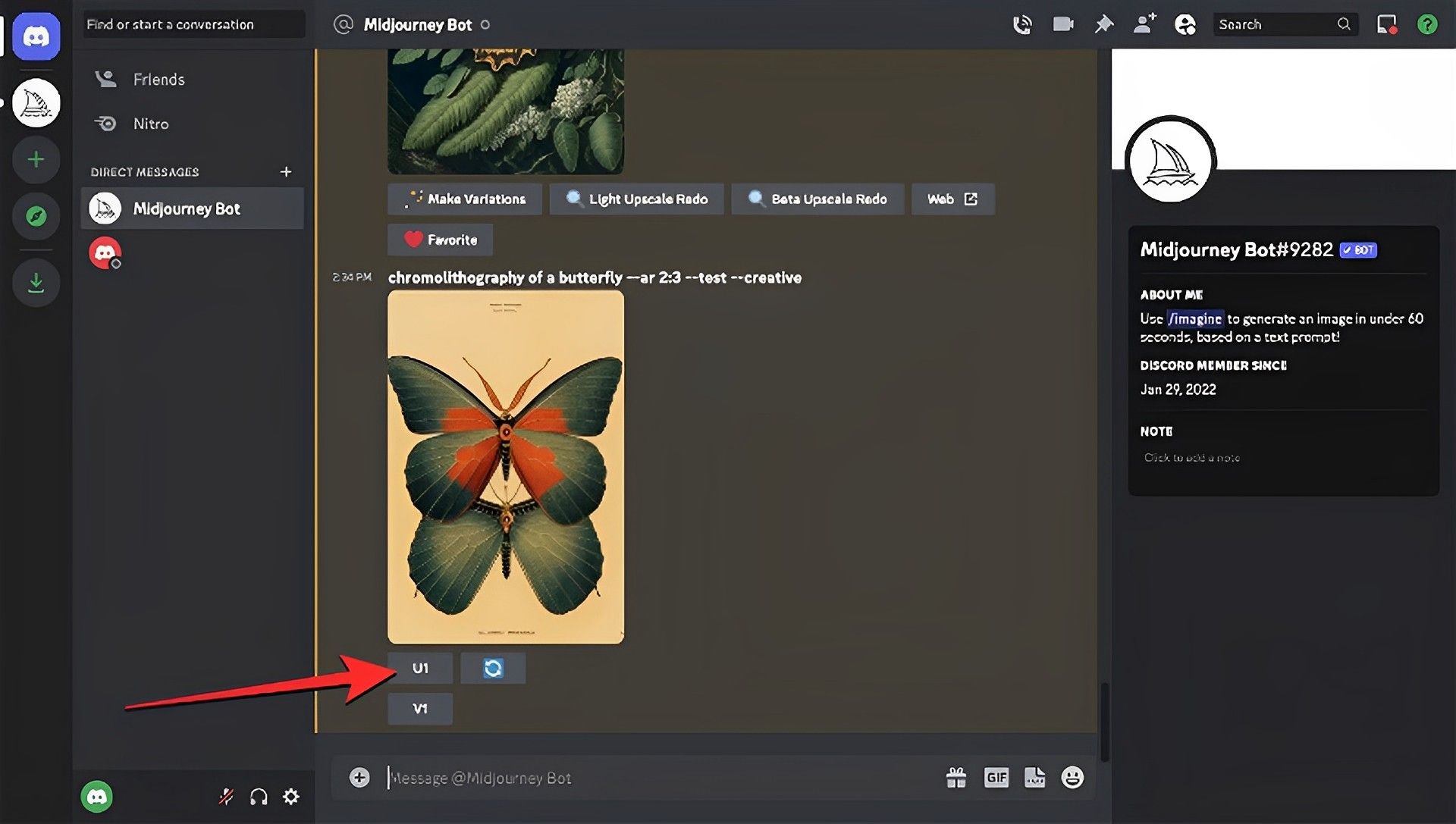
이제 확대된 이미지가 화면에 나타나야 합니다. 여기에서 다음을 수행할 수 있습니다. 확장하다 그것을 당신의 장치에 저장하십시오.
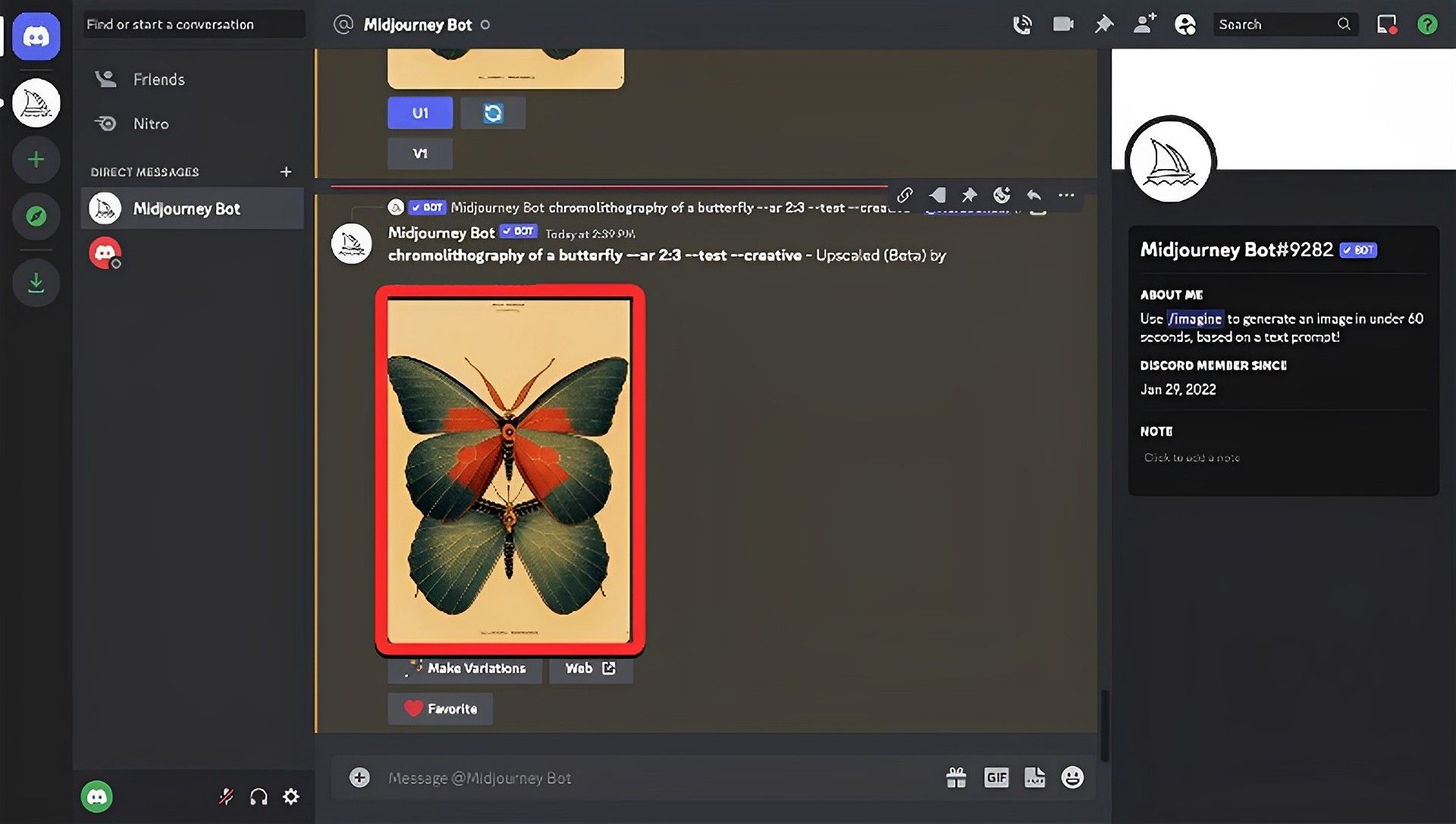
동일한 질문을 두 번 이상 사용하여 Midjourney에서 아이디어를 수정하도록 할 수 있습니다. 매번 새로운 버전의 개념을 확인해야 합니다. 만들려는 이미지의 더 많은 변형을 얻으려면 “와 같은 추가 실험 옵션을 포함할 수도 있습니다.-베타” 그리고 “-테스트”.
액세스할 수 없는 경우 Midjourney Remaster를 수정하는 방법은 무엇입니까?
Midjourney Remaster의 실험적 특성으로 인해 항상 의도한 대로 작동하지 않거나 드물게 사용하지 못할 수도 있습니다. 리마스터 버튼이 보이지 않는 경우:
- 인수 “-[version number]”가 입력 프롬프트에 있습니다.예: “-v 3”. Midjourney의 이전 버전을 사용하여 제작된 사진만 리마스터링할 수 있기 때문에 이는 매우 중요합니다. 입력 프롬프트 끝에 이 매개변수를 추가하지 않으면 현재 버전의 Midjourney를 사용하여 이미지가 만들어집니다. 이러한 이미지는 최신 버전의 알고리즘을 사용하여 처리된 후에는 리마스터링할 수 없습니다.
- 리마스터 옵션은 일부 사진이나 예술 작품에 나타나지 않습니다.. 입력한 개념이 다른 반복에서 Midjourney에 의해 생성되거나 처리될 수 없기 때문일 수 있습니다.
- “-test -creative” 매개변수를 수동으로 입력한 경우 Remaster는 옵션이 아닙니다. 이러한 매개 변수는 Midjourney가 리마스터링된 사진을 만드는 데 사용하기 때문입니다.
앞으로 이 기능이 개선되어 이와 같은 버그가 제거되기를 바랍니다. 날마다 텍스트에서 이미지로 변환하는 AI Midjourney는 이러한 개선과 새로운 기능을 얻습니다. 가까운 시일 내에 문제가 계속되면 이러한 문제를 해결하는 방법에 대한 Midjourney의 가이드를 확인하십시오.




