


Xbox에서 Madden 24 게임 패스가 작동하지 않는 문제가 발생하면 실망스러울 수 있습니다. 특히 가상 석쇠 액션에 뛰어들고 싶을 때 더욱 그렇습니다. 다행히 이러한 문제를 해결하고 다시 게임 경험을 즐기기 위해 취할 수 있는 몇 가지 문제 해결 단계가 있습니다.
이 가이드에서는 Madden 24가 게임 패스에서 제대로 작동하지 못하게 하는 문제를 해결하는 데 도움이 되는 몇 가지 일반적인 솔루션을 안내합니다. 로그아웃했다가 다시 게임 추가 기능 설정 관리로 돌아가는 것부터 문제를 해결하기 위해 취할 수 있는 단계를 다루겠습니다.
Madden 24 게임 패스가 작동하지 않음: 해결 방법
Madden 24 게임 패스가 작동하지 않는 문제가 있는 경우 시도해 볼 수 있는 문제 해결 단계는 다음과 같습니다.

- 로그아웃했다가 다시 로그인하세요.
- 로컬 Xbox 360 저장소 지우기
- 네트워크 설정에서 오프라인으로 전환한 다음 게임을 로드하세요.
- 게임 추가 기능 설정 관리 및 저장된 데이터 삭제
이제 단계를 자세히 살펴보세요.
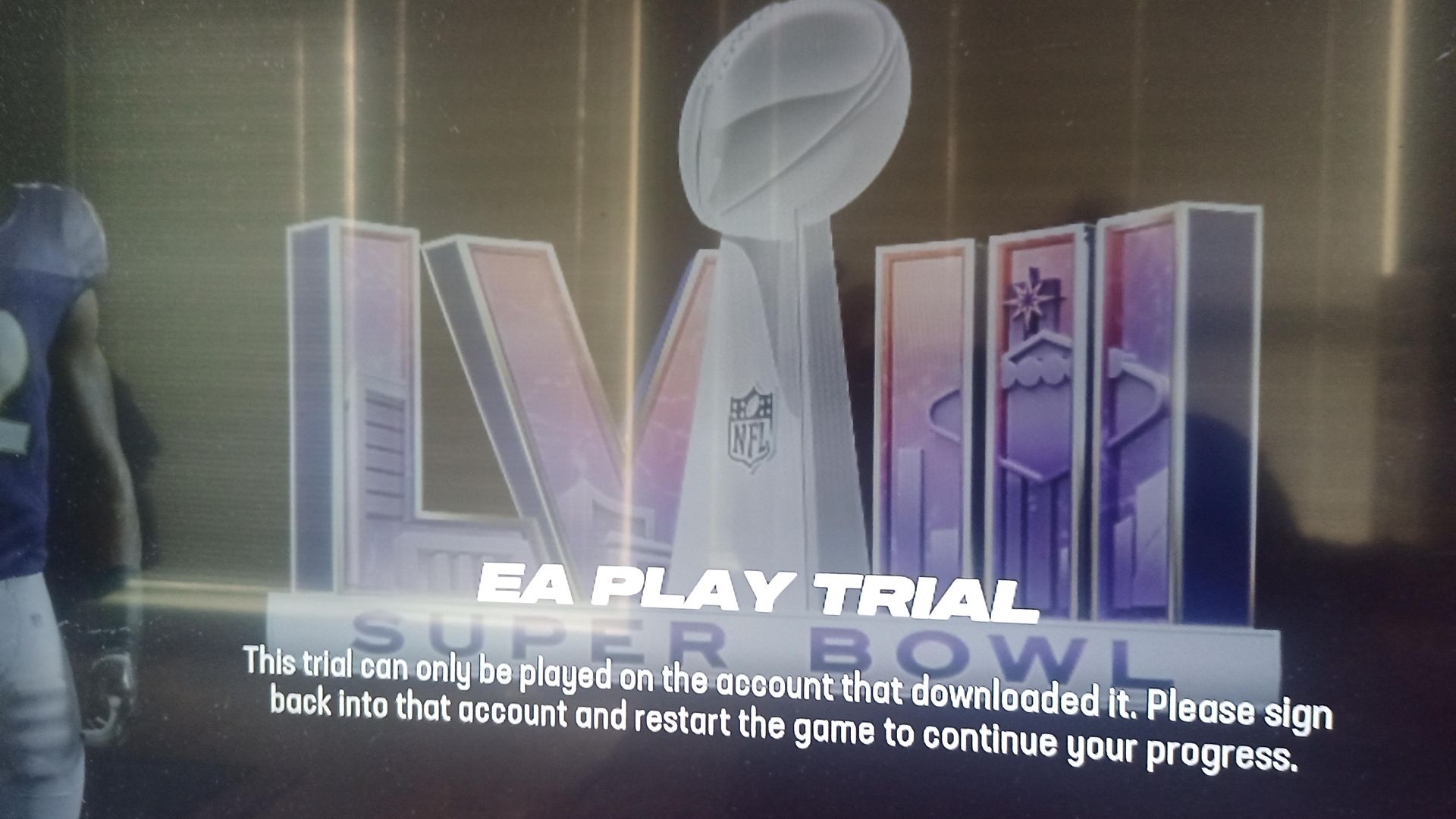
로그아웃했다가 다시 로그인하세요.
Madden 24 게임 패스가 작동하지 않는 경우 시도할 수 있는 첫 번째 문제 해결 방법 중 하나는 로그아웃했다가 Xbox 계정에 다시 로그인하는 것입니다. 로그아웃했다가 다시 로그인하면 계정 정보를 새로 고치고 문제를 일으킬 수 있는 일시적인 결함을 해결하는 데 도움이 될 수 있습니다.
Xbox에서 로그아웃했다가 다시 로그인하는 방법은 다음과 같습니다.:
- 누르세요 엑스박스 버튼 컨트롤러에서.
- “로 이동프로필 및 시스템” 탭.
- 선택하다 “설정“를 선택한 다음 “을 선택합니다.계정“.
- 계정 설정 메뉴에서 ‘를 선택하세요.로그아웃“.
- 계정에서 로그아웃할 것인지 확인하세요.
- 로그아웃 후 ‘를 선택하세요.로그인”를 입력하고 Xbox 계정 자격 증명을 입력하여 다시 로그인하세요.
다시 로그인한 후 Madden 24를 다시 시작하여 문제가 해결되는지 확인하세요. 문제가 계속 발생하는 경우 다음 문제 해결 단계를 시도해 볼 수 있습니다.

로컬 Xbox 360 저장소 지우기
Madden 24 게임 패스가 작동하지 않는 문제를 해결할 수 있는 또 다른 잠재적인 해결책은 로컬 Xbox 360 저장소를 지우는 것입니다. 이 저장소를 지우면 게임 기능을 방해할 수 있는 손상되거나 오래된 데이터를 제거하는 데 도움이 될 수 있습니다.
로컬 Xbox 360 저장소를 지우는 방법은 다음과 같습니다.:
- 누르세요 엑스박스 버튼 컨트롤러에서.
- “로 이동프로필 및 시스템” 탭.
- 선택하다 “설정“를 선택한 다음 “을 선택합니다.체계“.
- 시스템 설정 메뉴에서 ‘를 선택하세요.저장“.
- Madden 24가 설치된 저장 장치를 선택하세요.
- 선택하다 “게임 및 앱” 그런 다음 설치된 게임 목록에서 Madden 24를 찾으세요.
- Madden 24를 강조 표시하고 컨트롤러의 Y 버튼을 눌러 옵션 메뉴를 엽니다.
- 선택하다 “삭제”를 클릭하고 저장 장치에서 게임을 삭제할 것인지 확인하세요.
- Madden 24가 삭제된 후 Xbox 본체를 다시 시작하세요.
- 다시 시작한 후 게임 라이브러리나 디스크에서 Madden 24를 다시 설치하세요.
Madden 24를 다시 설치한 후 게임을 다시 시작하여 문제가 해결되었는지 확인하세요. 여전히 문제가 있는 경우 다음 문제 해결 단계로 넘어갈 수 있습니다.
네트워크 설정에서 오프라인으로 전환한 다음 게임을 로드하세요.
Madden 24 게임 패스가 작동하지 않는 문제가 여전히 발생하는 경우 게임을 설치하기 전에 네트워크 설정에서 오프라인으로 전환해 볼 수 있습니다. 이렇게 하면 문제를 격리하고 온라인 연결 문제와 관련이 있는지 확인하는 데 도움이 될 수 있습니다.
Xbox의 네트워크 설정에서 오프라인으로 전환하는 방법은 다음과 같습니다.:
- 누르세요 엑스박스 버튼 컨트롤러에서.
- “로 이동프로필 및 시스템” 탭.
- “설정”을 선택한 다음 “네트워크”를 선택합니다.
- 네트워크 설정 메뉴에서 ‘를 선택하세요.네트워크 설정“.
- 선택하다 “접속을 끊다” 옵션 목록에서.
- 오프라인으로 전환할지 확인하세요.
- 오프라인일 때 Xbox 대시보드로 돌아가세요.
- 게임 라이브러리나 디스크에서 Madden 24를 실행하세요.
오프라인 상태에서 Madden 24를 설치하면 인터넷 연결 없이도 문제가 지속되는지 확인할 수 있습니다. 오프라인 상태에서 게임이 성공적으로 로드되면 문제가 인터넷 연결이나 Xbox Live 서비스와 관련된 것일 수 있습니다. Madden 24가 여전히 오프라인으로 작동하지 않으면 다음 문제 해결 단계를 시도해 볼 수 있습니다.

게임 추가 기능 설정 관리 및 저장된 데이터 삭제
Madden 24 게임 패스가 작동하지 않는 문제를 여전히 해결할 수 없다면 게임의 추가 기능 설정을 관리하고 충돌을 일으킬 수 있는 저장된 데이터를 삭제해 보세요.
Xbox에서 게임 추가 기능 설정을 관리하고 저장된 데이터를 삭제하는 방법은 다음과 같습니다.:
- 누르세요 엑스박스 버튼 컨트롤러에서
- “로 이동프로필 및 시스템” 탭.
- 선택하다 “설정“를 선택한 다음 “을 선택합니다.체계“.
- 시스템 설정 메뉴에서 ‘를 선택하세요.저장“.
- Madden 24가 설치된 저장 장치를 선택하세요.
- 선택하다 “게임 및 앱” 그런 다음 설치된 게임 목록에서 Madden 24를 찾으세요.
- Madden 24를 강조 표시하고 컨트롤러의 A 버튼을 누르면 더 많은 옵션이 표시됩니다.
- 선택하다 “게임 및 추가 콘텐츠 관리“.
- 게임 및 추가 콘텐츠 관리 메뉴에서 ‘저장된 데이터” 탭.
- Madden 24와 관련된 저장된 데이터를 모두 강조 표시하고 컨트롤러의 A 버튼을 눌러 선택하세요.
- 선택하다 “콘솔에서 삭제”를 선택하고 저장된 데이터를 삭제할 것인지 확인하세요.
- 저장된 데이터가 삭제된 후 Xbox 본체를 다시 시작하세요.
- 다시 시작한 후 게임 라이브러리나 디스크에서 Madden 24를 실행하세요.
게임의 추가 기능 설정을 관리하고 문제가 있는 저장 데이터를 삭제하면 Madden 24가 게임 패스에서 제대로 작동하지 못하게 하는 문제를 해결할 수 있습니다. 이 단계를 수행한 후에도 문제가 계속 발생하면 Xbox 지원에 문의하여 추가 지원을 받아야 할 수도 있습니다.
마지막 생각들
Madden 24 게임 패스가 작동하지 않는 문제를 해결하면 게임을 즐기는 데 방해가 될 수 있지만 올바른 문제 해결 단계를 통해 문제를 해결하고 즉시 게임을 다시 시작할 수 있는 경우가 많습니다. 로그아웃 및 다시 로그인, 로컬 Xbox 360 저장소 지우기, 네트워크 설정에서 오프라인 전환, 게임 추가 기능 설정 관리 등 이 가이드에 설명된 단계를 수행하면 문제를 일으킬 수 있는 일반적인 문제를 해결할 수 있습니다. 이 단계를 시도한 후에도 여전히 문제가 발생하는 경우 주저하지 말고 Xbox 지원에 문의하여 추가 지원을 받으세요. 인내심과 끈기로 모든 장애물을 극복하고 Madden 24를 통해 가상 경기장으로 돌아갈 수 있습니다.




