
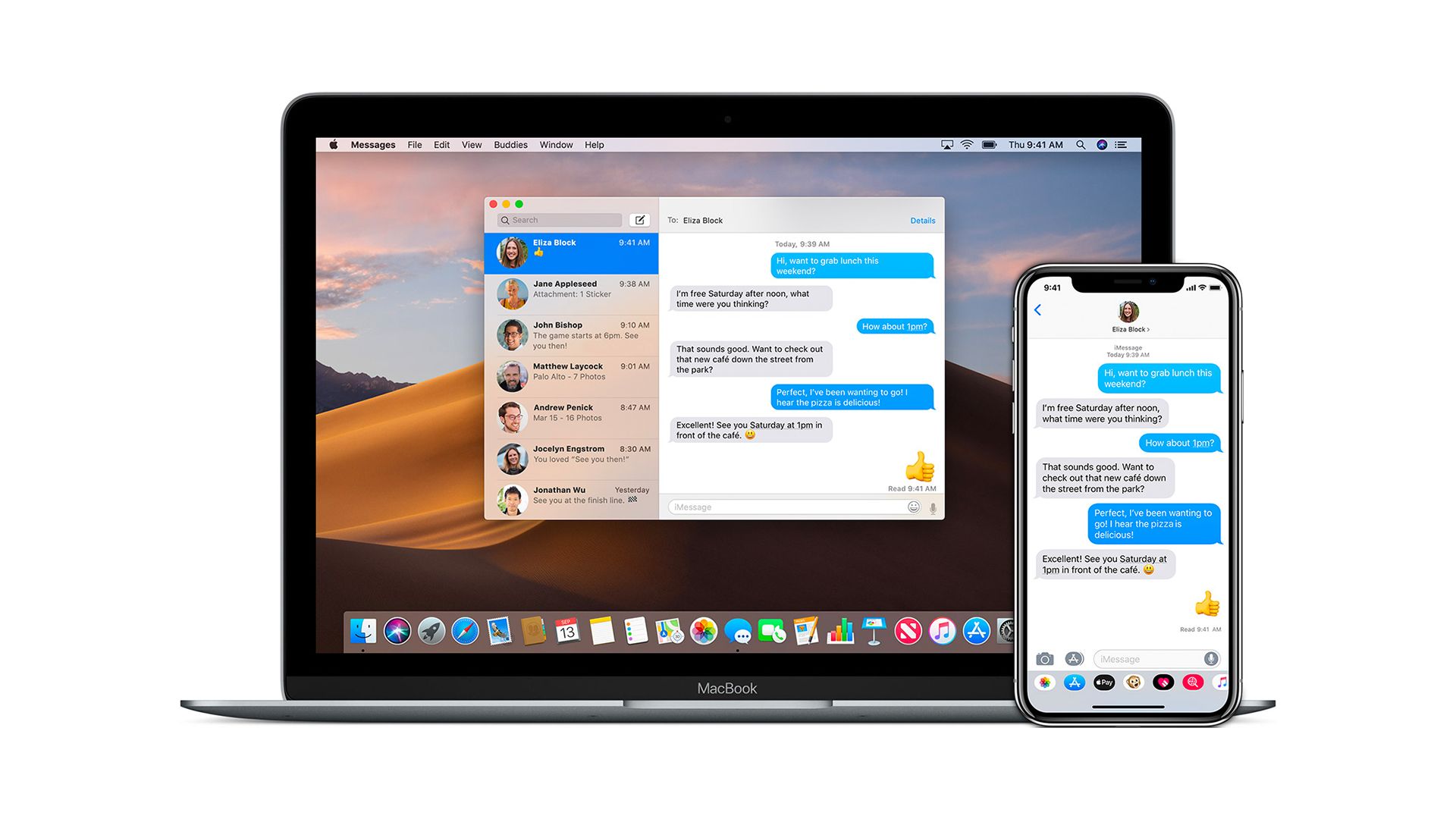

이 기사에서는 알림이나 방해 없이 작업할 수 있도록 Macbook에서 iMessage를 끄는 방법에 대해 설명합니다.
대부분의 경우 Mac의 iMessage 기능은 정말 유용합니다. 그것은 당신이 당신의 전화를 사용하지 않을 때에도 당신의 문자와 연락을 유지할 수 있습니다. 또한 iCloud를 통해 모든 Apple 기기에서 메시지를 쉽게 동기화할 수 있으며 한 순간도 놓치지 않을 수 있습니다. 당신이 우리와 같다면, 당신이 일하는 동안 계속해서 울리는 메시지 알림이 주의를 산만하게 할 수 있습니다. 다행히도 Mac에서 iMessage를 끄거나 최소한 푸시 알림을 음소거할 수 있습니다. 아래에서는 방해 없이 작업할 수 있도록 몇 가지 간단한 단계로 각각을 수행하는 방법을 살펴보겠습니다.


Macbook에서 iMessage를 끄는 방법은 무엇입니까?
Macbook에서 iMessage를 끄는 방법은 무엇입니까?
- Mac에서 “메시지” 응용 프로그램을 엽니다. 데스크탑 하단이나 측면의 도크에 있을 수 있습니다. “응용 프로그램”의 “Finder”에서 찾을 수 있습니다.
- “메시지”를 클릭한 다음 상단 메뉴 표시줄에서 “기본 설정”을 클릭합니다.
- “계정” 페이지를 엽니다.
- 창 왼쪽에 활성 계정 목록이 표시됩니다. 비활성화하려는 항목을 선택하십시오(아래에 iMessage라고 표시됨). “이 계정 활성화” 옆의 드롭다운 메뉴에서 체크박스를 선택 해제합니다.
- 계정을 로그아웃하려면 “로그아웃” 버튼을 클릭하십시오.
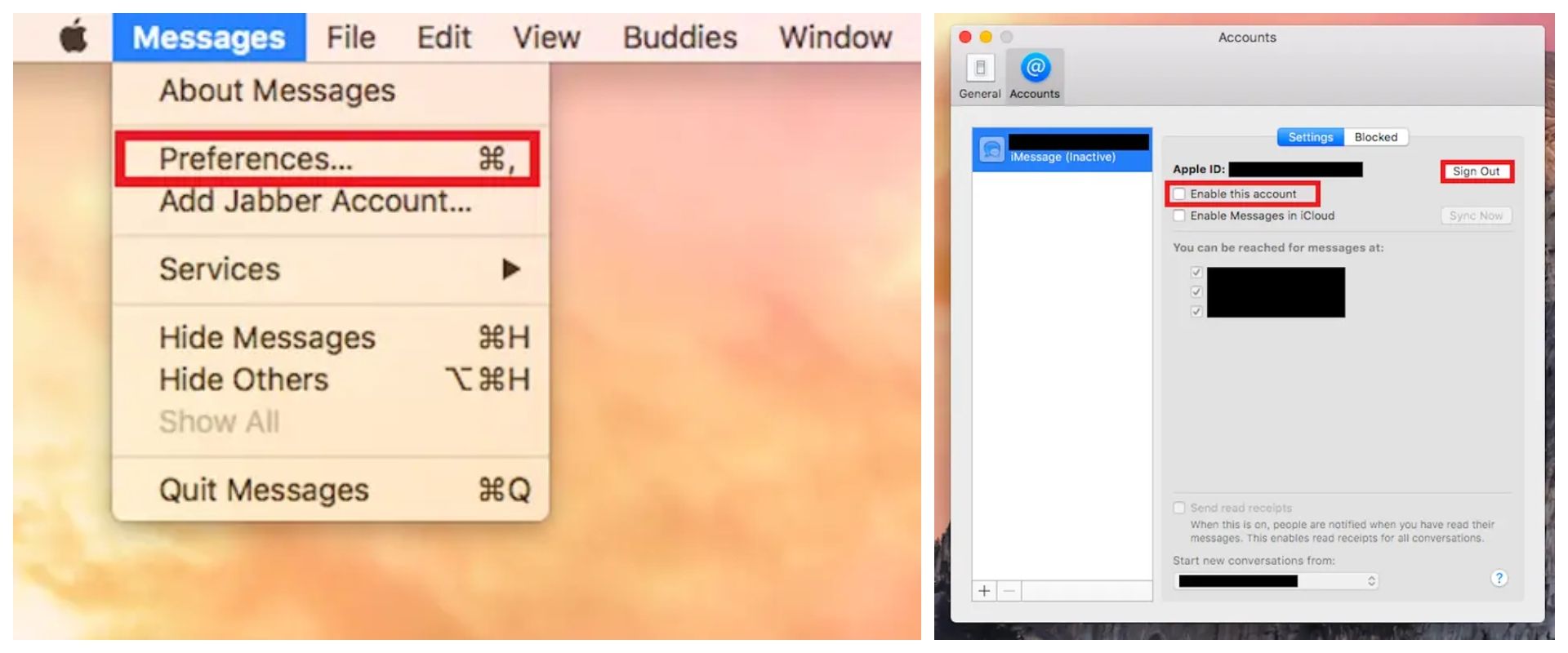
iMessage 계정에서 로그아웃되며 Mac에서 메시지를 보내거나 받을 수 없습니다.
Macbook에서 iMessage 알림을 끄는 방법은 무엇입니까?
위의 절차는 메시지 앱을 완전히 비활성화합니다. 그러나 여전히 프로그램을 사용하고 싶지만 알림을 받고 싶지 않다면 아래의 간단한 지침을 따르십시오.
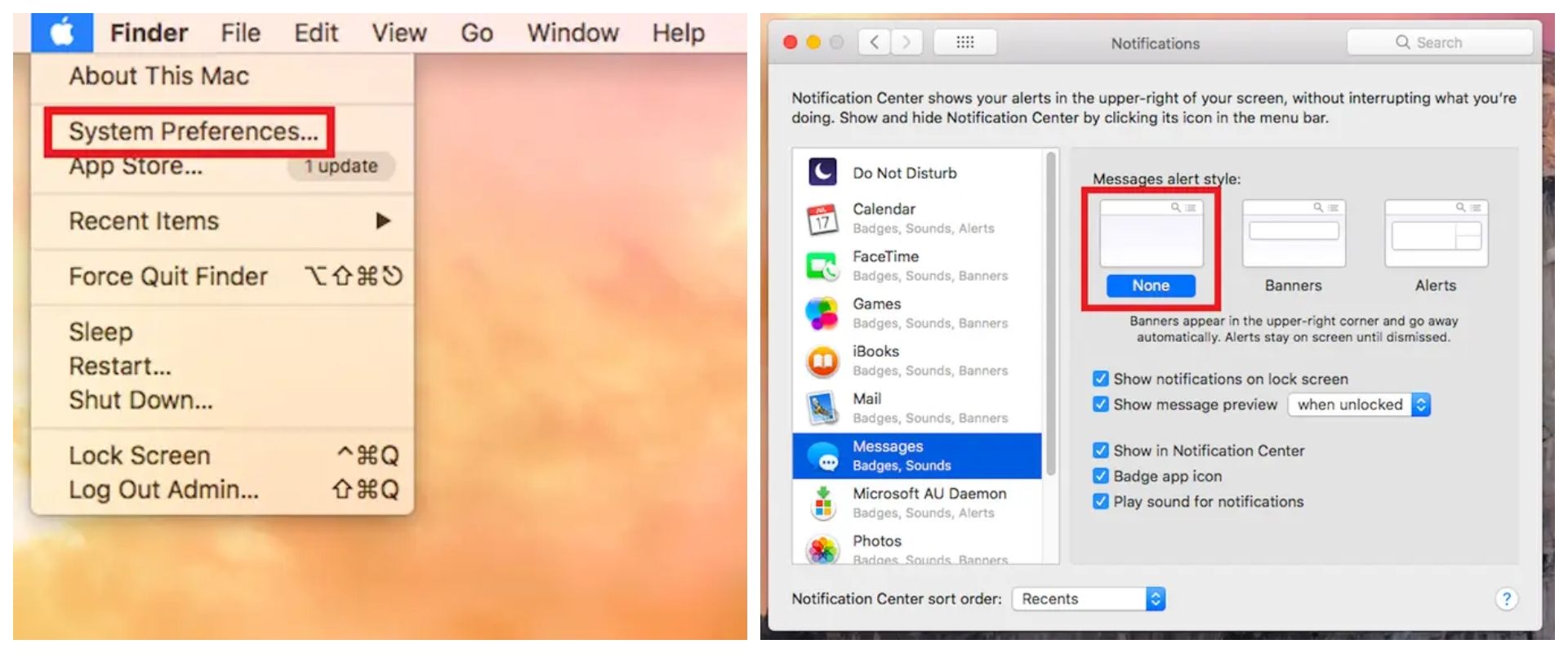
- 왼쪽 상단 모서리에 있는 Apple 로고를 클릭하여 Apple 메뉴를 엽니다.
- 드롭다운 메뉴에서 “시스템 환경설정”을 선택합니다.
- 알림 옵션에 액세스하려면 “알림” 버튼을 클릭하십시오.
- 화면 왼쪽에 애플리케이션 목록이 표시됩니다. 왼쪽 메뉴에서 “메시지”를 선택하십시오.
- “메시지 경고 스타일” 아래의 드롭다운 메뉴에서 “없음”을 선택합니다.
이를 다른 명령과 함께 사용하여 알림을 완전히 무음으로 만드는 동시에 프로젝트를 평화롭게 완료할 수 있습니다. Apple의 새로운 iMessage 기능은 WWDC 2022에서 공개되었습니다. Apple은 WWDC 2022에서 우리 모두가 기대하고 두려워했던 기능인 iMessage에서 문자 메시지를 끊지 않는 기능을 발표했습니다.

또한 메시지를 읽은 것으로 표시하고 iMessage에서 텍스트를 편집할 수 있어 그룹 채팅에 최대 수준의 혼란을 가져올 수 있습니다. 메시지를 길게 눌러 답장을 보내고, 보내기를 취소하고, 편집하고, 복사하세요. iOS 16은 메시지 앱에 여러 가지 새로운 기능을 추가할 계획입니다. 사용 가능한 더 흥미로운 기능 중 하나는 iPhone에서 iMessage 전송을 취소하는 기능입니다. 이 기능에 대해 자세히 알아보려면 iOS 16에서 iMessage를 보내지 않는 방법에 대한 기사를 확인하세요. 또한 iOS 16에서 제공될 내용에 대한 기사도 확인하세요.

Macbook에서 iMessage를 끄는 방법에 대한 이 기사를 즐겼기를 바랍니다. 그렇다면 Android에서 Apple iMessage를 사용할 수 있는지 또는 Apple Notes에서 실행 취소하는 방법과 같은 주제에 대한 다른 기사를 확인하고 싶을 수도 있습니다.




