
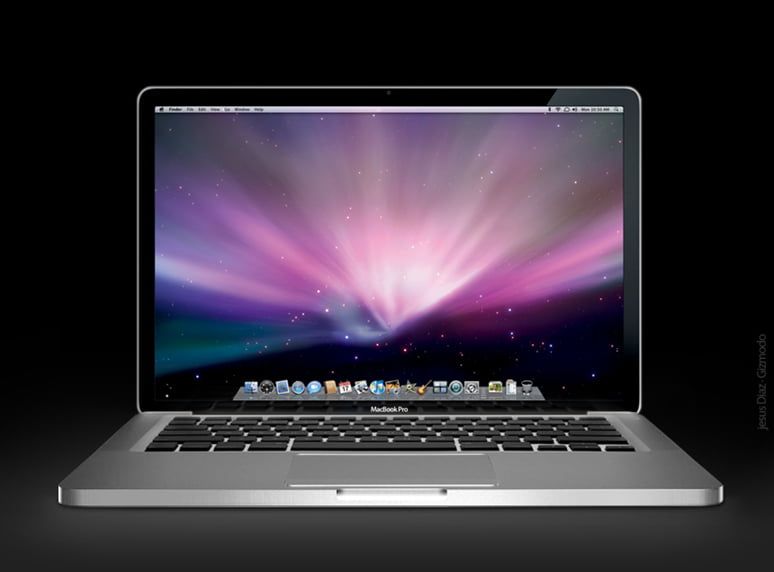

MacBook Pro에서 TouchBar를 사용자화하는 방법은 무엇입니까? TouchBar는 생명을 구할 수 있는 다양한 옵션을 제공합니다. 우리는 표시되는 버튼을 변경할 수 있고 기능 등을 변경할 수 있습니다. 그리고 그 방법을 보여드릴 것입니다. TouchBar에는 몇 가지 구성 옵션이 있습니다. 이것은 개인적인 취향이지만 이 기사에서는 가장 유용하다고 생각하는 것을 제안할 것입니다.
- Mac에서 Finder 태그의 이름을 바꾸는 방법은 무엇입니까?
- iPhone에서 개인 정보 및 보안 설정을 수행하는 방법은 무엇입니까? [iOS 14]
- iPhone에서 배터리 소모 문제를 해결하는 방법은 무엇입니까? [iOS 14]
MacBook Pro에서 TouchBar를 사용자화하는 방법은 무엇입니까?
TouchBar에서 무엇을 볼 수 있습니까? 기본적으로 앱의 컨트롤과 Control Strip의 두 가지가 표시됩니다. 또한 TouchBar를 구성할 수 있습니다. fn 키를 누르면 Control Strip이 확장되어 나머지 옵션이 표시됩니다. 단계는 다음과 같습니다.
- Apple 메뉴에서 시스템 환경설정을 선택합니다.
- 우리는 키보드를 입력합니다.
- “The Touch Bar show”라는 섹션에서 “앱 컨트롤”을 선택합니다.
- 이 섹션 옆에 있는 컨트롤 스트립 표시를 활성화합니다.
- 아래의 “fn 키를 눌러”에서 “Control Strip 확장”을 선택합니다.
- fn 키는 Touch Bar 사용에 중요한 역할을 할 수 있습니다. 액세스하기 위해 Control Strip을 확장해야 하는 특정 기능은 거의 “fn + […]” 키보드 단축키.
섹션 사용자 정의
Touch Bar의 세 섹션을 구성하여 가장 적합한 버튼과 옵션을 표시할 수 있습니다. 앱 컨트롤의 경우 사용자 지정 방법은 앱 자체에 있습니다. 일반적으로 보기 메뉴에 Touch Bar 사용자 정의 옵션이 표시되며 각 앱은 사용자 정의에 대해 다른 옵션을 제공하거나 전혀 제공하지 않을 수 있습니다.



확장 또는 축소 버전의 Control Strip의 경우 Apple에서 옵션을 제공하며 다음 단계에 따라 사용자 정의할 수 있습니다.
- Apple 메뉴에서 시스템 환경설정을 선택합니다.
- 우리는 키보드를 입력합니다.
- 키보드 탭으로 들어갑니다.
- 컨트롤 스트립 사용자 정의를 클릭합니다.
- Control Strip을 접었을 때 컨트롤 스트립에 배치할 수 있는 모든 버튼 옵션이 화면에 표시됩니다. 제한은 4개 요소입니다.
MacBook Pro에서 TouchBar를 사용자화하는 방법과 요소를 추가하는 방법은 무엇입니까? 관심 있는 Touch Bar 영역을 클릭하고 드래그하기만 하면 됩니다. 마우스가 메인 화면에서 Touch Bar로 “점프”해야 하는 것처럼 할 것입니다. 이미 4개의 버튼을 선택했다면 드래그하려는 새 버튼이 기존 버튼 중 하나를 대체하는 것을 볼 수 있습니다. 우리가 가진 버튼을 재정렬하려면 마우스로 할 수 있지만 가장 쉬운 방법은 Touch Bar에서 직접 손가락으로 수행하는 것입니다.
이 사용자 정의 모드 내에서 나머지 Control Strip을 사용자 정의하려면 단순히 확장하기만 하면 됩니다. 방금 본 것과 동일한 시스템으로 추가하고 배치할 수 있는 더 많은 옵션이 화면에 표시됩니다.
쉽죠? 이 쉬운 단계를 통해 MacBook Pro에서 TouchBar를 사용자화하는 방법을 배웠습니다.




