
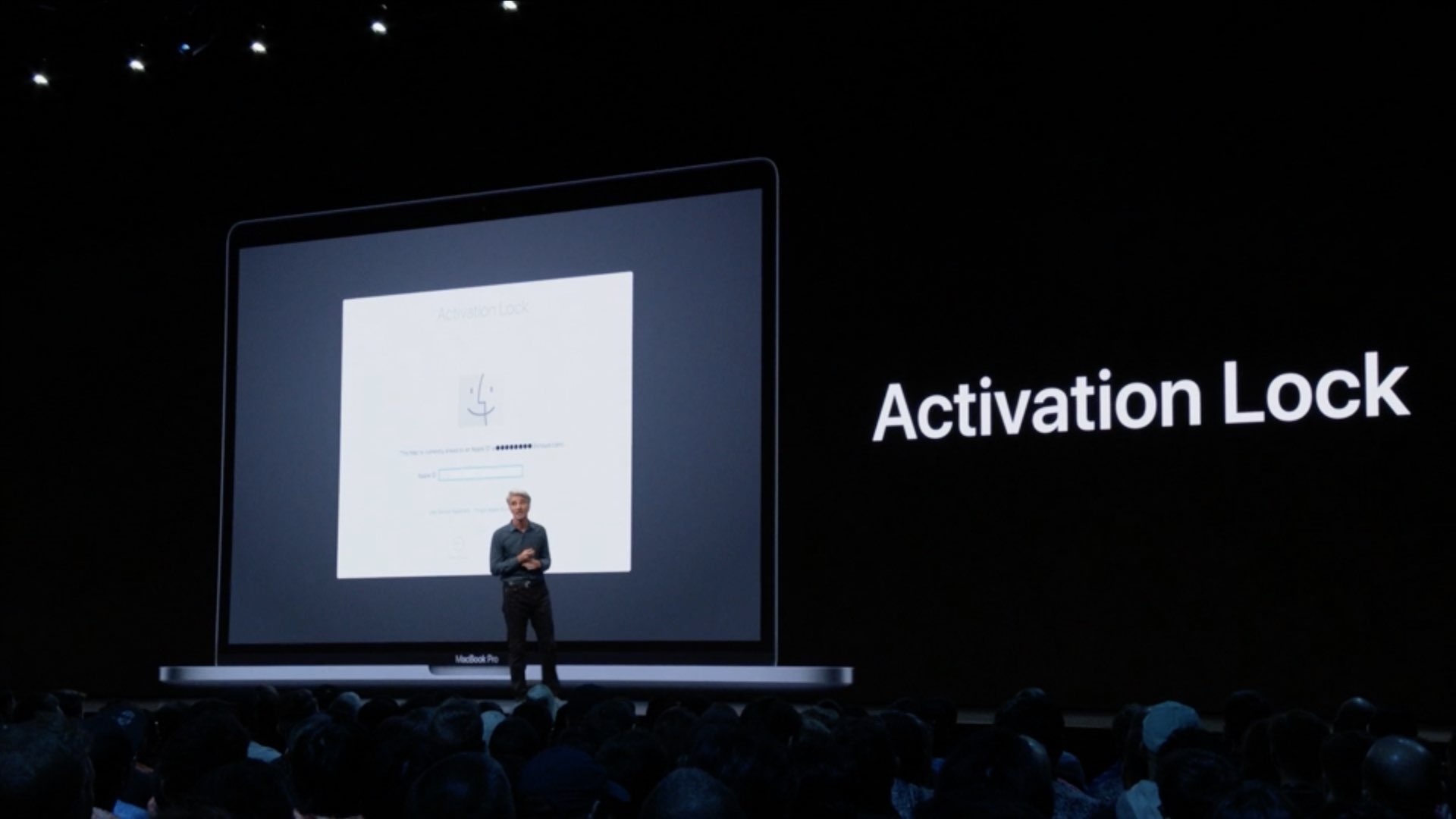

Macbook Activation Lock은 도둑으로부터 컴퓨터를 보호하는 좋은 방법입니다. 그것은 당신이 당신의 정보 또는 당신이 Mac에 가지고 있는 모든 것을 보호하고 다른 사람들로부터 그것을 멀리할 수 있게 합니다.
그러나 일부는 컴퓨터에서 제거해야 할 수도 있습니다. 예를 들어 Mac을 다른 사람에게 판매하려는 경우 새 소유자에게 컴퓨터를 물려줄 수 있도록 macOS를 다시 설치한 후 Mac을 제거하는 것이 좋습니다. 이것이 귀하에게 해당되는 경우 컴퓨터에서 제거하는 방법에 대한 안내입니다.

MacBook 활성화 잠금이란 무엇입니까?
먼저 기본 사항에 대해 자세히 알아보고 왜 필요한지, 우리에게 어떤 이점이 있는지 이해해 봅시다. 활성화 잠금으로 알려진 안전 조치는 Mac을 Apple ID에 연결합니다. 이 기능은 장치에서 FindMy가 활성화된 경우에도 활성화 잠금으로 보호되는 Apple의 FindMy 네트워크와 함께 작동합니다. 나의 찾기를 수동으로 비활성화하지 않은 경우 스마트폰에서 활성화 잠금이 활성화됩니다. 활성화 잠금은 Mac이 켜져 있을 때 다른 사람이 Mac을 사용하지 못하게 하는 기능입니다. 보호 기능은 Mac을 포맷하고 macOS를 다시 설치한 후에도 그대로 유지됩니다. 요컨대, Apple 장치에서 최대 보안 조치를 사용할 수 있습니다.


Mac에서 활성화 잠금 서비스를 사용할 수 있는지 궁금할 수 있습니다. 이 기능을 사용하려면 T2 보안 칩이 있는 Mac이 있어야 합니다. 2020년 이후의 모든 모델을 포함하여 모든 Apple 실리콘 모델, M1 이상의 칩이 장착된 모델에 이 기능이 있습니다. Apple Silicon 모델만 T2 보안 칩을 지원하는 것은 아닙니다. 2020년 이전에 출시된 일부 모델도 사용하고 있습니다. 2018년 이후 모델인 MacBook Air, MacBook Pro 및 Mac mini, 2019년 이후에 출시된 Mac Pro 및 iMac Pro. 위에 나열된 제품 중 하나가 있는 경우 MacBook Activation Lock이 있음을 의미합니다.
macOS에서 제거하는 방법은 무엇입니까?
macOS를 다시 설치한 후 컴퓨터에 로그인하려면 Apple ID와 자격 증명을 입력해야 합니다. 그런 다음 시스템 설정 > [Your Name] > iCloud > 나의 Mac 찾기를 선택하면 “나의 Mac 찾기” 설정 옆에 “끄기” 버튼이 표시됩니다. 버튼을 누르면 컴퓨터에서 자격 증명을 다시 한 번 입력하라는 메시지가 표시됩니다. Apple ID를 입력하면 임무가 완료됩니다. 축하합니다. 방금 MacBook Activation Lock을 제거했습니다.
iCloud를 사용하여 제거하는 방법은 무엇입니까?
MacBook Activation Lock을 제거하는 두 번째 방법은 iCloud 계정을 사용하는 것입니다. 프로세스를 실행하려면 FindMy 기능을 사용해야 합니다. iCloud 웹 사이트를 사용하여 계정에 로그인하거나 FindMy에 연결된 다른 iPad 또는 iPhone을 사용할 수도 있습니다. 로그인 후 장치 목록에서 Mac을 찾으십시오. Mac을 찾으려면 웹 페이지 상단의 “모든 장치” 링크 또는 모바일 장치의 “장치” 탭을 클릭하십시오. 거기에 “계정에서 제거”가 표시되고 클릭하면 MacBook이 연결 해제됩니다.
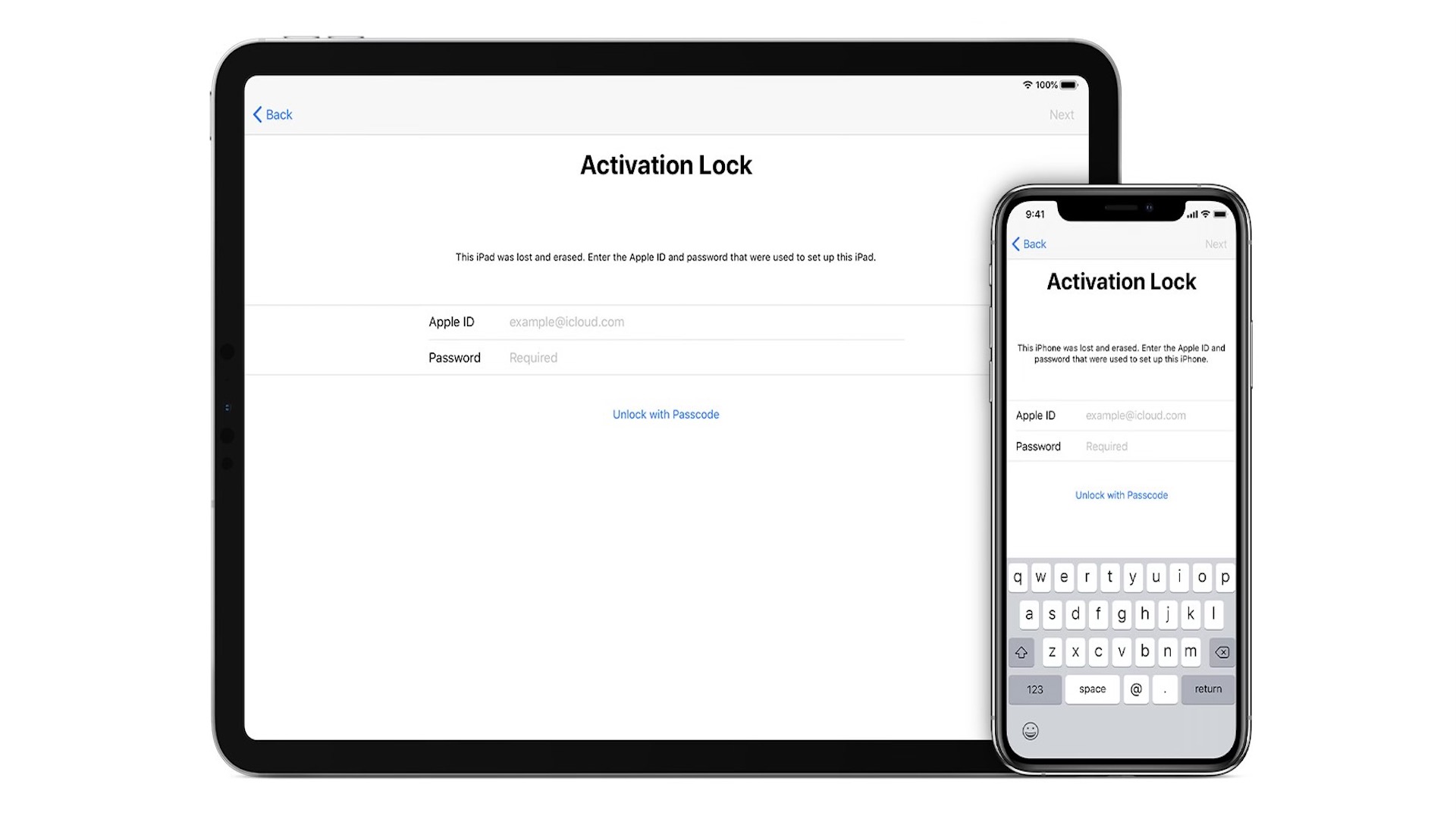
위의 단계를 따르면 MacBook Activation Lock 프로세스 제거는 매우 간단합니다. MacBook을 판매하기 전에 모든 계정과 서비스에서 로그오프하는 것을 잊지 마십시오.
Mac에 대해 더 알고 싶다면 다음과 같은 유용한 링크가 있습니다.
- Macbook에서 iMessage를 끄는 방법은 무엇입니까?
- MacBook Pro 비교: M2 Pro 대 M1 Pro
- 번개처럼 빠른 MacBook Pro가 여러분을 기다립니다




