

이 문서를 통해 Mac 컴퓨터에서 Alt Delete를 제어하는 방법을 배울 수 있습니다. 때로는 인생에서 손실을 줄이고 하루라고 불러야합니다. 이것은 확실히 Mac의 프로그램이 정지되었거나 너무 느리게 실행되어 더 이상 실행할 수 없는 경우입니다.
무지개 색깔의 “회전하는 바퀴”를 쳐다보는 대신 강제 종료 무시를 사용하여 프로그램을 닫으십시오. 그런 다음 다시 시작하여 생산적인 작업을 수행할 수 있습니다.
Mac에서 프로그램을 닫으면 저장하지 않은 데이터가 손실될 위험이 있습니다. 자동 저장 기능이 도움이 될 수 있으므로 브라우저를 종료해야 하는 경우 웹 사이트를 다시 열어야 하는지 여부를 선택할 수 있지만 강제 종료를 자주 하면 일부 작업이 손실되므로 최후의 수단으로 사용하는 것이 가장 좋습니다.



Mac에서 여러 파일을 선택하는 방법을 알고 있습니까?
Mac 컴퓨터에서 Alt Delete를 제어하는 방법은 무엇입니까?
Mac에서 사용자는 Windows 또는 Linux에서와 동일한 방식으로 강제 종료할 수 있습니다. Control Alt Delete 제스처는 PC 사용자에게 “세 손가락 경례”로 잘 알려져 있지만 Mac 사용자는 컴퓨터를 다시 제어할 수 있는 동일한 효과적인 기술을 가지고 있습니다.
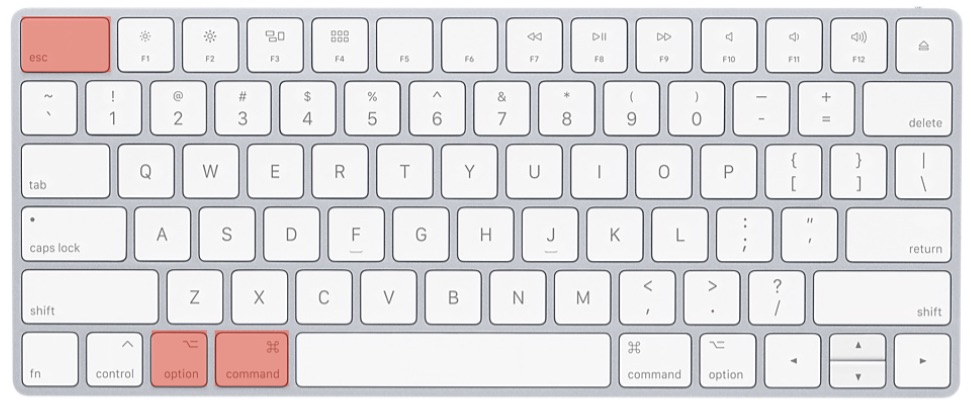
바로 가기를 사용하여 Mac에서 강제 종료하는 방법은 무엇입니까?
- 이 절차를 완료하려면 “Command”, “Option” 및 “Escape” 키를 사용하십시오. Option 키는 “Alt”라고도 하며 Escape 키는 단순히 “Esc”라고 읽습니다.
- 강제 종료 창이 나타납니다.
- 닫으려는 프로그램을 선택하고 드롭다운 메뉴에서 “강제 종료”를 선택합니다.
Apple 메뉴를 통해 Mac에서 강제 종료하는 방법은 무엇입니까?
- 화면 왼쪽 상단 모서리에 있는 Apple 기호를 선택합니다.
- 나타나는 드롭다운 메뉴에서 “강제 종료…”를 선택합니다.
- 동일한 강제 종료 팝업 창이 나타납니다. 원하지 않는 응용 프로그램을 선택하고 “강제 종료”를 누르십시오.