
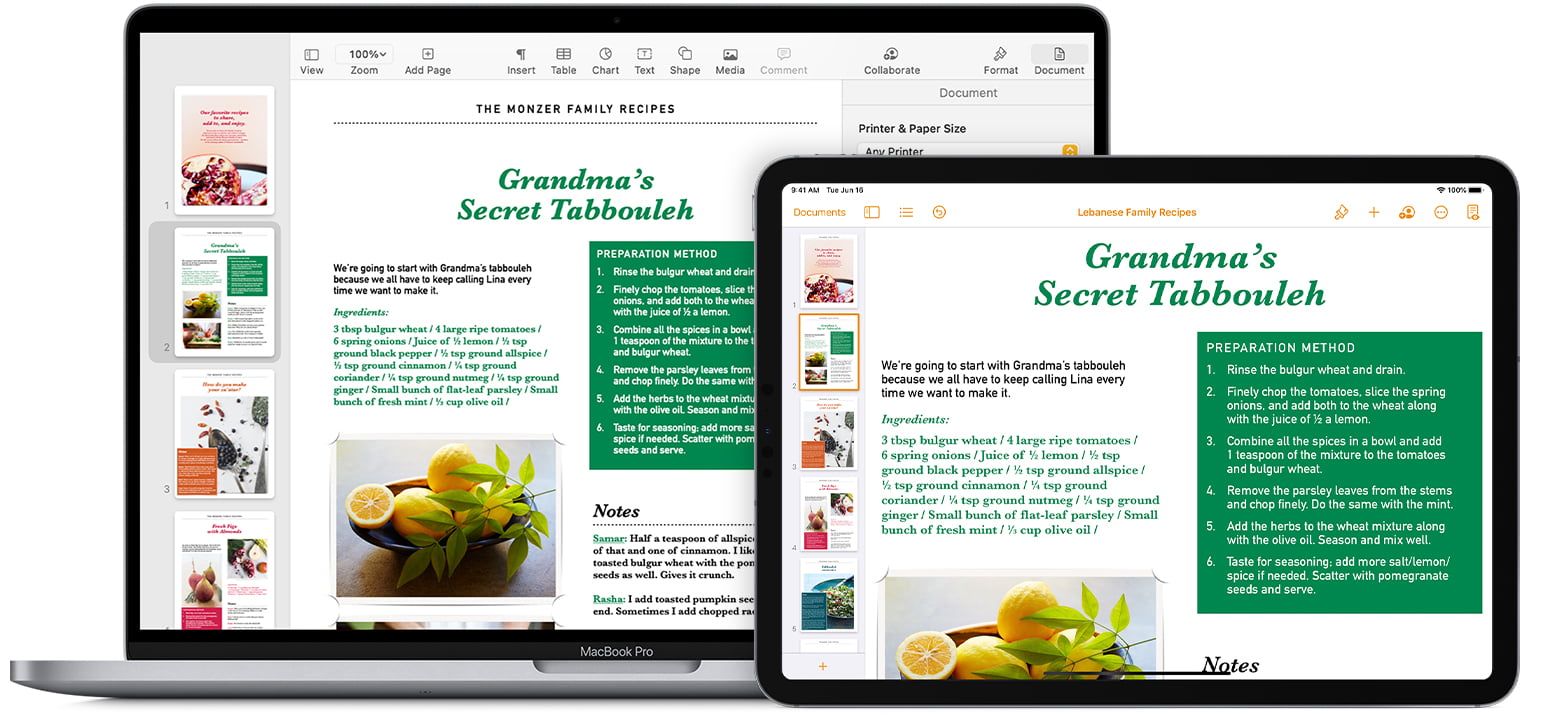

Mac의 Pages에서 템플릿을 생성, 사용 및 관리하는 방법을 알고 있습니까? 오늘 저희가 도와드리겠습니다. Pages에서 새 문서를 시작할 때 가장 편리한 기능 중 하나는 템플릿입니다. 우리를 압도하기에는 너무 많지 않으면서 이 앱은 청구서에서 이력서, 책이나 편지를 통해 중요한 다양성을 제공합니다. 또한 자신만의 템플릿을 쉽게 만들 수 있으므로 템플릿을 만들고 편집하고 사용하고 관리하는 방법을 알아보겠습니다.
Mac의 Pages에서 템플릿을 생성하는 방법은 무엇입니까?
Pages에서 템플릿을 만드는 것은 정말 쉽습니다. 따라서 프로세스는 기존 템플릿이나 빈 문서를 열고 원하는 디자인을 만드는 것으로 시작됩니다. 이미지, 로고, 텍스트 필드, 제목, 구분 기호 등 문서를 구성하는 데 적절하다고 생각되는 모든 것을 추가할 수 있습니다. 단계를 마치면 매우 간단합니다.
- 파일 메뉴에서 템플릿으로 저장을 탭합니다.
- 템플릿 선택기에 추가를 클릭합니다.
- 이름을 입력합니다.
- 엔터(↵)를 누릅니다.
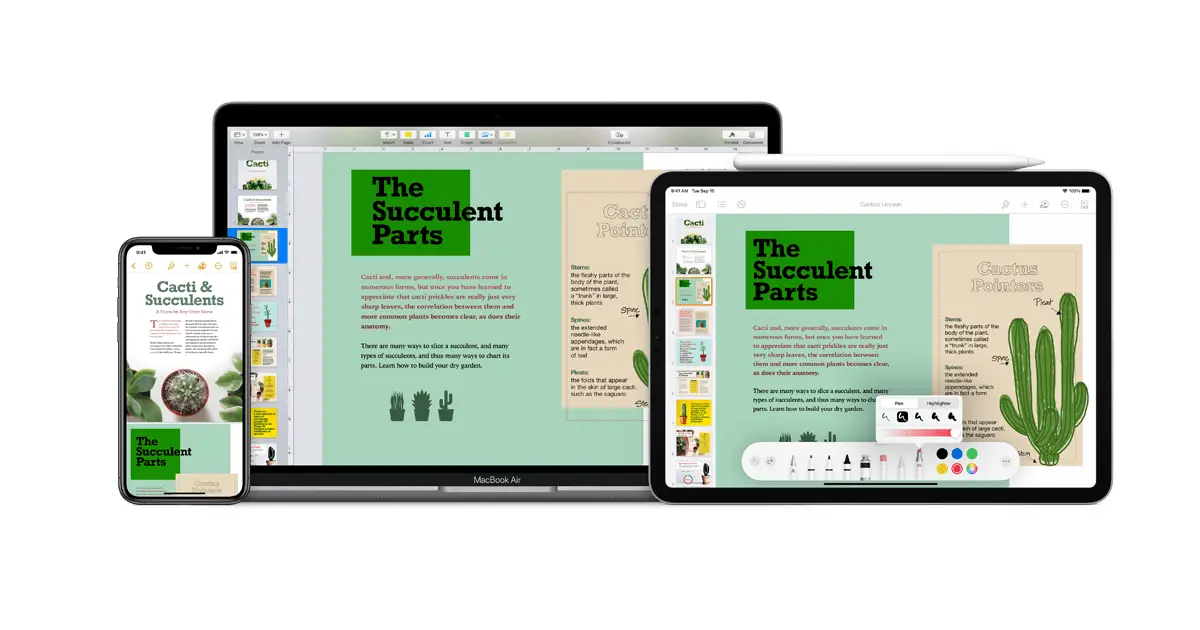
템플릿 선택기 하단의 내 템플릿 제목 아래에 방금 만든 템플릿이 표시되는 것을 볼 수 있습니다. 이를 사용하려면 목록의 다른 템플릿과 마찬가지로 선택하고 문서를 정상적으로 생성하면 됩니다.



iCloud 덕분에 사용자 정의 템플릿이 저장되고 모든 기기 간에 동기화되므로 iPad 및 Mac에서 방금 생성한 템플릿을 찾을 수 있습니다.
Mac에서 템플릿을 편집, 이름 변경 또는 삭제하는 방법은 무엇입니까?
템플릿을 만든 후에는 템플릿을 일부 변경하거나 삭제해야 하는 경우가 있습니다. 현재로서는 템플릿을 직접 편집하는 것이 불가능합니다. 다행히도 트릭으로 동일한 목표를 달성할 수 있습니다. 이 차례를 따라라:
- 페이지 앱을 엽니다.
- 편집할 템플릿을 선택하고 엽니다.
- 적절한 변경 사항으로 템플릿을 수정합니다.
- 위에서 본 새 템플릿을 만드는 단계를 반복하되 새 이름을 지정합니다.
- 원본 템플릿을 삭제합니다.
원본 템플릿을 삭제하는 방법은 무엇입니까?
매우 쉽습니다. 이름을 변경할 수도 있습니다. 이 차례를 따라라:
- 페이지 앱을 엽니다.
- 편집할 템플릿을 선택합니다.
- 템플릿을 마우스 오른쪽 버튼으로 클릭합니다.
- 삭제 또는 이름 바꾸기를 클릭합니다.
- 그런 다음 새 이름을 입력하고 Enter 키를 누르거나 나타나는 대화 상자에서 삭제를 확인하기만 하면 됩니다.
보시다시피 과정은 정말 간단합니다. 지금 사용해 보시지 않겠습니까?




