

이 기사에서는 Mac에서 받아쓰기하는 방법을 살펴보고 “Mac의 Word에서 받아쓰는 방법”이라는 질문에 답할 것입니다.
음성 텍스트 변환은 끊임없이 이동하는 사람들에게 유용한 기능입니다. Mac 컴퓨터가 있다면 그 기능을 일상 생활에 통합할 수 있습니다. 핵심은 내장 기능인 받아쓰기입니다. 그러나 받아쓰기를 사용하려면 먼저 받아쓰기를 허용해야 합니다. 그 다음에는 문서를 구성하기 위해 더 심도 있는 음성 지침에 액세스할 수 있다는 점을 제외하고는 다른 모든 음성 대 텍스트 기능과 유사하게 작동합니다. Mac에서 받아쓰기하는 방법은 다음과 같습니다.
Mac에서 받아쓰기를 설정하는 방법은 무엇입니까?
- 왼쪽 상단 도구 모음에서 Apple 로고를 클릭한 다음 “시스템 환경설정”을 선택하십시오.
- “키보드”를 선택하십시오.
- 창 상단의 메뉴에서 “받아쓰기”를 선택합니다.
- “받아쓰기” 옆에 있는 “켜기”를 선택하고 원하는 경우 해당 상자를 선택하여 고급 받아쓰기를 활성화하고(이렇게 하면 굵게, 기울임꼴, 밑줄, 복사, 삭제 및 실행 취소와 같은 추가 명령을 사용할 수 있음) 인터넷 없이 받아쓰기를 할 수 있습니다. 연결) (향상된 받아쓰기는 OS X Mavericks v10.9 이상을 사용하는 경우에만 사용할 수 있음).
- 언어를 설정하고 원하는 단축키를 구성하세요.
Mac에서 어떻게 받아쓰나요?
받아쓰기 기능을 활성화한 후 활용하는 방법은 다음과 같습니다.



- 문서를 실행합니다.
- 커서를 적절한 받아쓰기 위치로 설정합니다.
- 받아쓰기를 처음 설정할 때 만든 바로 가기를 사용합니다. 또는 “편집”을 선택한 다음 “받아쓰기 시작”을 선택하십시오.
- 말하기 시작합니다.
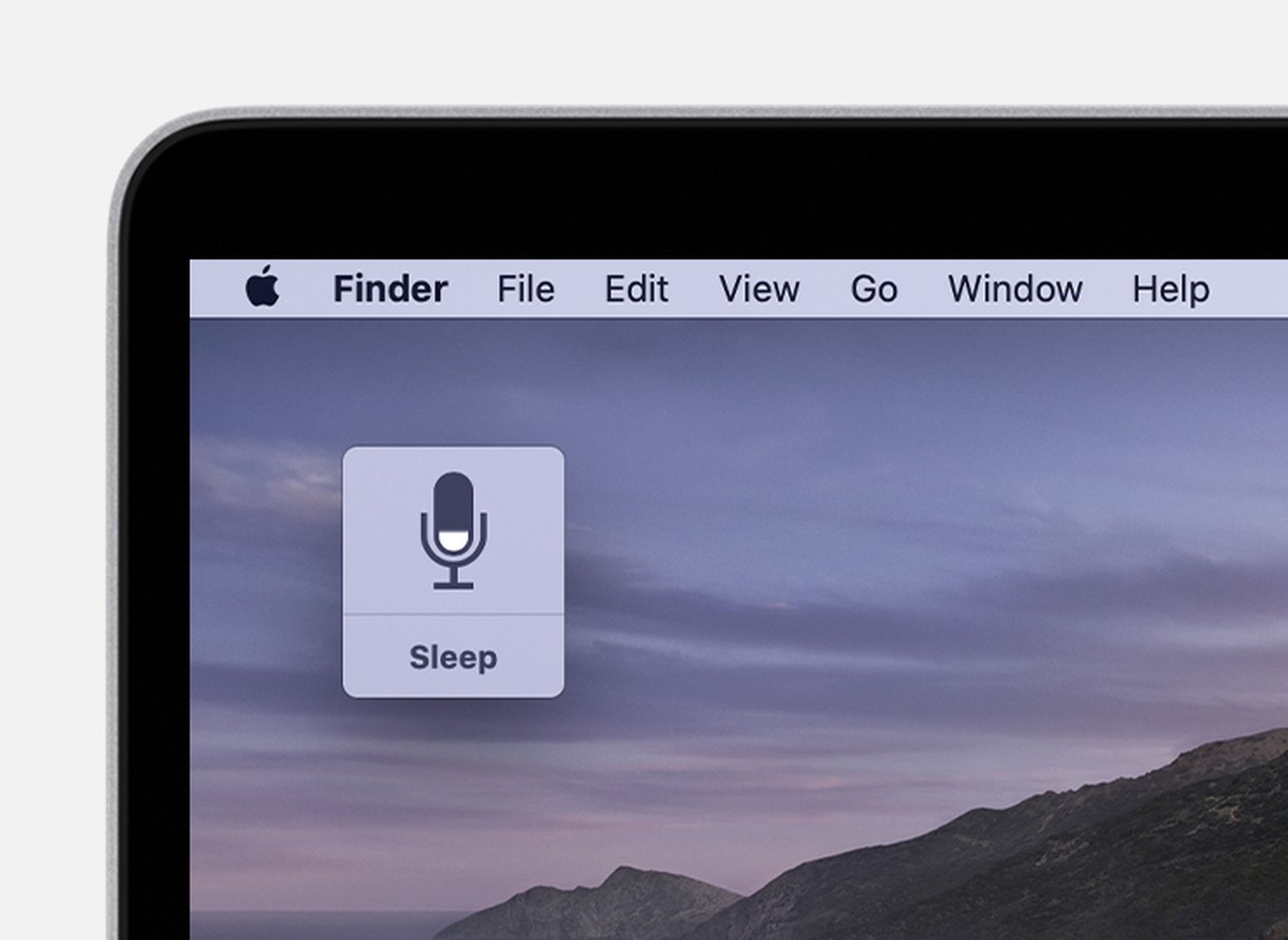
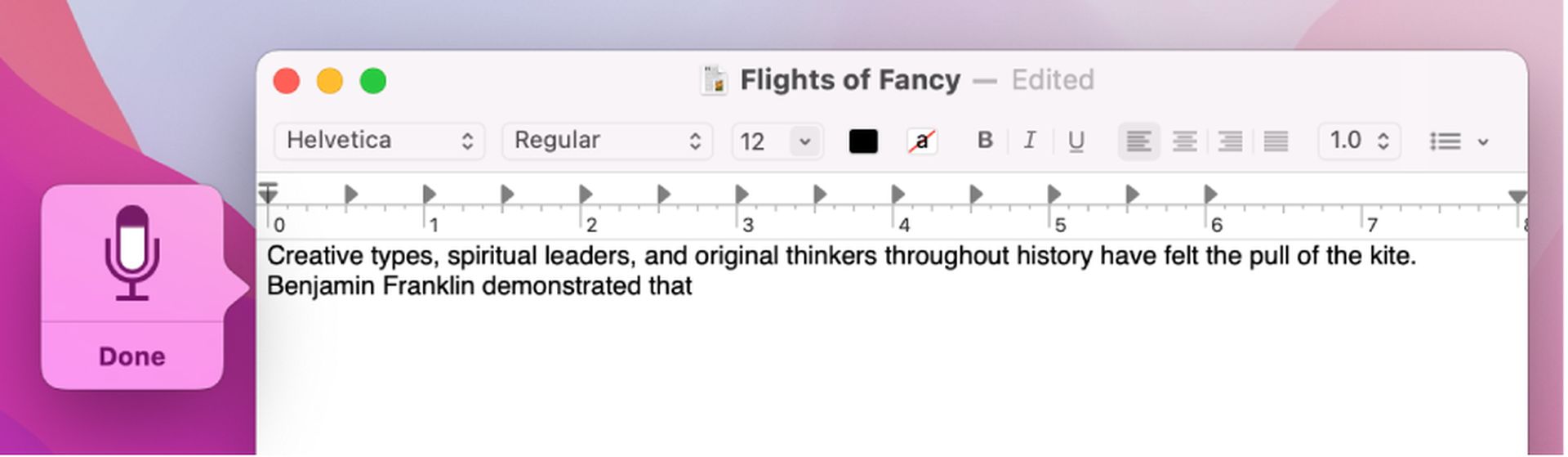
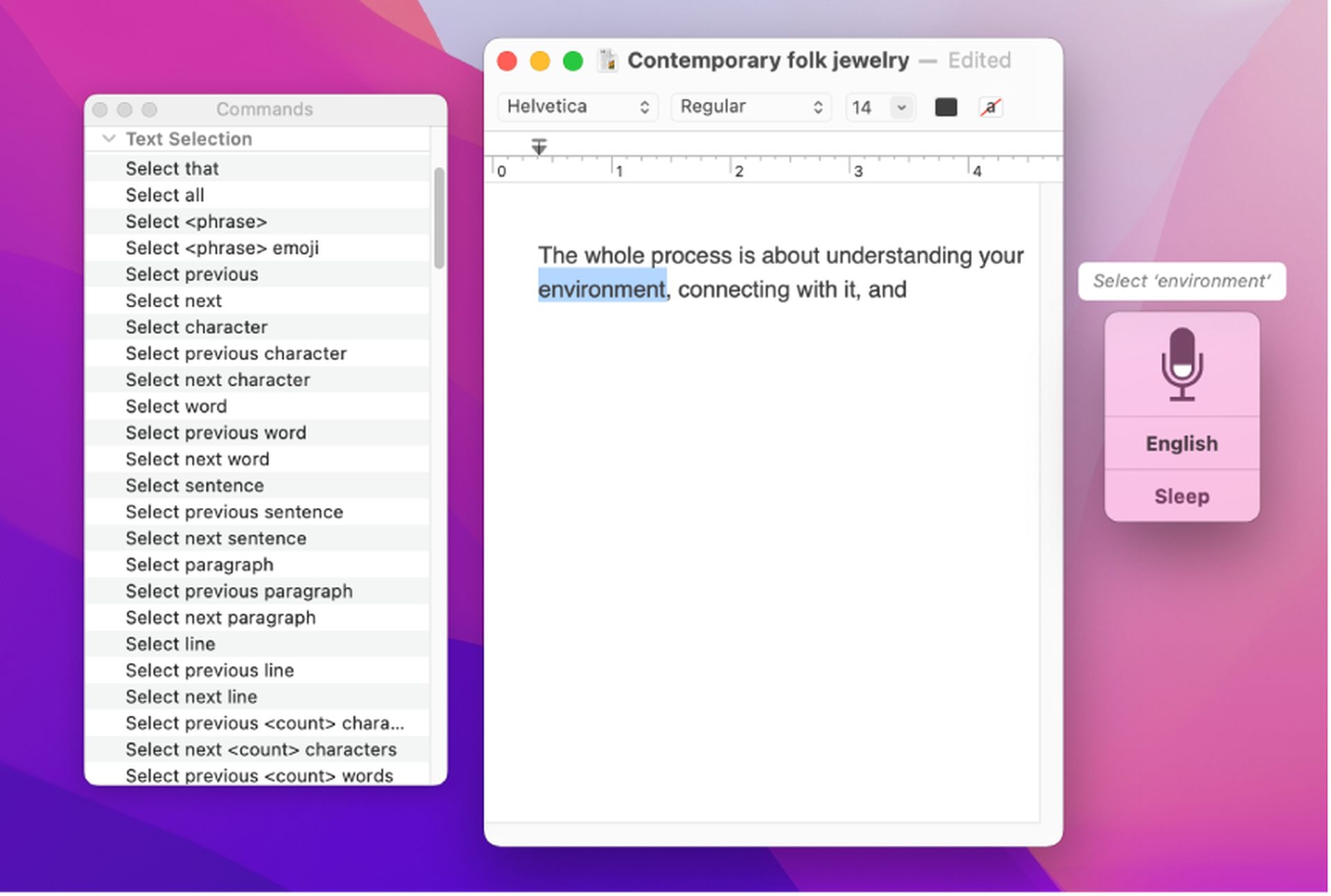
기능을 활성화하면 화면에 마이크 기호가 표시되어야 합니다. 말하는 동안 의도한 구두점을 큰 소리로 언급하는 것을 기억하는 것이 중요합니다. 받아쓰기를 종료하려면 마이크 기호 아래에 있는 “완료” 버튼을 클릭하십시오.
Mac의 Word에서 받아쓰는 방법은 무엇입니까?
기사의 이 부분에서는 Mac의 Word에서 받아쓰기 방법에 대해 알아야 할 모든 것을 알려드립니다.
전제 조건
받아쓰기 기능을 활용하려면 다음이 필요합니다.
- 마이크 지원 장치 또는 외부 마이크
- 내부자 빌드 16.32(19120802) 이상이 설치됨
- Office 365 구독과 연결된 계정에 로그인하려면
- 안정적인 인터넷 연결
최상의 결과를 얻으려면 받아쓰기 헤드셋이나 마이크를 사용하십시오. 또한 해당 지역의 배경 소음을 줄이십시오.
구성
받아쓰기 버튼의 아래쪽 화살표를 클릭하여 장치에 마이크가 있고 언어가 받아쓰려는 언어로 설정되어 있는지 확인합니다. 마이크 지원 장치가 제대로 작동하지 않는 경우 시스템 환경설정의 사운드 입력 설정이나 받아쓰기 문제 해결 지침을 시도해 보십시오.
팁 & 트릭
- 분명하게 그리고 반대로 말하되 생각 사이에 주저하는 것을 두려워하지 마십시오.
- 구두점을 추가하려면 사용하려는 구두점의 이름을 큰 소리로 발음하십시오.
- 기간
- 반점
- 물음표
- 물음표/느낌표
- 신제품 라인
- 세미콜론
- 콜론
- 공개 견적
- 닫기 견적
- 매번 홈 탭으로 이동할 필요 없이 마이크 버튼을 빠른 실행 도구 모음에 추가하여 활성화할 수 있습니다.
지원되는 언어
완전히 지원되는 언어
- 중국어(중국)
- 영어(캐나다)
- 영어(영국)
- 영어(미국)
- 프랑스어(프랑스)
- 독일어(독일)
- 이탈리아어(이탈리아)
- 스페인어(스페인)
- 스페인어(스페인)
언어 미리보기
- 영어(호주)
- 영어(인도)
- 프랑스어(캐나다)
- 일본어
- 노르웨이어(복말)
- 포르투갈어(브라질)
Mac에서 받아쓰기하는 방법에 대한 이 기사를 즐겼기를 바랍니다. 그렇게 했다면 PC, Mac, iOS 및 Android에서 Discord 캐시를 지우는 방법 또는 Microsoft Word 취약점으로 인해 해커가 백도어를 사용할 수 있도록 하는 방법과 같은 다른 기사도 즐길 수 있을 것이라고 확신합니다.
Source: Mac에서 어떻게 받아쓰나요?




