
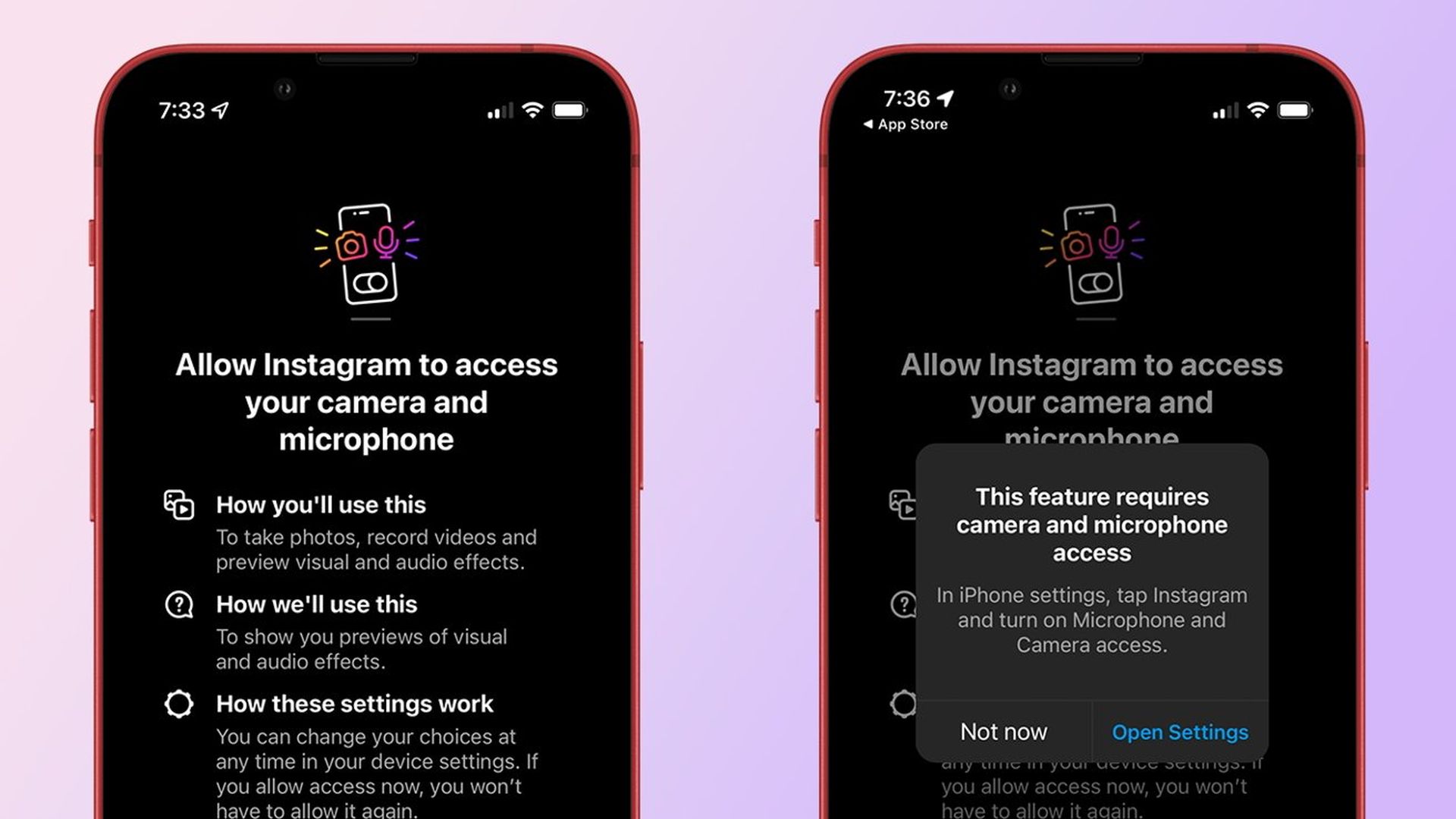

iPhone에서 마이크 사용을 확인하는 방법을 알고 싶다면 이 기사가 작성되었습니다. 에서 가장 자주 사용되는 기능 중 하나 스마트폰일상생활에서 없어서는 안 될 존재가 된 마이크, 바로 마이크입니다. iPhone에서 마이크를 켜는 방법을 이해하는 것이 중요합니다. 음성 메모만들다 전화 통화또는 사용 목소리조수.
대부분의 애플리케이션은 처음 시작할 때 마이크에 대한 액세스를 요청하지만 설치된iPhone 사용자가 명시적으로 권한을 허용하거나 제거해야 하는 경우가 있을 수 있습니다.
이 자습서에 설명된 절차를 사용하여 iPhone의 마이크에 액세스할 수 있는 응용 프로그램을 관리하고, 개인 정보를 보호하고, 필요에 따라 장치의 마이크 사용을 조정할 수 있습니다.



iPhone에서 마이크 사용을 확인하는 방법은 무엇입니까?
타사 프로그램을 컴퓨터에 설치할 때 허용되는지 묻는 팝업이 표시됩니다. 아이폰, 아이패드, 맥 모든 것에 대한 액세스를 요청합니다. 마이크, 카메라, 사진, 연락처, 캘린더 등을 사용할 수 있는 권한을 요청할 수 있습니다. 원하는 경우 앱을 승인하고 계속 사용할 수 있습니다. 그러나 결국 액세스 권한을 부여한 사람과 그 이유를 추적하지 못할 수 있습니다.
이제 이러한 권한에 액세스할 수 있는 애플리케이션을 찾는 방법을 보여드리겠습니다. 그런 다음 선택 사항은 액세스 권한을 계속 부여할지 취소할지 여부입니다.
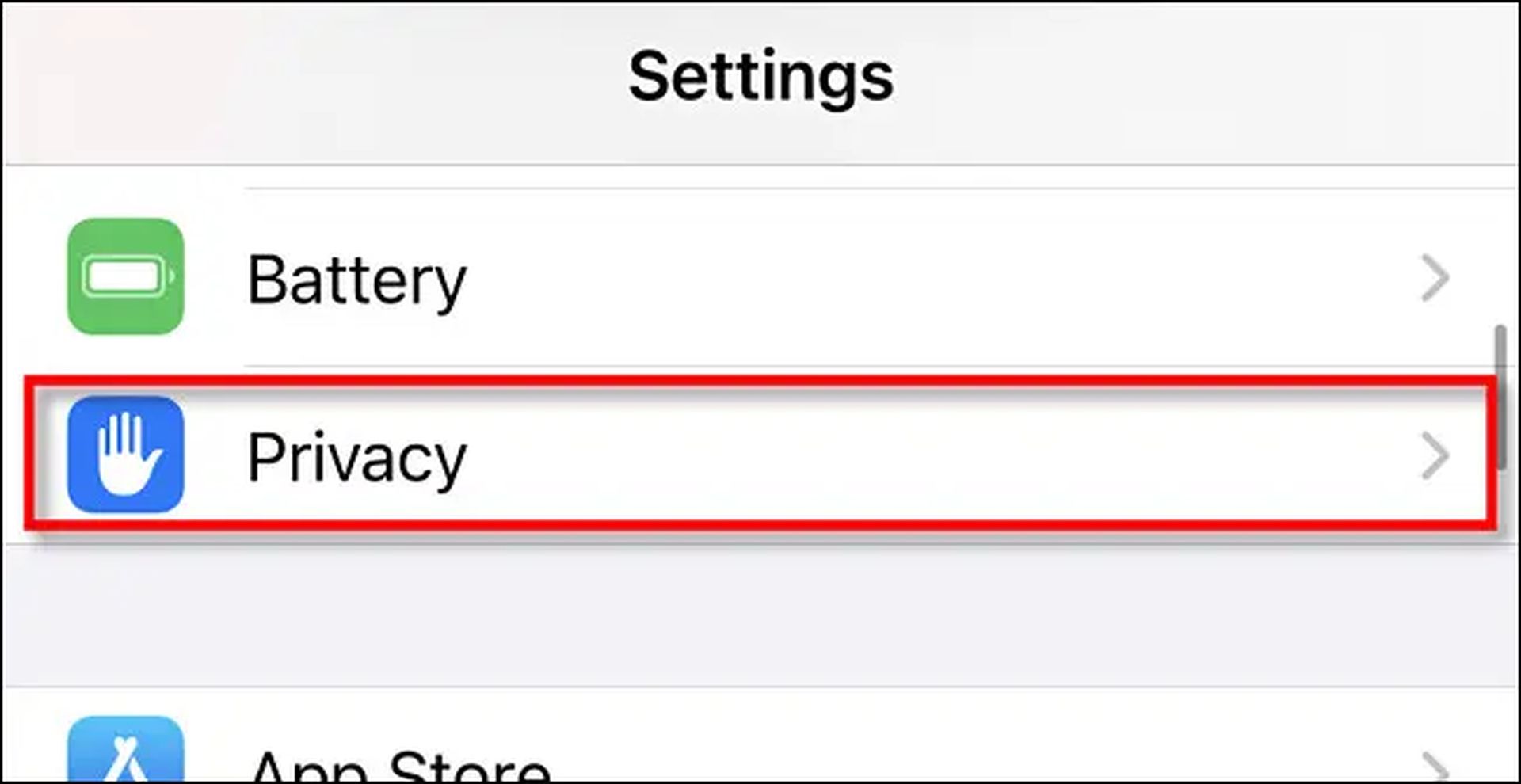
- iPhone 또는 iPad에서 다음으로 이동합니다. 설정 그리고 선택 은둔 & 보안.
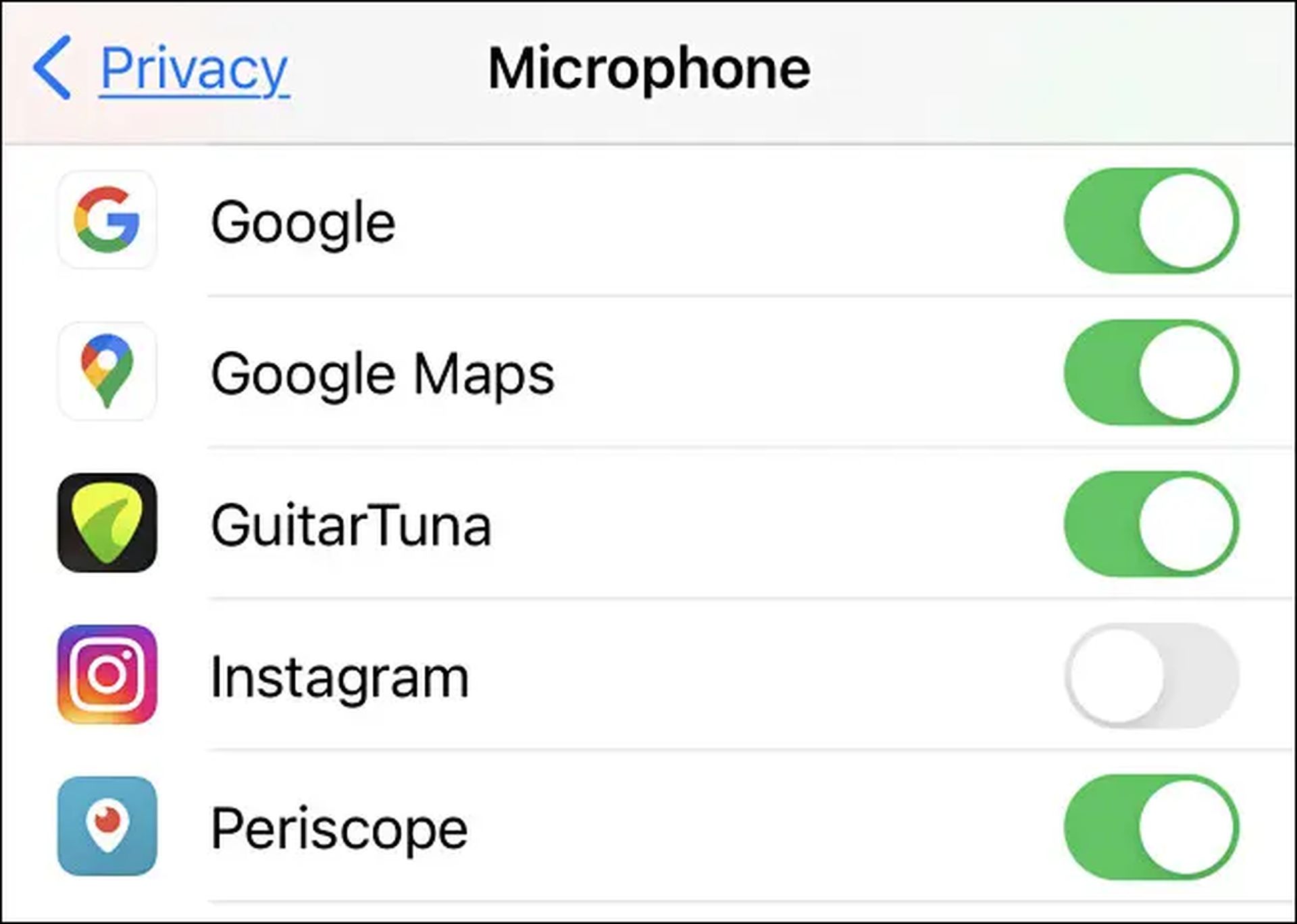
- 연락처와 캘린더에서 마이크와 카메라에 이르기까지 스마트폰에서 액세스 권한이 부여된 모든 앱이나 개체를 볼 수 있습니다. 그런 다음 액세스 권한이 있는 애플리케이션 및 서비스 중 하나를 탭하여 볼 수 있습니다. 카메라 또는 마이크로폰.
- 발견한 모든 앱에 놀라지 않을 것입니다. 예를 들어, 다음과 같은 애플리케이션 불꽃, 전령그리고 전보 귀하의 콘택트 렌즈. 또한 귀하가 다음과 같은 다른 캘린더 프로그램을 사용하는 경우 귀하의 캘린더에 액세스할 수 있습니다. 환상적인 또는 Google달력.
- 다만, 진찰을 해보면 블루투스, 마이크로폰또는 카메라이러한 응용 프로그램 중 일부가 그러한 기능에 액세스해야 하는 이유가 궁금할 수 있습니다.
- 앱에 대한 액세스를 거부하려면 토글을 끄기만 하면 됩니다. 그렇게 하라는 요청을 받으면 다시 승인할 수 있습니다. 설정 >은둔 앱을 사용하고 액세스가 필요한 이유를 알고 있다면 토글을 다시 켜십시오.
Mac에서 마이크 사용을 확인하는 방법은 무엇입니까?
마이크 사용량을 확인하고 싶다면 맥다음 단계를 따르십시오.
- 컴퓨터에서 시스템 환경설정으로 이동합니다. 맥 OS컴퓨터.
- “를 클릭합니다.보안 및 개인정보 보호” 아이콘.
- “를 선택합니다.은둔” 탭.
- 왼쪽 사이드바에서 “카메라” 또는 “마이크로폰”를 클릭하여 해당 기능에 액세스할 수 있는 애플리케이션을 확인합니다.
- 변경하려면 창의 왼쪽 하단 모서리에 있는 잠금 아이콘을 클릭하고 관리자 암호를 입력하여 신원을 확인합니다.
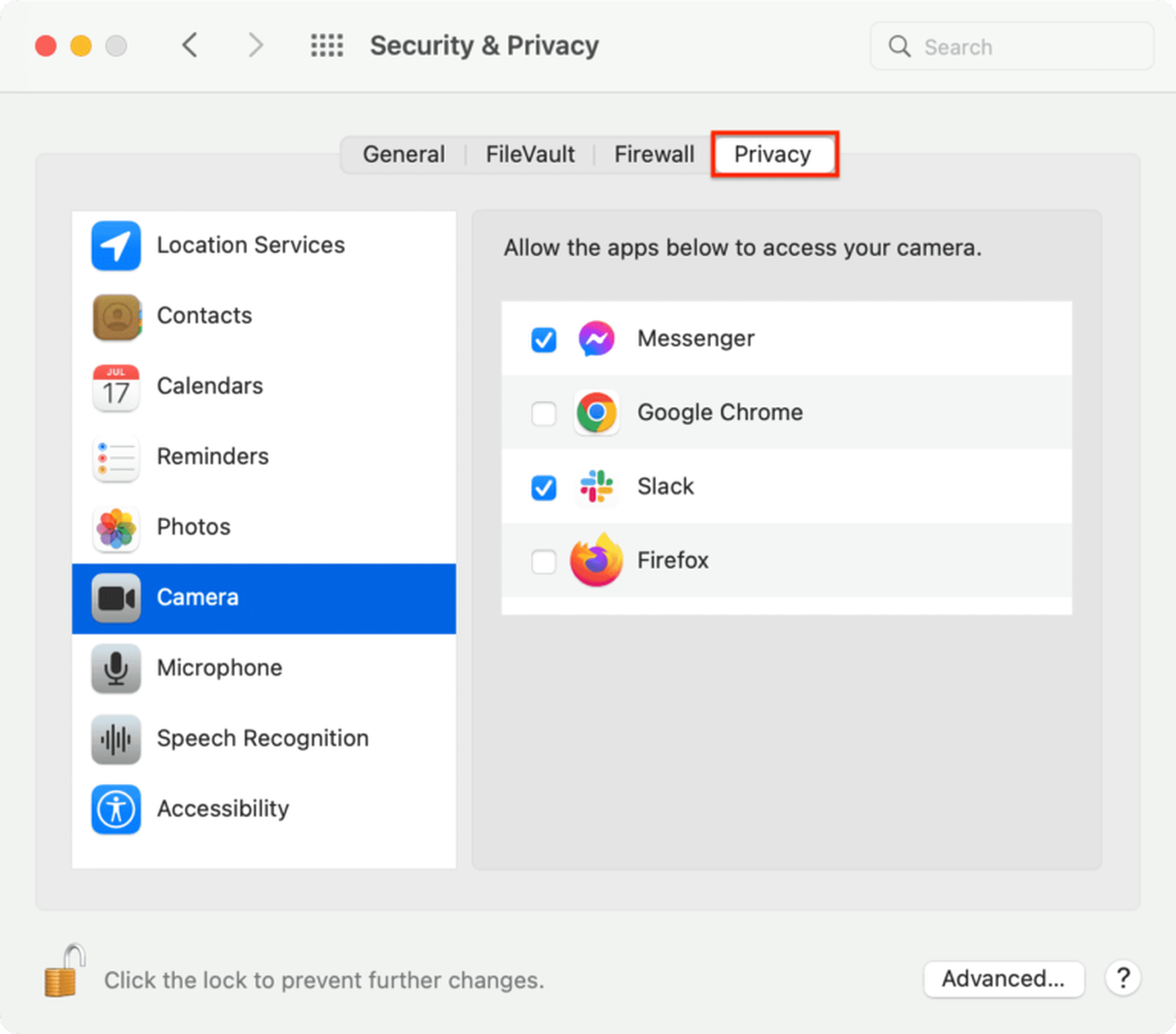
여기에서 카메라 또는 마이크에 대한 액세스를 활성화하거나 비활성화할 수 있습니다. 특정한애플리케이션 바라는대로.
마이크 사용 내역을 확인하는 방법 iPhone?
iPhone에서 마이크 사용 내역을 확인하는 방법에 대해 많은 요청을 받았습니다. 그러나 여기서 중요한 질문은 iPhone에 마이크 사용 내역을 확인하는 기능이 있는지 여부입니다. 많은 것들이 있습니다 아이폰 할 수 있지만 분명히 사과 아직 이 기능으로 업데이트되지 않았습니다. 어떤 응용 프로그램이 마이크를 사용하고 있는지 볼 수 있고 원하는 경우 비활성화할 수도 있지만 아이폰 사용량을 저장하지 않습니다 역사 장치에서.
지금까지 iPhone에서 마이크 사용을 확인하는 방법을 배웠습니다. iPhone 사용자인 경우 iPhone이 iOS 17 업데이트를 받지 못할 수 있으므로 나쁜 소식이 있을 수 있습니다.
Source: iPhone에서 마이크 사용을 확인하는 방법: 설명됨




