


연결 소프트웨어 경쟁에서 iPhone은 필수 도구로 자리 잡고 있습니다. “iPhone Outlook에서 계속 비밀번호를 요구합니다” 문제에서는 Outlook 앱이 이메일 관리에 선호되는 도구입니다.
그럼에도 불구하고 사용자는 다음과 같은 형태로 나타나는 앱의 반복되는 좌절감에 지쳤습니다. Outlook 비밀번호에 대한 끊임없는 요청 아이폰에서. 이 심층 가이드에서 우리는 “iPhone Outlook이 계속해서 비밀번호를 요구하는” 문제의 복잡한 점을 탐구할 것입니다. 미묘한 솔루션 인증 프롬프트의 복잡한 주기에서 사용자를 해방시킵니다.
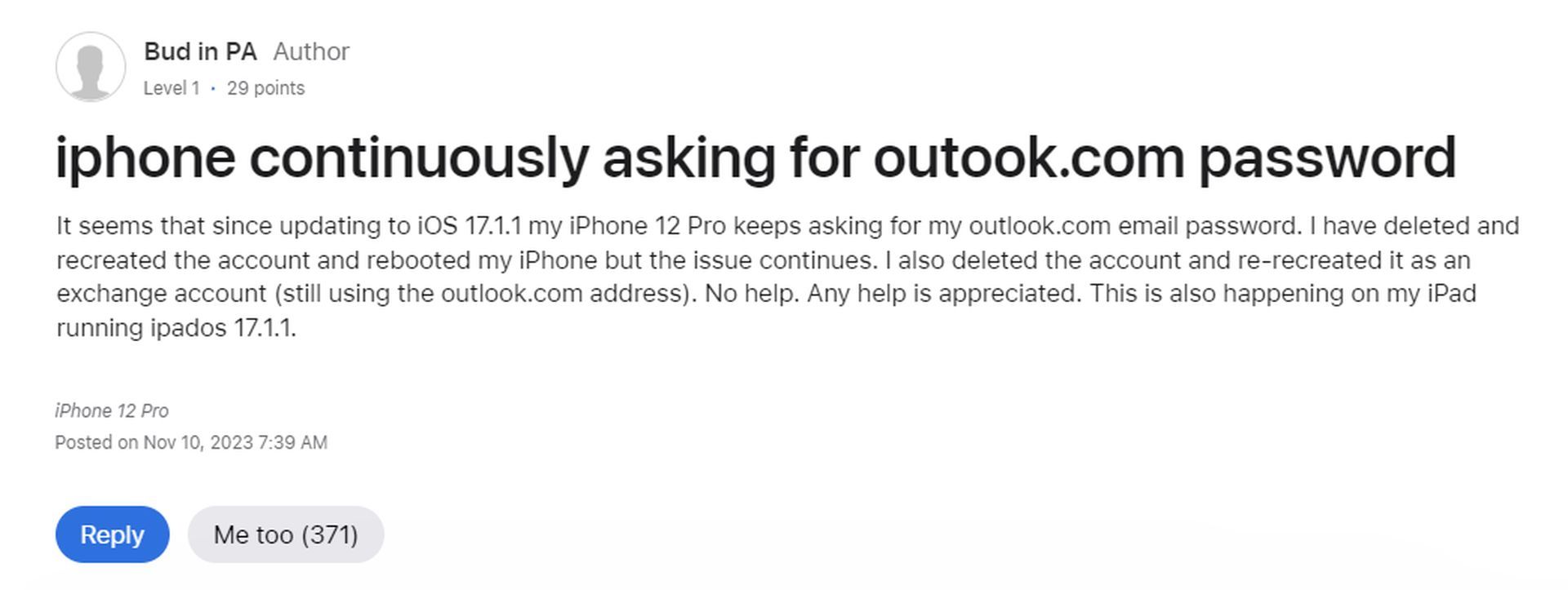
iPhone Outlook이 계속 비밀번호 문제를 묻는 문제를 해결하는 방법은 무엇입니까?
다양한 대체 이메일 응용 프로그램에도 불구하고 Outlook 앱과 iPhone의 통합은 계정 비밀번호에 대한 지속적인 요구로 가득 차 있습니다. 이 문제 해결 탐험을 시작하면서 우리의 주요 초점은 Outlook과 직접적으로 관련된 복잡한 문제를 해결하는 것입니다. 우리의 목표는 iPhone에서의 이메일 경험이 기능적일 뿐만 아니라 반복되는 인증 프롬프트로 인한 성가신 시련이 없습니다.
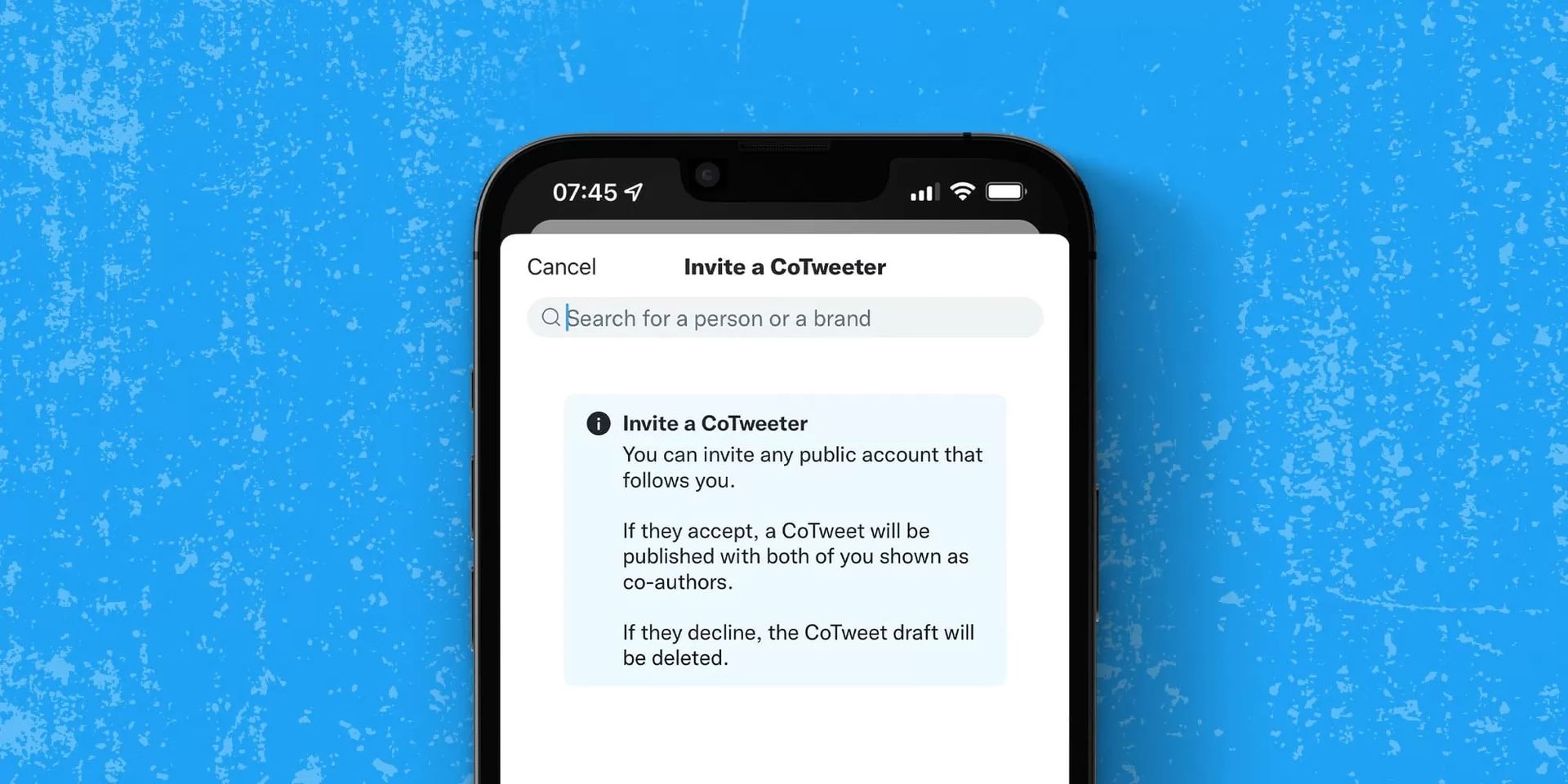
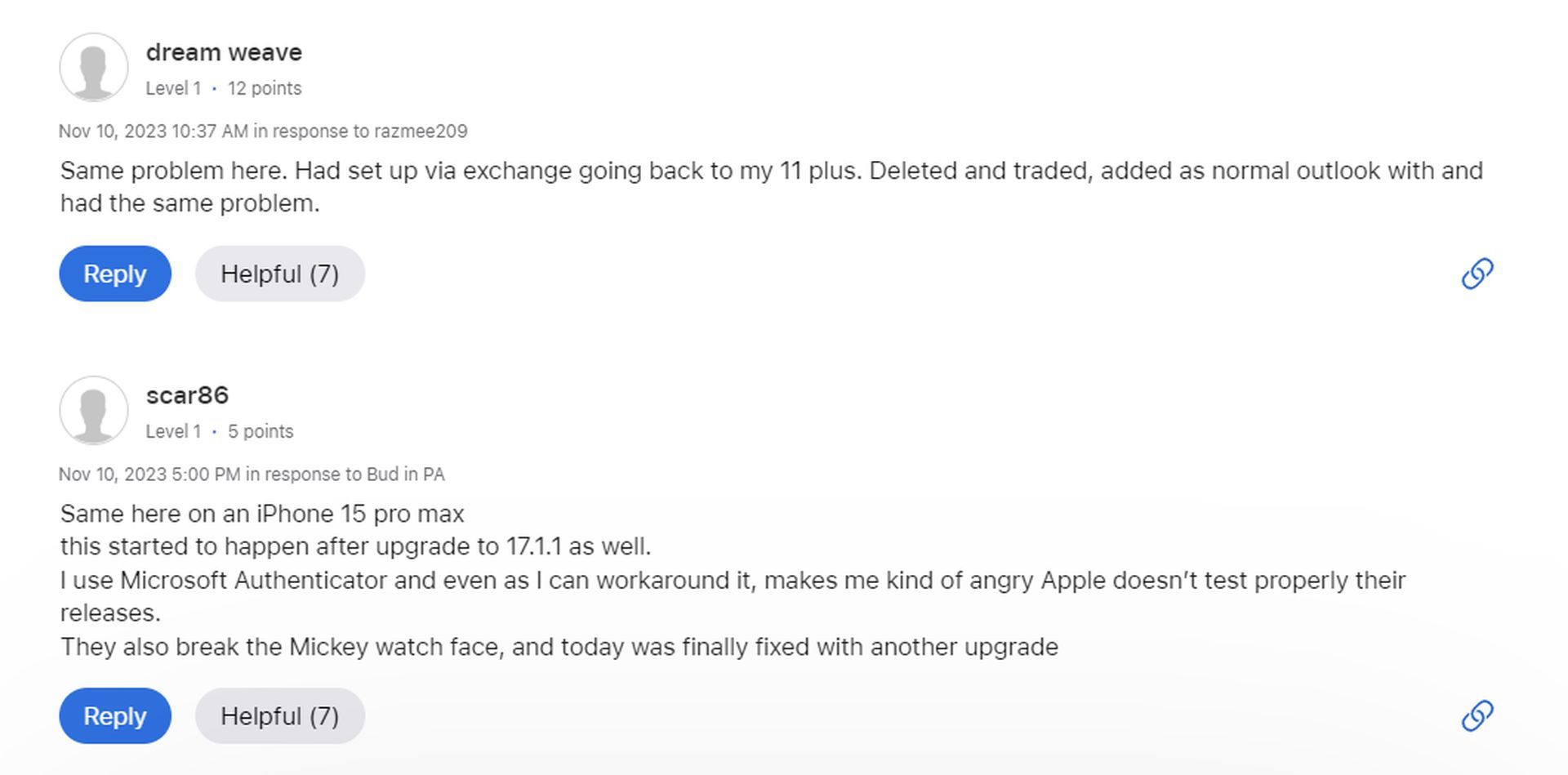
1. Outlook 자격 증명으로 다시 인증
iPhone에서 Outlook 계정 설정을 다시 방문하고 확인하여 해결 프로세스를 시작합니다.
- 설정 앱을 열고 “Outlook” 또는 “메일” 섹션으로 이동합니다.
- “계정”을 선택하고 Outlook 계정을 탭하세요.
- 비밀번호를 다시 입력하는 옵션을 찾으세요.
iPhone이 정확하고 업데이트된 Outlook 비밀번호를 사용하고 있는지 확인하는 것은 끊임없는 메시지를 완화하기 위한 기본 단계입니다.
2. 앱별 문제 해결
iPhone의 Outlook 앱 내에서 암호 프롬프트에 영향을 줄 수 있는 특정 설정을 살펴보세요.
- Outlook 앱을 열고 해당 설정으로 이동합니다.
- 주의가 필요할 수 있는 계정 관련 설정을 면밀히 조사하세요.
- 앱에 Outlook 계정에 액세스하는 데 필요한 권한이 있는지 확인하세요.

Outlook 앱 내에서 직접 이러한 설정을 미세 조정하면 암호 관련 문제에 대한 맞춤형 솔루션을 제공할 수 있습니다.
3. 계정 재구성
문제가 지속되면 Outlook 계정을 제거한 후 다시 추가하는 것을 고려해보세요.
- 설정으로 이동하여 ‘Outlook’ 또는 ‘메일’을 찾아 ‘계정’을 선택하세요.
- Outlook 계정을 탭하고 삭제 옵션을 선택하세요.
- 계정 섹션으로 돌아가서 Outlook 계정을 새로 추가하세요.
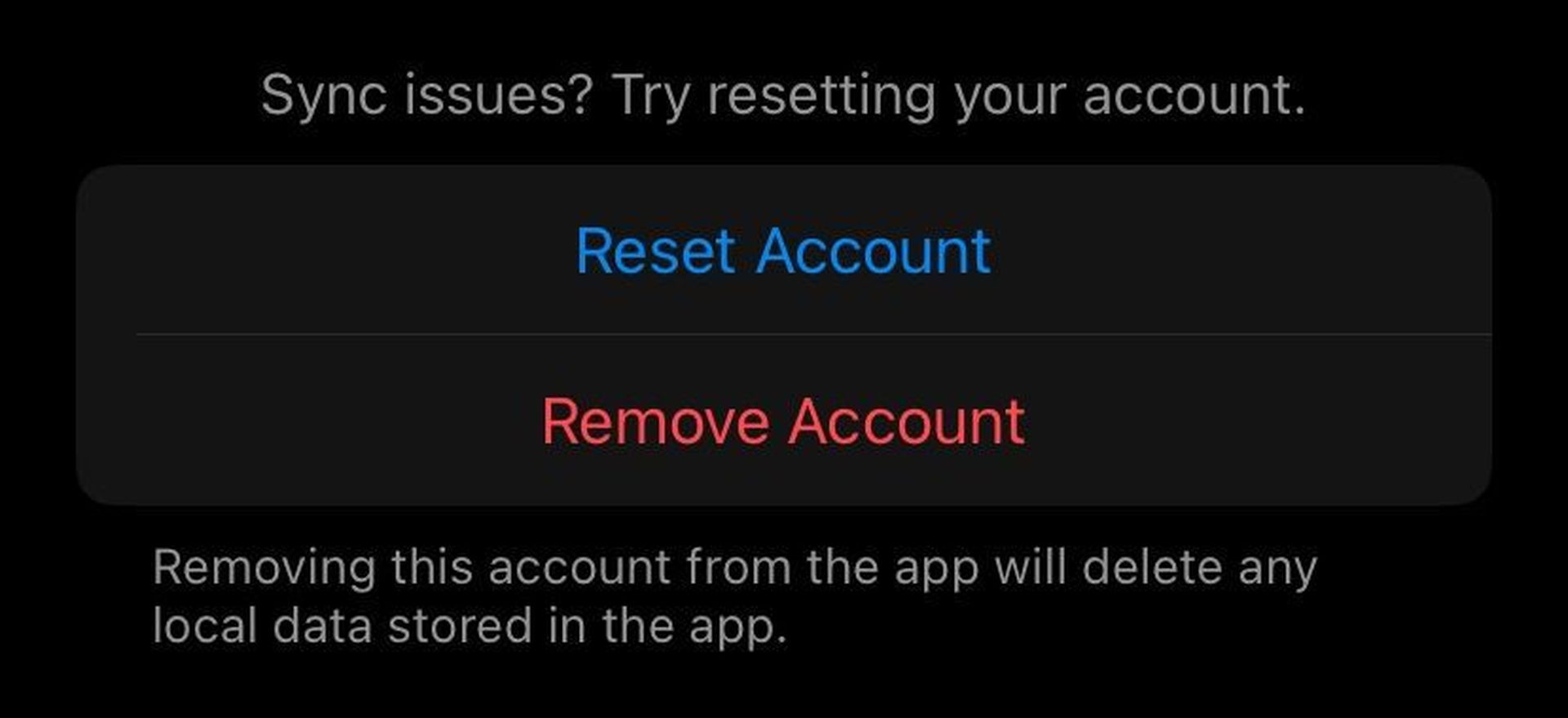
이 프로세스는 계정 연결을 새로 고치는 역할을 하며 잠재적으로 영구 비밀번호 요청을 종료합니다.
4. Outlook 앱 업데이트
Outlook 앱이 최신 버전에서 작동하는지 확인하세요.
- iPhone에서 App Store를 방문하세요.
- Outlook 앱을 찾아 업데이트가 있는지 확인하세요.
- 최신 버전의 Outlook 앱을 설치하세요.
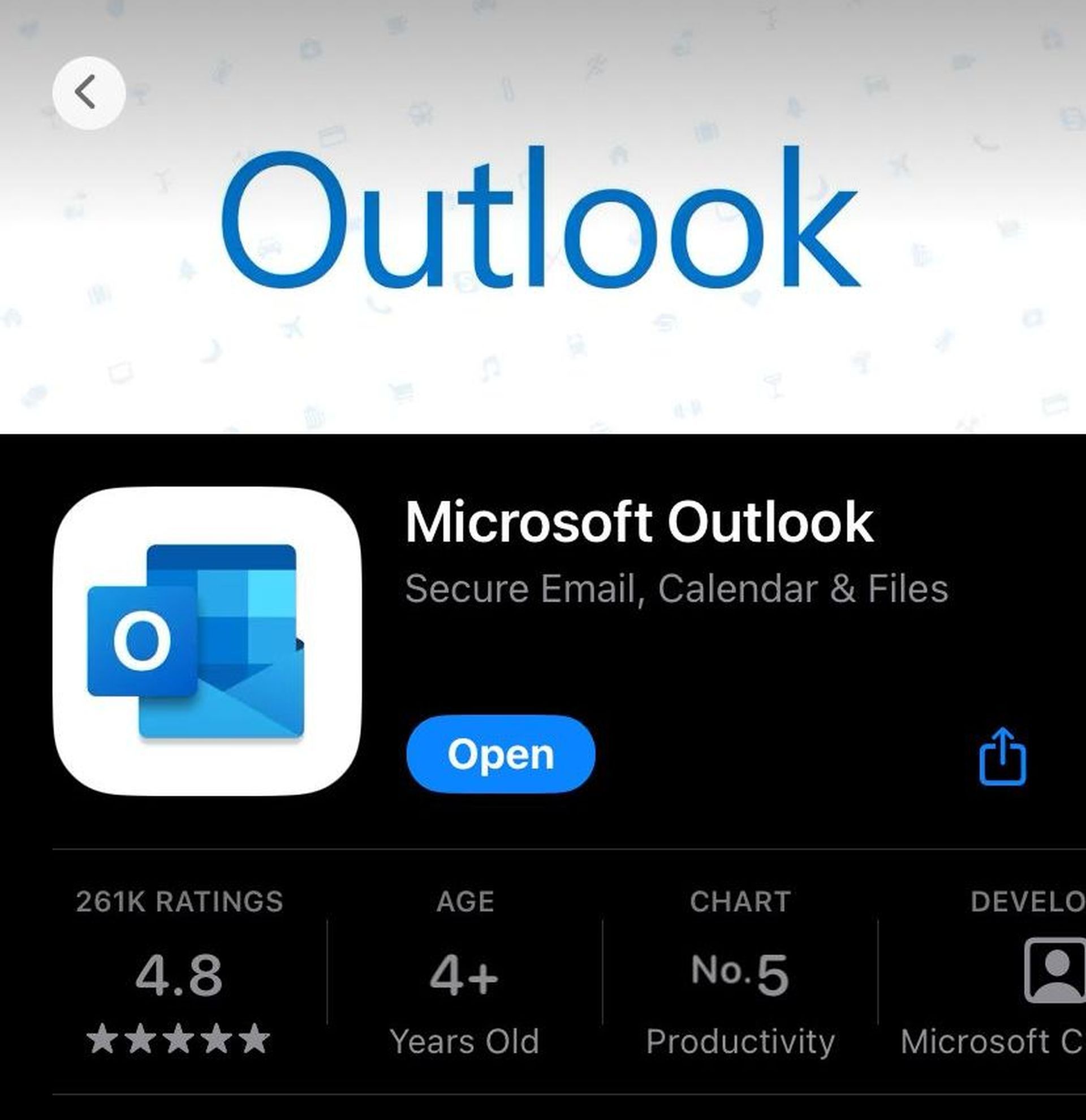
오래된 앱에는 비밀번호 프롬프트 문제를 일으키는 버그가 있을 수 있습니다.
5. 아웃룩 지원팀에 문의하세요
다른 모든 방법이 실패할 경우 Outlook 지원팀에 문의하면 전문적인 지원을 받을 수 있습니다.
- 영구 비밀번호 프롬프트에 대해 논의하려면 Outlook 지원팀에 문의하세요.
- 해당 팀에서 계정별 문제 해결 단계를 안내해 드릴 수 있습니다.
- 지원팀에서 제공하는 맞춤 권장사항을 따르세요.

Outlook 앱의 복잡성에 중점을 두어 이러한 포괄적인 단계는 완화할 뿐만 아니라 지속적인 비밀번호 요청 제거 당신의 아이폰에. 우리의 목표는 iPhone에서 Outlook을 통해 원활하고 중단 없는 이메일 환경을 제공하는 것입니다.
한편, 기기에 다른 문제가 있는 경우 iPhone에서 미러 이미지를 끄는 방법, iPhone 화면 거리 기능 및 방법에 대해 설명한 것처럼 문제를 해결하는 방법에 대해 이미 작성했는지 확인하세요. 그것을 사용하기 위해.
주요 이미지 출처: 시야




