

iPhone, iPad 또는 Mac에서 사진의 날짜와 시간을 변경하는 방법을 모르는 경우 저희가 도와드리겠습니다. 우리 장치에는 많은 사진이 축적됩니다. 날짜와 시간별로 모두 잘 정리하는 것이 중요합니다.
기기에 날짜와 시간이 잘못된 사진이 있거나 이 메타데이터가 직접 누락된 경우 사진을 변경하거나 편집할 수 있습니다.
- Android에서 Disney+를 Google 어시스턴트와 연결하는 방법은 무엇입니까?
- Google 포토 즐겨찾기를 Apple 사진 라이브러리와 동기화하는 방법
- Samsung Galaxy 스마트폰으로 문서를 스캔하는 방법은 무엇입니까?
iPhone, iPad 또는 Mac에서 사진의 날짜와 시간을 변경하는 방법은 무엇입니까?
기본적으로 iOS 및 iPadOS 사진 앱을 사용하면 사진의 많은 매개변수를 편집할 수 있지만 다른 날짜와 시간을 넣을 수는 없습니다. 하지만 타사 앱을 사용하여 이를 수행할 수 있으므로 괜찮습니다.


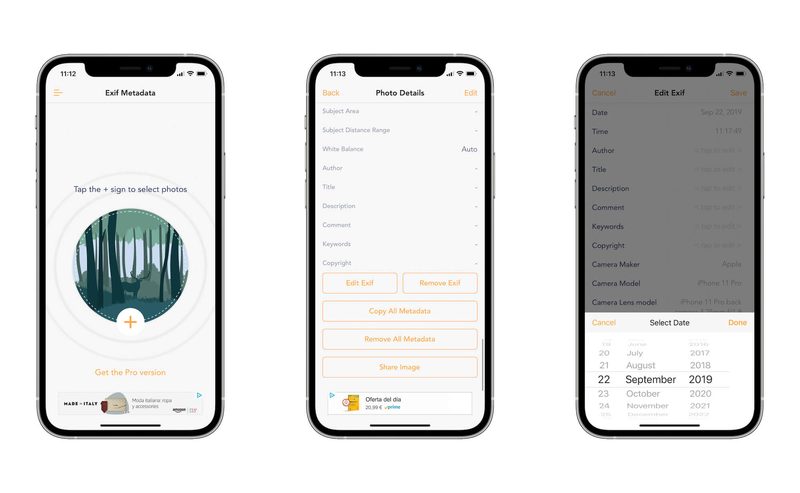
App Store에는 이 기능을 수행할 수 있는 여러 응용 프로그램이 있으므로 Exif Metadata를 권장합니다. 우리의 사진 날짜를 수정하는 무료 응용 프로그램입니다. 설치한 후 다음 단계를 따르세요.
- iPhone 또는 iPad에서 Exif Metadata 앱을 엽니다.C
- “+”가 있는 큰 버튼을 클릭합니다.
- 앱에 모든 사진에 대한 액세스 권한을 부여한 후 편집하려는 사진을 선택합니다.
- 사진이 앱에서 열리고 모든 정보와 메타데이터를 볼 수 있습니다.
- 아래로 스크롤하여 Exif 편집 버튼을 클릭합니다.
- 사진의 날짜 또는 시간을 클릭하고 원하는 대로 설정합니다.
- 사진 작성자, 제목과 같은 다른 메타데이터를 추가하거나 장치를 변경할 수도 있습니다.
다행히도 Mac에서 이 작업을 수행하는 것이 더 쉽고 더 편리할 것입니다. macOS의 사진 앱을 사용하면 사진의 시간과 날짜를 매우 빠르게 변경할 수 있습니다. 따라야 할 단계는 다음과 같습니다.
- 앱 사진을 입력하고 날짜와 시간을 변경하려는 사진을 엽니다.
- 사진을 마우스 오른쪽 버튼으로 클릭하고 정보 입수를 입력합니다.
- 열리는 탭에서 사진의 날짜와 시간을 두 번 클릭합니다.
- 사진의 날짜와 시간을 변경할 수 있는 다른 창이 열립니다.
- 지도에서 다양한 시간대를 선택할 수 있습니다.
- 완료되면 조정을 클릭하십시오.
우연히 기기가 잘못된 날짜로 사진을 찍은 경우 또는 어떤 이유로 이 데이터가 사진에 없는 경우 iPhone, iPad에서 사진을 수정하고 정확한 날짜와 사용자 지정 시간을 설정하는 것은 매우 쉽습니다. 또는 맥.
iPhone 또는 iPad 사진에서 날짜 또는 시간을 변경하는 최고의 대체 앱
Apple은 iPhone 또는 iPad의 사진 앱으로 날짜 및 시간 변경을 지원하지 않습니다. 따라서 이러한 앱을 확인하여 작업을 수행할 수 있습니다.
사진 타임스탬프
실제로 사진 앱에 표시되는 사진에 비파괴적인 타임스탬프를 넣을 수 있는 탈옥 트윅입니다. iPhone 또는 iPad에서 사진 앱을 사용할 때만 표시되므로 영구적이지 않습니다.
날짜 스탬프
시간과 날짜를 일괄적으로 편집할 수 있는 무료 앱을 찾고 계시다면. 비파괴 편집을 사용하므로 원본 사진이 손상되지 않습니다.
타임스탬프
다양한 개인화 옵션이 필요하시면 타임스탬프 앱을 이용하시면 됩니다. 무료지만 일부 기능은 인앱 구매를 통해 지원됩니다.
이 기사에서는 iPhone, iPad 또는 Mac에서 사진의 날짜와 시간을 변경하는 방법과 이를 쉽게 수행할 수 있는 최고의 iOS 앱에 대해 설명했습니다.




