

사진에 위치정보 태그를 지정하는 방법을 모르는 경우 도와드리겠습니다. 먼저 지오태그가 무엇을 의미하는지 설명하겠습니다. 그런 다음 iOS, Android 및 PC에서 사진에 위치 정보 태그가 지정되었는지 확인하는 방법을 보여 드리겠습니다. 가자!
지오태그는 무엇을 의미합니까?
리베이트 청구에 대한 성공적인 등록을 위한 주요 전제 조건 중 하나는 우리가 수행하는 다양한 에너지 효율성 활동에 필요한 대로 우리가 설치하는 다양한 시스템의 이미지와 이미지를 배치하는 위치에 대한 위치 정보 태그를 지정하는 것입니다.
계획 관리자는 위치 정보 태그가 지정된 사진 덕분에 제출된 리베이트 청구의 정확성과 합법성을 확인할 수 있습니다.
![iPhone에서 컴팩트 통화 인터페이스가 어떻게 작동합니까? [iOS 14]](https://techbriefly.com/wp-content/uploads/2020/09/call2.jpg "iPhone에서 컴팩트 통화 인터페이스가 어떻게 작동합니까? [iOS 14]")



iPhone에서 사진에 위치정보 태그를 지정하는 방법은 무엇입니까?
iPhone에서 사진에 위치 정보 태그를 지정하려면 먼저 위치 서비스를 활성화해야 합니다.
위치 서비스 활성화
전화, 카메라 및 Safari 앱에서 모두 위치 서비스가 켜져 있는지 확인합니다. 이 단계를 따르세요:
- 먼저 “설정”으로 이동하십시오.
- “개인 정보”를 선택하십시오.
- “위치 서비스”로 이동하십시오.
- “위치 서비스”를 켭니다.
- “앱 사용 중” 선택
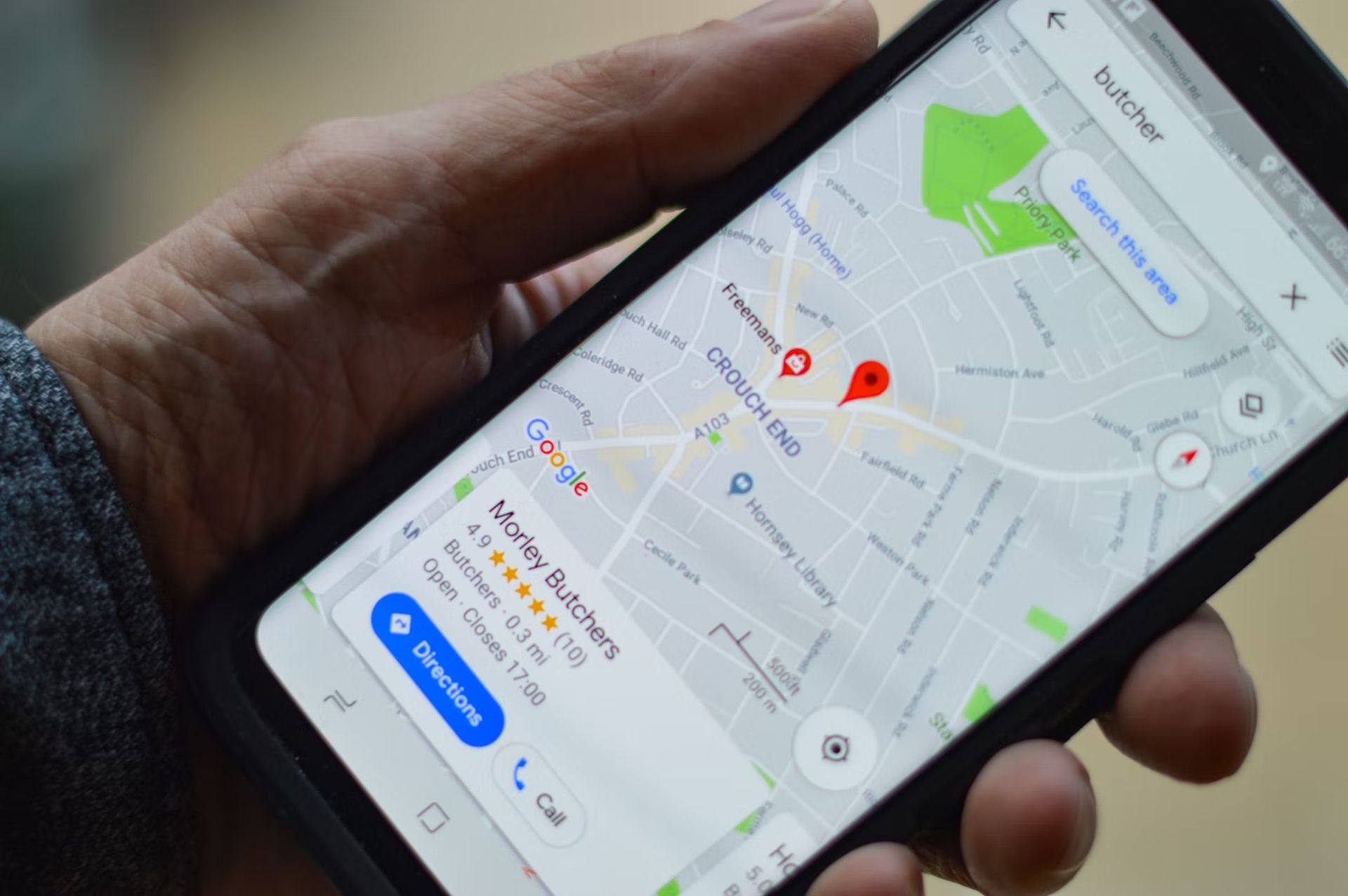
Android에서 사진에 위치정보 태그를 지정하는 방법은 무엇입니까?
Android 기기에서 사진에 지오태깅을 하려면 먼저 사진 지오태깅을 활성화해야 합니다.
사진 지오태깅 활성화
이 단계를 따르세요:
- 장치의 홈 화면에서 설정(또는 모든 앱 메뉴에서)을 선택합니다.
- 스크롤한 후 “위치” 또는 특정 버전의 경우 “위치 및 보안”을 찾을 때까지 “위치” 옵션을 누릅니다.
- 상단의 토글을 켭니다.
- “앱 권한” 옵션은 같은 화면에서 바로 아래에 있습니다.
- 계속하려면 클릭하면 앱 목록이 표시됩니다. 거부됨, ıse에 있는 동안만 허용됨, 항상 허용됨의 세 가지 범주로 나뉩니다.
- 카메라 앱은 아래로 스크롤하여 찾을 수 있습니다. 한 번 클릭하면 “앱을 사용할 때만 허용”으로 조정할 수 있습니다.

그런 다음 카메라 앱을 사용할 때 다음 단계를 따르세요.
- 카메라 앱을 실행합니다. 왼쪽 상단(또는 일부 버전에서는 오른쪽 상단)에 “톱니바퀴” 또는 “기어” 아이콘이 표시됩니다. 카메라 옵션에 액세스하려면 해당 옵션을 클릭합니다.
- “위치 태그” 옵션이 나타날 때까지 카메라 옵션을 스크롤합니다. 스위치를 켜기로 전환합니다(활성화되면 파란색으로 표시됨).
- “위치 정확도 향상을 켜십시오”라는 메시지가 나타나면 켜기를 클릭하기만 하면 됩니다.
- “Google의 위치 서비스를 사용하는 장치 위치를 켜십시오”라는 메시지가 나타나면 확인을 클릭하여 위치 정보 태그 지정 기능을 활성화하십시오.
사진에 위치 태그가 지정되었는지 확인하는 방법은 무엇입니까?
선호하는 장치에 대해 모든 것을 자세히 논의합니다.
iOS 기기
- 사진 앱을 엽니다.
- 촬영한 사진을 연 후 위로 스와이프하세요.
- 지도가 표시되면 이미지에 위치 태그가 지정됩니다. 자세한 정보를 보려면 주소 또는 지도 링크를 클릭하십시오.
기계적 인조 인간
- 그런 다음 갤러리에서 캡처한 이미지를 선택합니다.
- 오른쪽 상단 모서리에 있는 줄임표 아이콘(3개의 인라인 점)을 선택해야 합니다.
- 이미지에 위치 태그가 있는 경우 세부 정보를 클릭하면 해당 지역의 주소와 지도가 제공됩니다.

윈도우 PC
- 사진이 저장된 디렉토리로 이동합니다.
- 사진을 마우스 오른쪽 버튼으로 클릭하고 “연결 프로그램”을 선택한 다음 사진을 선택하십시오.
- 그런 다음 캡처한 이미지를 표시하는 새 창이 나타납니다.
- 해당 이미지를 마우스 오른쪽 버튼으로 클릭하고 나타나는 메뉴에서 “파일 정보”를 선택합니다.
- 위치 섹션까지 아래로 스크롤한 후 지도가 표시되지 않으면 이미지에 위치 태그가 지정되지 않은 것입니다.
위치 정보 태그가 지정된 사진을 다운로드하고 보내는 방법은 무엇입니까?
선호하는 장치에 대해 모든 것을 자세히 설명하겠습니다.
Android 및 iOS에서
위치 정보 태그 지정 데이터가 이미지에 유지되도록 하려면 이메일 본문(메시지를 입력하는 위치)에 직접 이미지를 넣지 말고 이메일 소프트웨어(예: Outlook 또는 Gmail)의 클립 기호를 사용하여 이미지를 첨부하십시오.
PC에서
- 휴대전화와 함께 제공된 USB 코드를 사용하여 먼저 휴대전화를 컴퓨터에 연결해야 합니다.
- 컴퓨터에서 휴대폰 디렉토리를 열어 저장된 이미지가 포함된 폴더를 찾습니다(폴더 이름에는 일반적으로 휴대폰 모델이 포함됨)(예: DCIM 또는 Photos).
- 그런 다음 다운로드할 모든 파일을 선택하고 마우스 오른쪽 버튼으로 클릭한 다음 “복사” 및 “붙여넣기”를 선택하여 컴퓨터의 로컬 다운로드 디렉토리(C:Downloads)에 저장합니다.
- 여기에서 이메일을 통해 파일을 보낼 수 있습니다(예: Outlook 또는 Gmail 사용). 사진을 첨부하려면 클립 버튼을 클릭하는 것을 잊지 마십시오.
개인 정보를 보호하기 위해 Messenger, WhatsApp, Skype 등과 같은 메시징 앱을 사용하여 이미지를 전송하지 마십시오. 이러한 앱은 위치 정보 태그 지정 정보를 포함하여 파일에서 모든 메타데이터를 제거하는 경향이 있습니다. iOS 또는 Android 고유의 이메일 또는 메시징 앱을 사용합니다.
결론
이 게시물에서는 사진에 위치정보 태그를 지정하는 방법에 대해 설명했습니다. 요약하면 다음 헤드라인에 대해 논의했습니다.
- 지오태그는 무엇을 의미합니까?
- iPhone에서 사진에 위치정보 태그를 지정하는 방법은 무엇입니까?
- 위치 서비스 활성화
- Android에서 사진에 위치정보 태그를 지정하는 방법은 무엇입니까?
- 사진 지오태깅 활성화
- 사진에 위치 정보 태그가 지정되었는지 확인하는 방법은 무엇입니까?
- 위치 정보 태그가 지정된 사진을 다운로드하고 보내는 방법은 무엇입니까?
사진 편집을 좋아한다면 TechBriefly에서 Photoshop 2022에서 레이어 크기를 조정하는 방법을 배울 수도 있습니다!
Source: iPhone, Android 및 PC(2022)에서 사진에 위치정보 태그를 지정하는 방법은 무엇입니까?




