
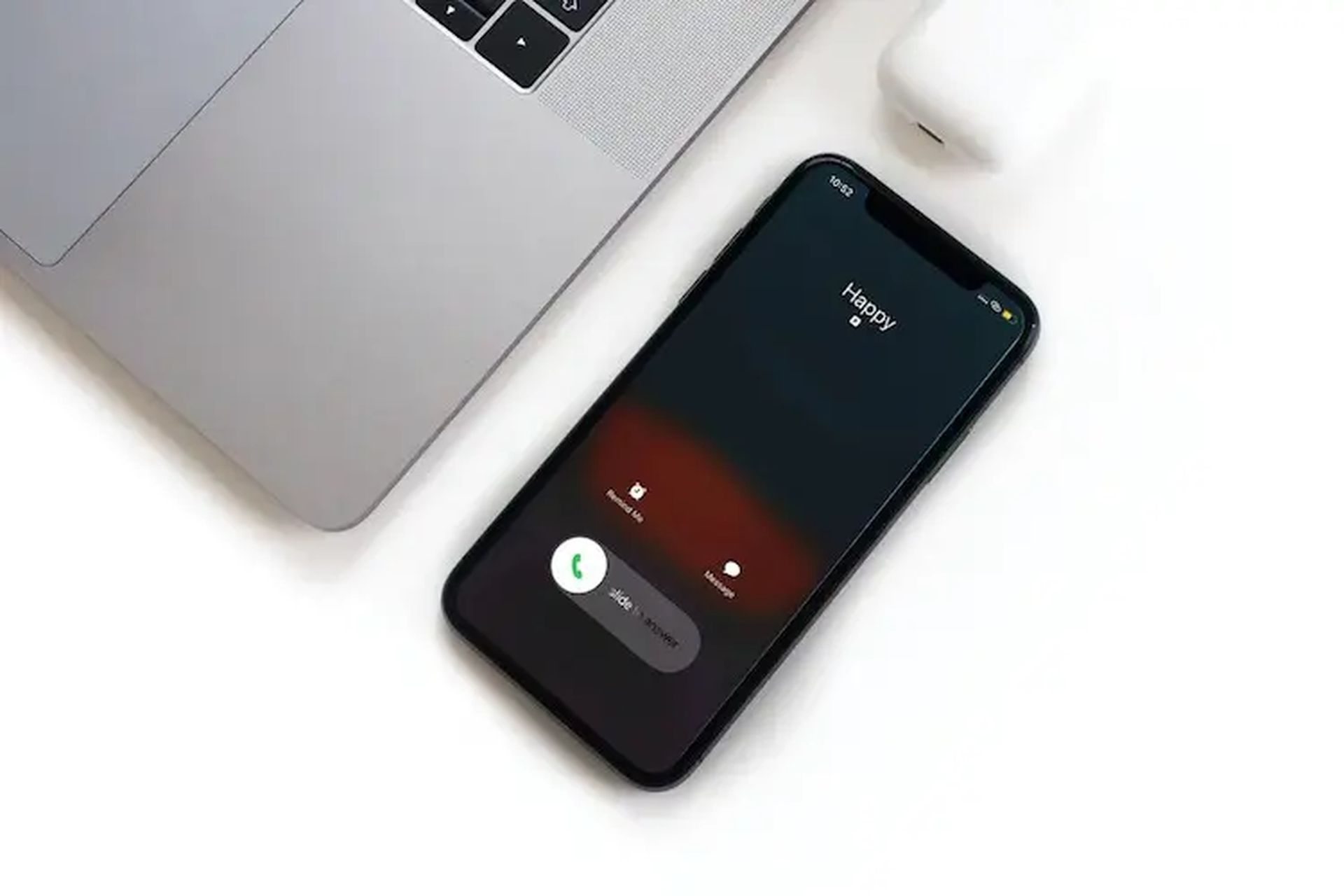

이 기사에서는 iPhone에서 통화를 녹음하여 다른 사람들과 전화로 대화한 내용을 모두 기록하는 방법에 대해 설명합니다.
Apple은 국가 및 주 법률로 인해 iPhone 전화 대화를 위한 내장 녹음 기능을 포함하지 않았습니다. Apple의 완벽한 개인 정보 보호 설정은 Apple이 전 세계적으로 많은 소비자를 보유하고 있는 이유 중 하나입니다. 그러나 다양한 해결 방법을 사용하여 iPhone에서 전화 통화를 계속 녹음할 수 있습니다. iPhone에서 비밀리에 전화 통화를 녹음하면 불쾌한 법적 결과를 초래할 수 있습니다. 전화 통화를 녹음할 계획이라면 상대방에게 알리고 허락을 받아야 합니다. 그런 다음 iPhone에서 전화 통화를 녹음하는 방법을 살펴 보겠습니다.
앱 없이 iPhone에서 통화를 녹음하는 방법은 무엇입니까?
이것은 프로그램 비용을 지불하지 않고도 iPhone에서 전화 통화를 녹음하는 가장 빠르고 쉬운 방법일 것입니다. 작동하려면 오디오를 녹음할 수 있는 마이크가 있는 다른 장치(예: 다른 iPhone, iPad, PC 또는 휴대용 녹음 장치)가 필요합니다. 조용한 장소에 있고 iPhone의 스피커폰에 액세스할 수 있는 경우 해제하는 것은 간단합니다.


- 스피커 아이콘을 눌러 연락처에 전화를 겁니다. iPhone에서 통화를 녹음하고 싶다고 상대방에게 알립니다.
- 승인을 받은 후 외부 레코더에서 녹음을 시작합니다.
- iPhone을 녹음 장치의 마이크 가까이에 두십시오. 자신의 오디오를 녹음하려면 녹음 장비에 물리적으로 가까이 있어야 합니다.
- 전화기 내려놔
- 녹음을 저장합니다.
Google 보이스를 사용하여 iPhone에서 통화를 녹음하는 방법은 무엇입니까?
Google 보이스는 현재 미국과 캐나다에서 액세스할 수 있는 무료 VoIP(Voice over Internet Protocol) 통화 서비스입니다. 무료 전화번호, 음성사서함 사서함, 무료 시내 및 국제 전화를 걸 수 있는 기회를 제공합니다(Google 보이스 통화 요금에 따름). Google 보이스의 장점 중 하나는 전화 통화를 녹음할 수 있다는 것입니다.
그러나 이를 수행하려면 먼저 서비스를 구성해야 합니다. 직장이나 학교에서 Voice for Google Workspace 계정을 만들거나 사용하고 있지 않은지 확인하세요. 그렇지 않으면 녹음 기능을 사용할 수 없습니다. Google 보이스를 구성하는 방법은 다음과 같습니다.
- Google 보이스는 App Store에서 무료로 사용할 수 있습니다. 시작하고 Google 계정을 사용하여 로그인하십시오.
- 검색을 선택합니다. Google 보이스 계정에 연결할 새 전화번호를 선택합니다.
- 전화번호를 확인하세요. 전화번호를 입력하라는 메시지가 표시될 때까지 계속합니다.
- iPhone과 연결된 전화번호를 입력합니다. 요청을 확인하고 인증 코드를 기다립니다.
- 방금 받은 코드를 사용하여 새 Google 보이스 설정을 확인하세요.

iPhone에서 통화를 녹음하기 전에 수행해야 할 단계가 하나 더 있습니다. Google 계정에 로그인하고 Google 보이스 페이지를 방문합니다. 설정 메뉴에 액세스하려면 페이지의 오른쪽 상단 모서리에 있는 톱니바퀴 기호를 클릭합니다. 페이지 왼쪽에서 통화 탭 메뉴를 선택합니다. 그런 다음 오른쪽에서 아래로 스크롤하고 위젯을 클릭하여 수신 전화 옵션을 활성화합니다.
Google 보이스 계정을 사용하여 전화를 받을 때 iPhone 번호 패드의 4 키를 눌러 통화 녹음을 시작할 수 있습니다. 이렇게 하면 Google에서 상대방에게 자신이 녹음되고 있음을 경고합니다. 녹음은 Google 보이스 사서함에서 사용할 수 있으며 저장을 위해 다운로드할 수 있습니다. 안타깝게도 법적 또는 안전상의 이유로 Google 보이스를 사용하여 iPhone에서 발신 전화를 녹음할 수 있는 방법은 없습니다.
iPhone에서 통화를 녹음하는 방법에 대한 이 기사를 즐겼기를 바랍니다. 그렇다면 터키가 현재 브라질을 능가하는 가장 비싼 iPhone 14를 판매하거나 iPhone 14 Dynamic Island 기능을 위한 노치가 자리를 마련하는 것과 같은 다른 기사를 읽는 것도 즐거울 것이라고 확신합니다.
Source: iPhone에서 통화를 녹음하는 방법?




