

이 기사에서는 iPhone에서 쿠키를 활성화하는 방법과 널리 사용되는 모든 브라우저에 대해 다룰 것입니다. 사파리, 파이어폭스, 크롬.
때때로 보안 및 개인 정보 보호 옹호자들이 웹 브라우저에서 모든 쿠키를 차단하거나 비활성화하도록 조언하는 것을 들을 수 있습니다. 하지만 그것이 가장 현명한 조언입니까? 광고 비즈니스는 사용자가 인터넷을 탐색할 때 사용자를 추적하기 위해 타사 쿠키를 사용하지만 자사 쿠키는 정말 유용합니다. 자사 쿠키를 사용하면 브라우저가 사용자 이름, 암호 및 언어 기본 설정과 같은 중요한 사용자 정보를 기억할 수 있으므로 보다 개인화된 사용자 경험을 얻을 수 있습니다.
iPhone에서 쿠키를 활성화하는 방법은 무엇입니까?
온라인 검색을 사용자 지정하고 단순화하려면 일반적으로 자사 쿠키를 활성화된 상태로 두는 것이 좋습니다. 그러나 제3자 콘텐츠 제공자가 귀하의 개인 정보를 얻지 못하도록 하기 위해 취할 수 있는 조치가 있습니다.


원정 여행
- iPhone에서 설정 앱을 엽니다.
- 아래로 스크롤하여 Safari로 이동합니다.
- 개인 정보 및 보안 영역에서 모든 쿠키 차단이 꺼져 있는지 확인하십시오. 슬라이더가 회색이 되면 꺼진 것입니다.
- 타사 쿠키를 비활성화하고 회사가 제품 및 서비스 홍보를 위해 사용자를 추적하지 못하도록 방지하려면 교차 사이트 모니터링 방지가 켜져 있는지 확인하십시오. 슬라이더가 녹색에 도달하면 켜져 있음을 알 수 있습니다.
크롬과 파이어폭스
쿠키는 Chrome 및 Firefox와 같은 타사 브라우저에서 기본적으로 활성화되어 있으며 쿠키를 비활성화할 수 있는 옵션이 없습니다. 반면에 타사 쿠키는 비활성화할 수 있습니다. Chrome 및 Firefox에서 쿠키를 관리하려면 다음 단계를 따르세요.
크롬: iPhone에서 설정으로 이동한 다음 Chrome을 선택합니다. 그런 다음 교차 웹사이트 추적 허용이 꺼져 있는지 확인합니다.
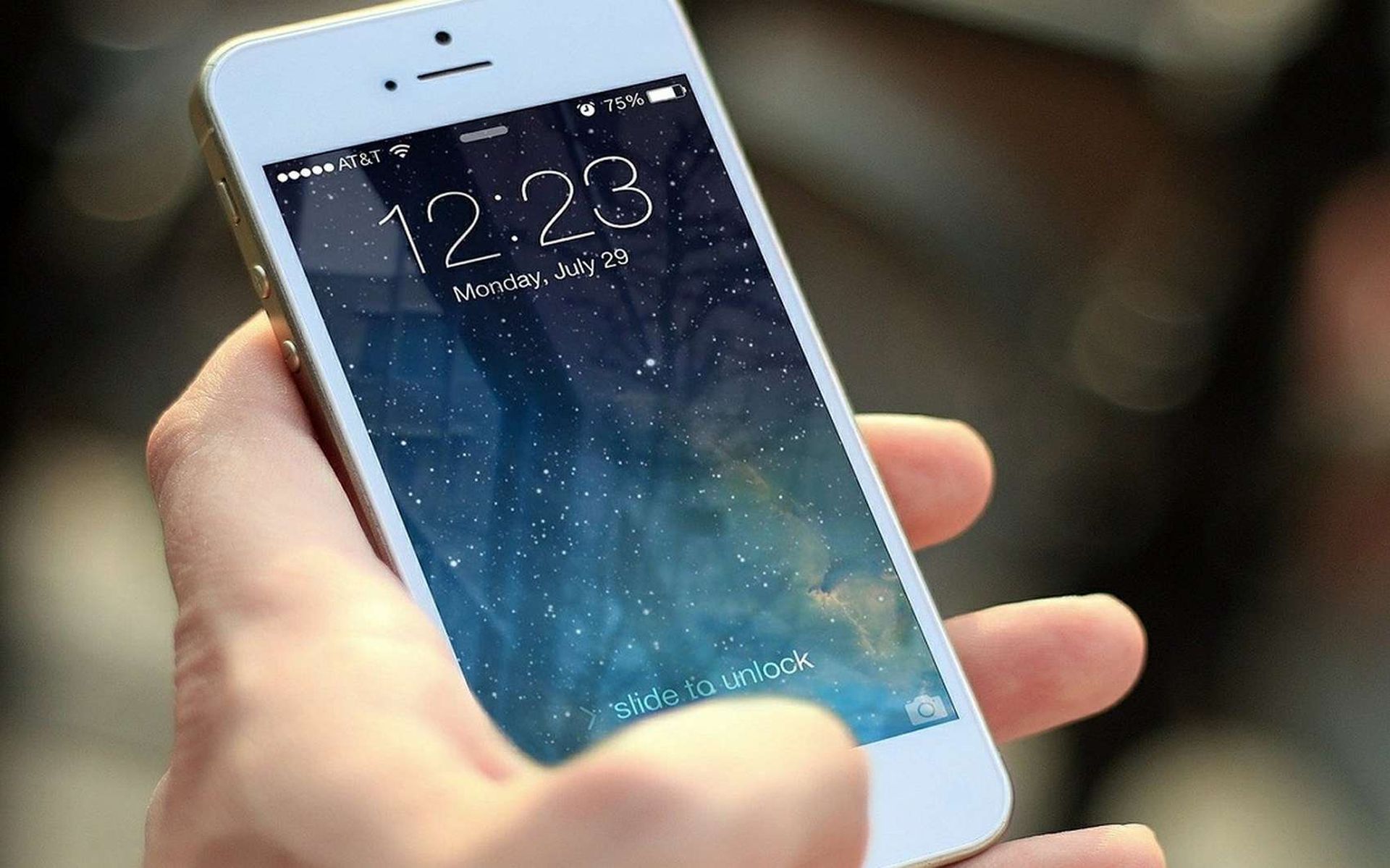
파이어폭스: iPhone에서 설정으로 이동한 다음 Firefox를 선택합니다. 그런 다음 교차 웹사이트 추적 허용이 꺼져 있는지 확인합니다.
휴대전화에 쿠키를 저장하지 않고 탐색하려면 Chrome(Firefox의 경우)에서 “시크릿” 또는 “비공개” 모드를 활용하세요.
iPhone에서 쿠키를 활성화하는 방법에 대한 이 기사를 즐겼기를 바랍니다. 그렇다면 Android 및 iPhone에서 WhatsApp 통화를 녹음하는 방법 또는 Mozilla Firefox가 개인 정보에 중점을 둔 기능으로 업데이트되는 방법과 같은 다른 기사도 재미있게 읽으실 수 있을 것입니다.




