

오늘 우리는 iPhone에서 전체 페이지를 스크린샷하는 방법을 설명할 것입니다? iPhone에서 전체 페이지의 스냅샷을 캡처하는 것이 표준 스크린샷을 찍는 것만큼 쉽습니다.
iPhone 11, iPhone 12 또는 iOS 13, iPadOS 13 또는 이후 버전을 실행하는 기타 iPhone 또는 iPad에서는 전체 페이지 스크린샷을 찍을 수 있습니다.
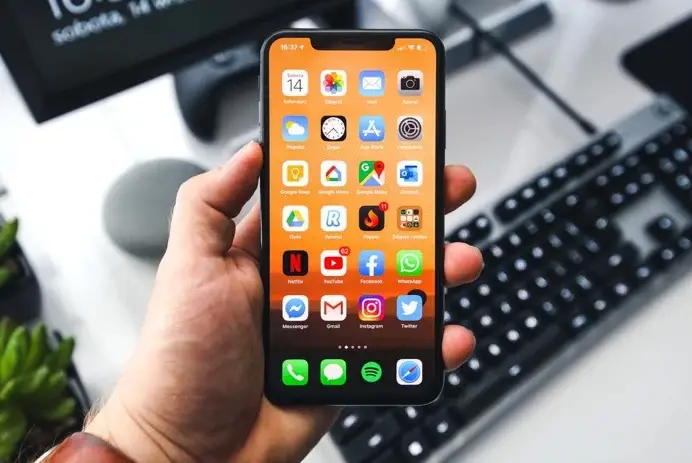
iPhone에서 전체 페이지를 스크린샷하는 방법은 무엇입니까?
- Safari 앱을 열고 원하는 웹 페이지로 이동합니다.
- 잠금 버튼과 볼륨 업 버튼을 동시에 눌러 스냅 어웨이(스크린샷)
- 그런 다음 휴대전화 화면의 왼쪽 하단에 표시되는 스크린샷 미리보기에 주의하십시오.
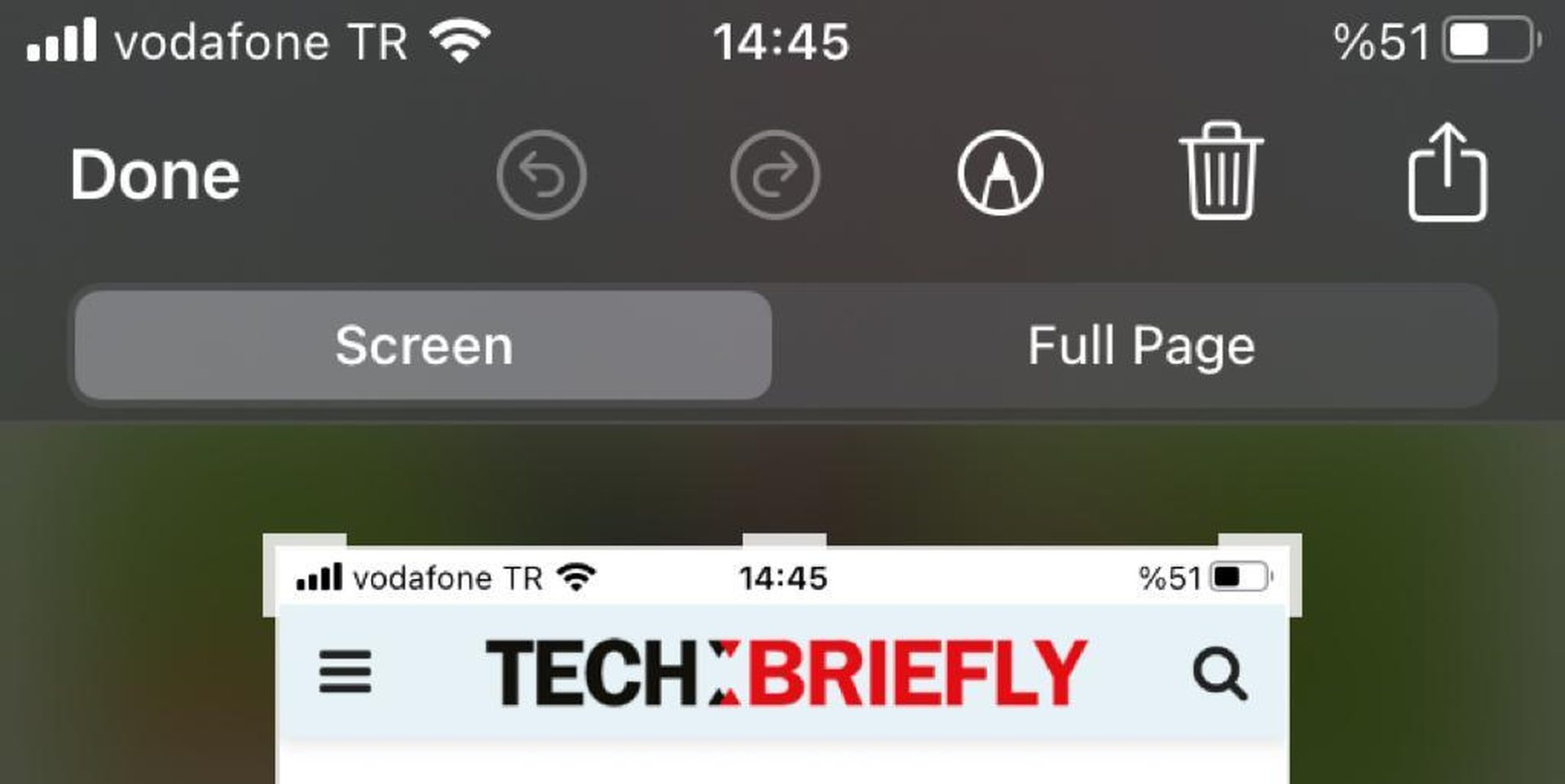
- 미리보기가 나타날 때 탭하면 스크린샷을 자르고, 주석을 달고, 서명을 추가할 수 있는 이미지 편집 도구가 있는 화면이 나타납니다.
- 필요한 수정을 수행하면 이미지 위에 두 가지 옵션이 있습니다. 스크린샷 촬영 시 기본값인 “화면” 옵션은 “전체 페이지” 옵션 옆에 있습니다.
- 표준 스크린샷을 전체 페이지 스크린샷으로 전환하려면 “전체 페이지”를 선택한 후 화면 오른쪽에 있는 슬라이더를 사용하여 스크린샷을 찍은 웹 페이지의 길이를 탐색하십시오.
iOS 15.6 출시일과 새로운 기능을 알고 계십니까?


iPhone에서 전체 페이지 스크린샷을 어떻게 저장합니까?
iPhone에서 전체 웹사이트를 스크린샷하는 방법을 알아내는 것은 간단합니다. 당신이 그들을 저장하기 위해 거쳐야 할 절차는 조금 어려운 유일한 것입니다. 전체 페이지 스크린샷은 일반 스크린샷처럼 사진에 저장되지 않습니다.
전체 페이지의 iPhone 스크린샷을 만족스럽게 수정했으면 화면 왼쪽 상단 모서리에 있는 “완료”를 탭합니다. 그런 다음 스크린샷을 삭제하거나 PDF로 파일에 저장할 수 있는 옵션이 제공됩니다. iPhone의 Pages 폴더 또는 iCloud Drive의 폴더에 저장하는 것을 포함하여 전체 페이지 스크린샷을 저장하기로 결정한 경우 몇 가지 대안이 제공됩니다.
파일을 저장할 위치를 결정했으면 저장 버튼을 클릭하기만 하면 됩니다.
iPhone에서 전체 페이지 스크린샷을 할 수 없는 이유는 무엇입니까?
iPhone에서 설정 > 일반 > 정보로 이동하여 먼저 해당 기능을 지원하는 iOS 버전을 실행 중인지 확인하십시오. 전체 페이지 스크린샷을 찍으려고 할 때 OS가 문제가 아닌 경우 실행 중인 프로그램을 확인하십시오. 사파리만 지원됩니다.




