

iPhone 및 iPad에서 WhatsApp 웹을 사용하는 방법은 무엇입니까? WhatsApp 웹은 정말 유용한 도구입니다. 예를 들어 iPhone의 WhatsApp 웹에서는 두 개의 다른 WhatsApp 계정을 사용할 수 있으며 WhatsApp 웹은 이를 수행할 수 있는 유일한 방법입니다. 그러나 WhatsApp 웹에는 몇 가지 제한 사항이 있습니다. 예를 들어 화상 통화를 사용할 수 없습니다.
- Watch Together를 사용하여 Messenger 및 Instagram을 통해 친구들과 비디오를 보는 방법은 무엇입니까?
- iOS 및 Android에서 자동차의 Google 지도 화살표를 변경하는 방법은 무엇입니까?
- 인터넷 연결 없이 iOS에서 번역 애플리케이션을 사용하는 방법은 무엇입니까?
iPhone 및 iPad에서 WhatsApp 웹을 사용하는 방법은 무엇입니까?
WhatsApp 웹은 iPad에서 메시징 앱을 사용하는 유일한 방법입니다. 세계에서 가장 많이 사용되는 메시징 앱에는 기본 iPad 응용 프로그램이 없으므로 웹 버전을 사용하는 것이 유일한 방법입니다.
다행히도 iPad에서 해당 응용 프로그램을 사용하는 것은 매우 간단합니다. 다음 단계를 따르기만 하면 됩니다.



- 가장 먼저 해야 할 일은 Safari를 여는 것입니다.
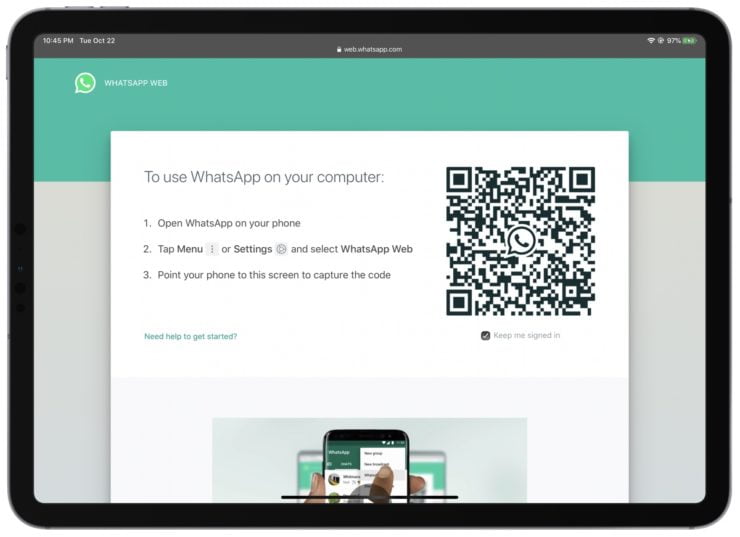
- iPad에서 web.whatsapp.com으로 이동합니다.
- QR코드가 안보일 경우 위의 글자를 클릭하여 데스크탑 버전에서 웹을 불러오세요.
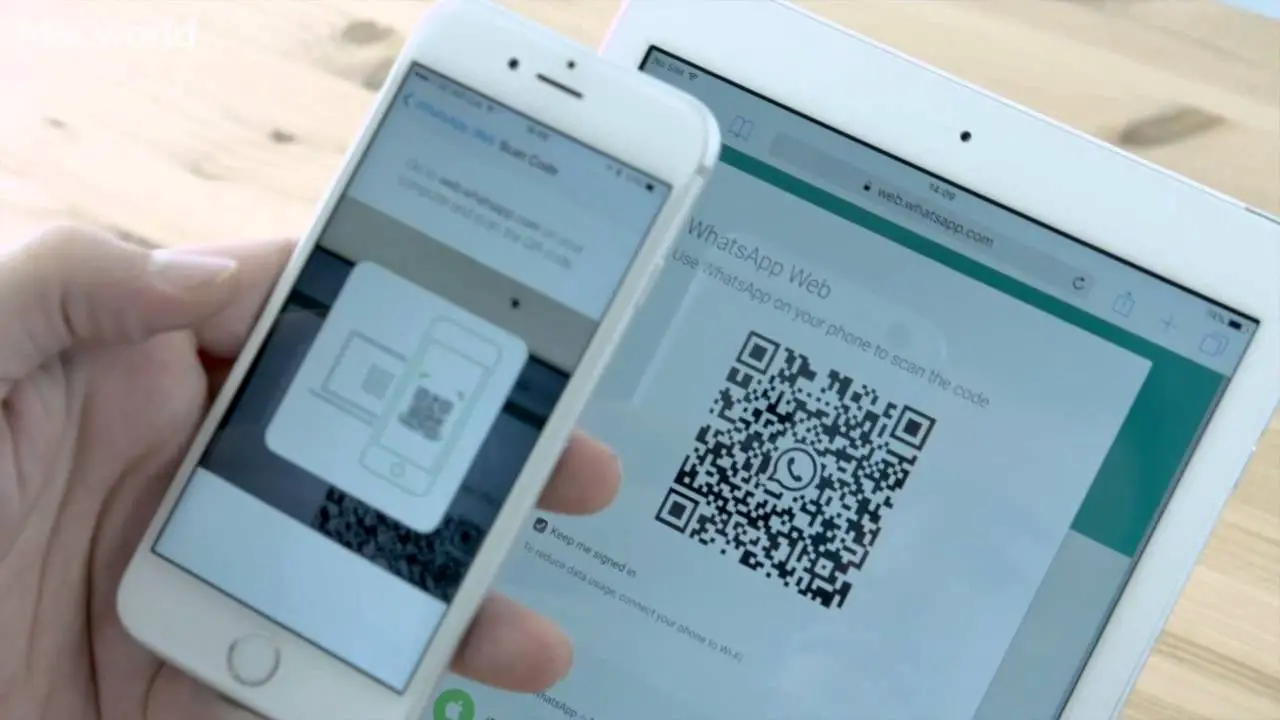
- 그 QR 코드는 iPhone에서 읽어야 하는 코드입니다.
- 읽는 즉시 iPad에서 WhatsApp 웹에 들어가는 방법과 채팅이 로드되는 것을 볼 수 있습니다.
iPhone에서 WhatsApp QR 코드를 스캔하는 방법은 무엇입니까?
WhatsApp 웹에 표시되는 QR 코드를 스캔하는 것은 매우 간단하며 iPhone 또는 Android의 스마트폰에서 수행해야 합니다. WhatsApp을 입력하고 설정 및 WhatsApp 웹을 클릭하기만 하면 됩니다. 카메라로 코드를 가리키면 끝입니다.
바로 가기를 만드는 방법은 무엇입니까?
이제 Safari의 탭에서 WhatsApp 웹이 실행되고 있으므로 WhatsApp 웹을 앱으로 사용하는 바로 가기를 만들 수 있습니다. 다음 단계를 따르세요.
- 오른쪽 상단에 사각형과 화살표가 있는 아이콘이 표시됩니다.
- 공유 아이콘입니다. 클릭하세요.
- 이제 “홈 화면에 추가”를 탭합니다.
- 아이콘과 이름이 표시되면 추가를 클릭합니다.
- 홈 화면으로 이동하면 iPad에 WhatsApp 아이콘이 표시됩니다.
그건 그렇고, 크롬을 사용하고 싶다면 그렇게 할 수도 있습니다. Chrome에서 이전 단계를 따르기만 하면 됩니다. 이 방법으로 iPad에서 WhatsApp Web을 사용하는 방법을 배웠습니다.




