


Genmoji 사용 방법과 iOS 18 이모티콘에 대해 자세히 알아보고 싶다면 제대로 찾아오셨습니다!
Apple은 어제 WWDC 2024 행사에서 Apple Intelligence, iOS 18, VisionOS 2와 같은 혁신 기술을 선보였습니다. 자신을 표현하는 새롭고 흥미로운 방법을 찾고 계십니까? 이제 말을 넘어 더욱 개인적으로, 창의적으로 감정을 공유해보세요! Genmoji를 소개하는 것은 이모티콘 세계에 혁명을 일으킬 Apple의 획기적인 새로운 기능입니다.
Genmoji를 사용하면 일반적인 이모티콘을 훨씬 뛰어넘어 완전히 독특하고 개인적인 표현을 만들 수 있습니다. 어떻게? 간단합니다. 설명을 입력하기만 하면 상상 속의 캐릭터, 물건, 심지어 사랑하는 사람까지 디지털 세계로 가져올 수 있습니다. 옵션은 끝이 없습니다. 창의력의 한계를 뛰어넘으세요!



Genmoji는 메시지에 재미를 더하고 커뮤니케이션을 더욱 의미 있고 개인적으로 만들어줍니다. Tapback으로 빠르게 반응하고 메시지에 인라인으로 추가하거나 스티커로 공유하세요. 사랑하는 사람의 사진으로 Genmoji를 만들어 특별한 놀라움을 선사해 보세요. 그렇다면 Genmoji는 어떻게 사용하나요? 좀 더 자세히 살펴보겠습니다.
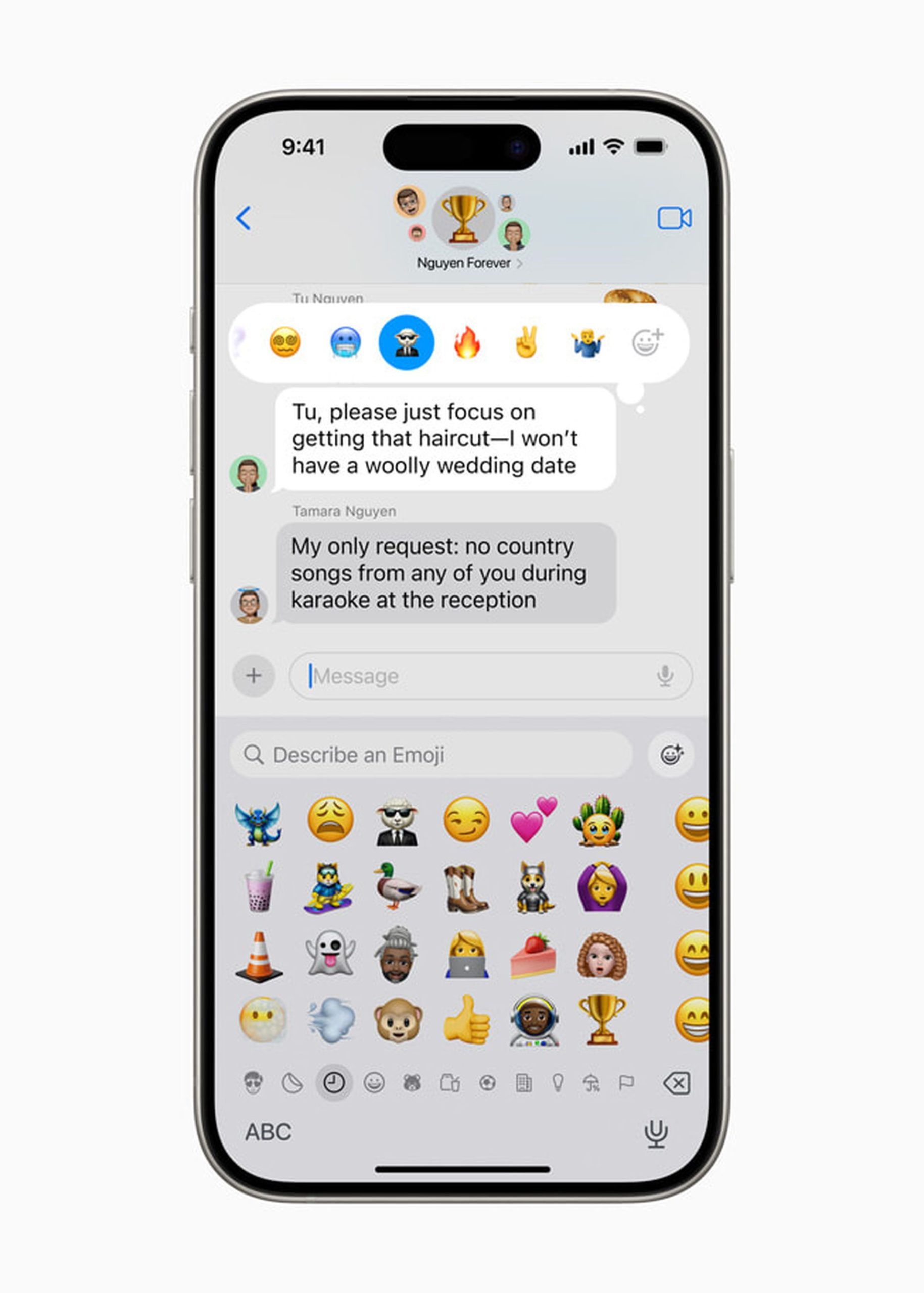
iOS 18 이모티콘: Genmoji를 사용하는 방법은 무엇입니까?
Genmoji는 Apple이 iOS 18에 도입한 AI 기반 기능으로, 맞춤형 이모티콘을 만들 수 있습니다. Genmoji 사용 방법에 대한 단계별 가이드는 다음과 같습니다.:
- iOS 18 설치: Genmoji를 사용하려면 먼저 iOS 18이 설치되어 있는지 확인하세요.
- 이모티콘 키보드 열기: 메시지 앱이나 이모티콘을 사용할 수 있는 영역에서 이모티콘 키보드를 엽니다.
- 겐모지 섹션으로 이동: 이모티콘 키보드에서 겐모지 섹션을 찾으세요. 이 섹션은 일반적으로 새 탭이나 버튼으로 위치합니다.
- 만들고 싶은 이모티콘을 정의하세요: Genmoji 섹션에서 생성하려는 이모티콘을 설명하는 텍스트를 입력합니다. 예를 들어, “심술궂은 고양이” 또는 “모자를 쓰고 웃는 얼굴“.
- 겐모지가 생성될 때까지 기다리세요: AI는 귀하가 정의한 텍스트를 기반으로 맞춤형 이모티콘을 생성합니다. 이 프로세스는 몇 초 정도 걸릴 수 있습니다.
- 이모티콘을 사용하세요: 생성된 겐모지는 다른 이모티콘처럼 사용할 수 있습니다. 메시지, 소셜 미디어 게시물 등 어디에나 추가할 수 있습니다.
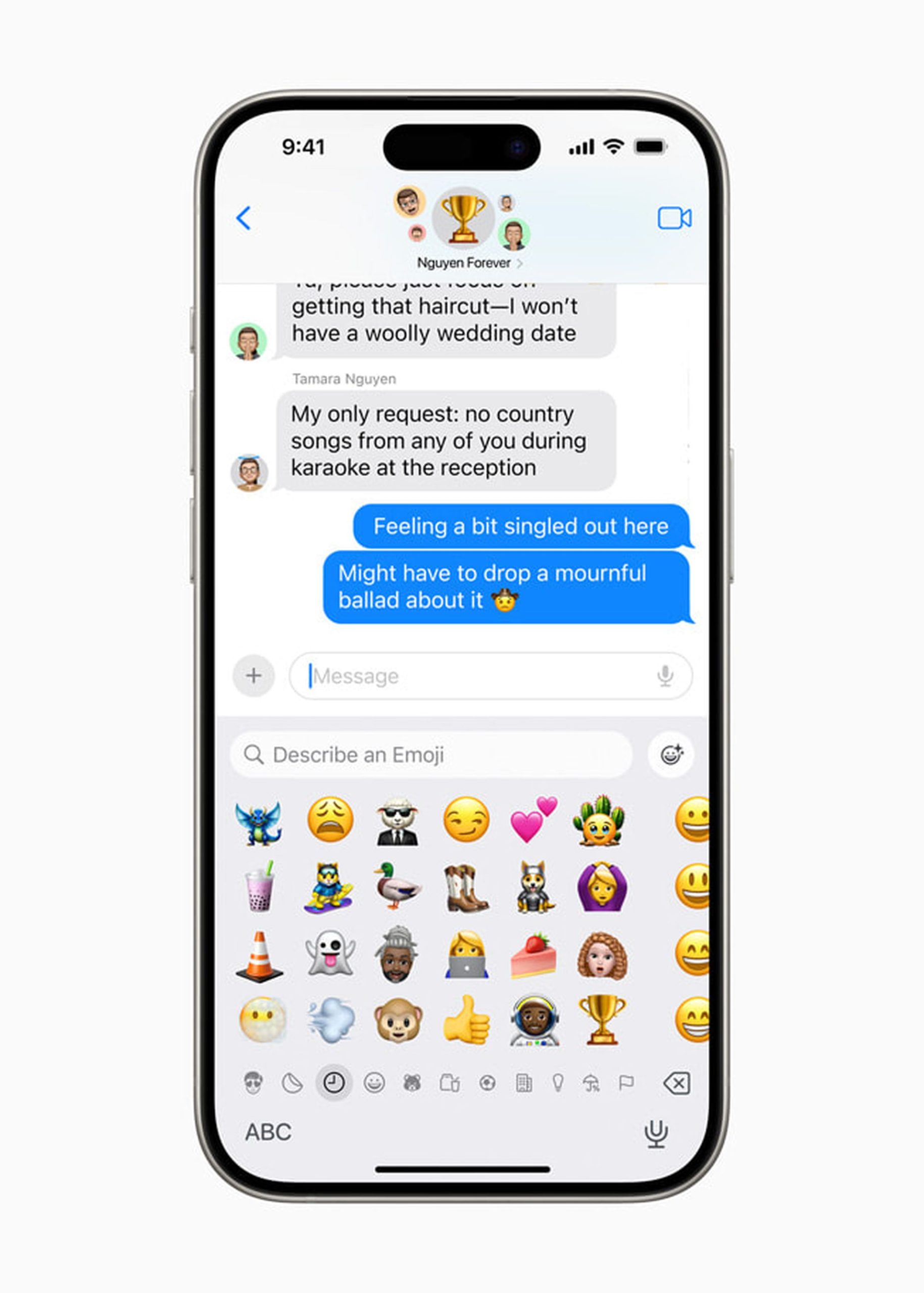
Genmoji를 사용하면 창의력의 한계를 뛰어넘고 더욱 개인적이고 재미있는 방식으로 감정을 표현할 수 있다는 점을 기억하세요. iOS 18의 이 혁신적인 기능은 당신의 커뮤니케이션을 그 어느 때보다 다채롭고 의미 있게 만들어 줄 것입니다. 지금 Genmoji의 세계로 들어가 자신을 표현해보세요!
주요 이미지 출처: Barış Selman




