

최신 iOS 18 업데이트에서 Apple은 사진 앱의 유틸리티 섹션에 새로운 복구된 앨범을 소개합니다. 이 기능은 데이터베이스 손상, 카메라 앱에서 전송 실패, 타사 앱에서의 잘못된 처리 등 다양한 문제로 인해 손실되거나 손상되었을 수 있는 사진과 비디오를 복구하는 데 도움이 되도록 설계되었습니다.
이 새로운 기능이 어떻게 작동하는지, 그리고 사용자에게 어떤 의미를 갖는지 자세히 살펴보겠습니다.
iOS 18 사진에서 복구된 앨범은 무엇인가요?
복구된 앨범은 기기에 기본 사진 라이브러리에 없는 사진이나 비디오가 있는 경우 사진 앱의 유틸리티 섹션에 나타납니다. 여기에는 제대로 저장되지 않았거나 실수로 삭제되었거나 소프트웨어 오류로 인해 영향을 받은 미디어가 포함될 수 있습니다. ‘복구된’ 앨범을 열면 앨범에서 발견된 항목을 영구적으로 삭제하거나 복원할 수 있습니다.
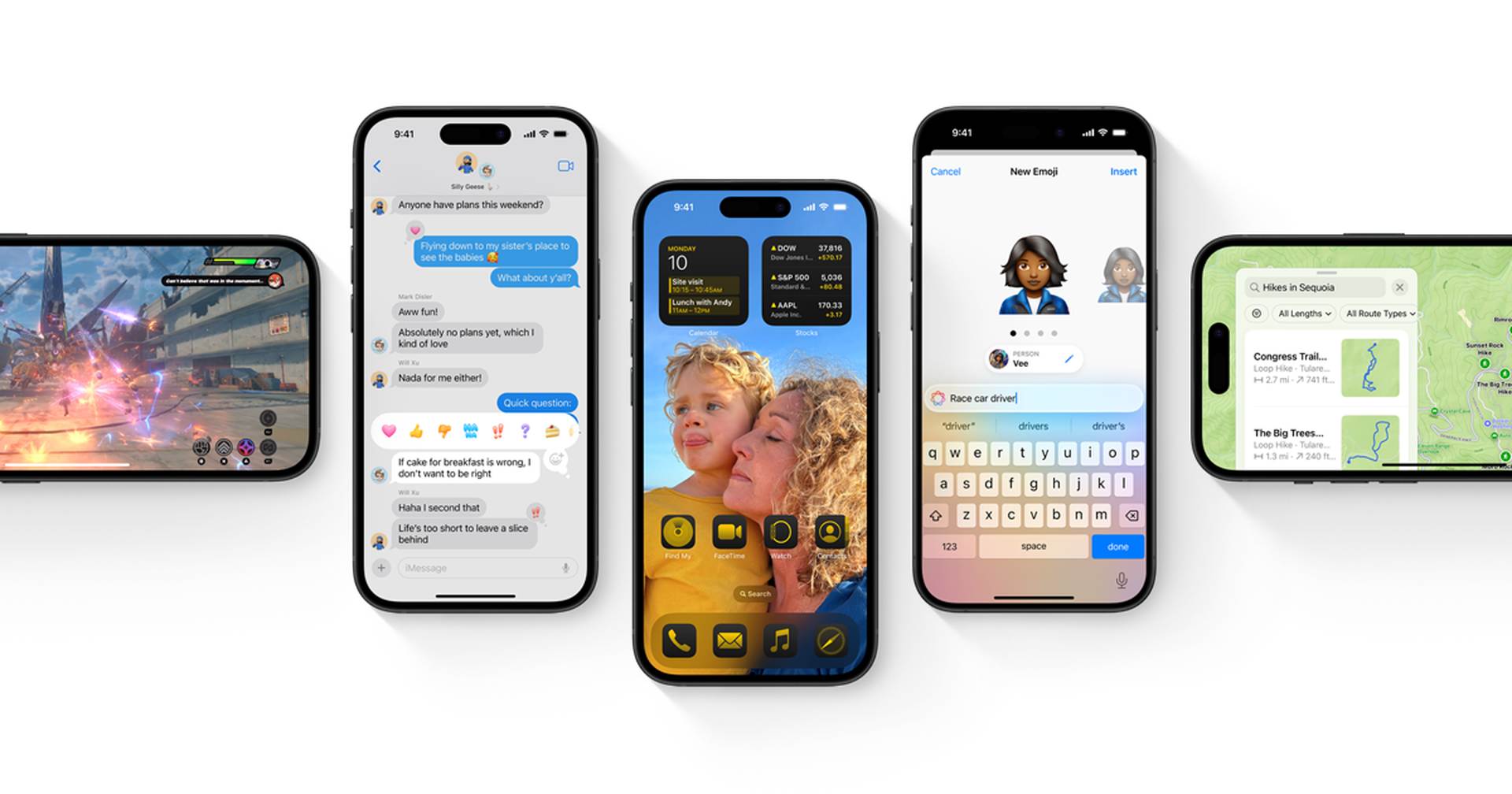
iPhone에서 손실된 사진 및 비디오를 복구하는 방법
- ‘복구된’ 앨범에 접근하기:
- iPhone 또는 iPad에서 사진 앱을 엽니다.
- 아래로 스크롤하여 유틸리티 섹션을 찾으세요.
- 복구된 앨범을 탭하세요.
- 미디어 복원 또는 삭제:
- ‘복구됨’ 앨범 내에서 사진이나 비디오를 탭하여 미리 보세요.
- 또는 ‘선택’ 옵션을 사용하여 여러 항목을 선택하세요.
- 선택한 항목을 기본 사진 라이브러리에 다시 추가하려면 ‘라이브러리에 복원’을 탭하세요.
- ‘영구 삭제’를 탭하면 선택한 항목이 기기에서 영구적으로 삭제됩니다.
- iOS 업데이트로 자동 복구:
- iOS 18 또는 iPadOS 18로 업그레이드하면 기기에서 복구 가능한 사진과 비디오를 자동으로 검색합니다.
- 이 기능을 사용하면 누락된 콘텐츠에 즉시 액세스할 수 있어 사용자 편의성과 데이터 보안이 향상됩니다.
iOS 18로 데이터 손실 방지
iOS 18의 ‘복구됨’ 앨범 도입은 이전 버전(예: iOS 17.5.1)에서 데이터베이스 손상으로 인해 오랫동안 삭제된 사진이 예기치 않게 다시 나타나는 것과 같은 이전 문제를 해결합니다. Apple은 이 이상을 해결했으며 이제 기본 사진 라이브러리에 올바르게 통합되지 않은 사진과 비디오를 관리하는 체계적인 방법을 제공합니다.

iOS 18 설치 방법
Apple은 iOS 18 출시와 함께 여러 가지 새로운 기능과 개선 사항을 도입했습니다.
- 호환성 확인: 진행하기 전에 기기가 iOS 18과 호환되는지 확인하세요. 업데이트는 다음 기기에서 사용할 수 있습니다.
- 아이폰 13 시리즈
- 아이폰 12 시리즈
- 아이폰 11 시리즈
- 아이폰 XS 및 XS 맥스
- 아이폰 XR
- 아이폰 엑스
- 아이폰 8과 8 플러스
- 아이폰 SE (2세대)
- 아이팟 터치(7세대)
- 기기를 백업하세요: 주요 iOS 업데이트를 설치하기 전에 기기를 백업하는 것이 중요합니다. 컴퓨터의 iCloud 또는 iTunes/Finder를 통해 백업할 수 있습니다.
- OTA(Over the Air) 업데이트:
- 기기를 Wi-Fi 네트워크에 연결합니다.
- 이동 설정 > 일반적인 > 소프트웨어 업데이트.
- 수도꼭지 다운로드 및 설치 iOS 18이 출시되면.
- 화면의 지시에 따라 설치를 완료하세요. 업데이트가 설치되면 기기가 다시 시작됩니다.
- iTunes/Finder를 사용하여 설치:
- 기기를 컴퓨터에 연결하고 iTunes(macOS Mojave 및 이전 버전) 또는 Finder(macOS Catalina 및 이후 버전)를 엽니다.
- iTunes 또는 Finder에 기기가 나타나면 선택하세요.
- 클릭 업데이트를 확인 Option 키(macOS) 또는 Shift 키(Windows)를 누른 채로 있습니다.
- 다운로드한 iOS 18 IPSW 파일을 선택하고 클릭하세요. 업데이트.
- 개발자 또는 공개 베타 프로그램을 통해 설치:
- Apple 개발자 프로그램이나 공개 베타 프로그램에 참여하고 있다면 기기를 등록하고 Apple 웹사이트에서 베타 프로필을 다운로드하여 iOS 18 베타 버전을 설치할 수 있습니다.
- 베타 버전에는 버그와 문제가 있을 수 있다는 점을 염두에 두고 iOS 18 베타 버전을 설치하라는 메시지를 따르세요.
추천 이미지 크레딧: 사과



