

‘iPhone에서 연락처 사진을 변경하는 방법’이 궁금하신 분은 혼자가 아닙니다.
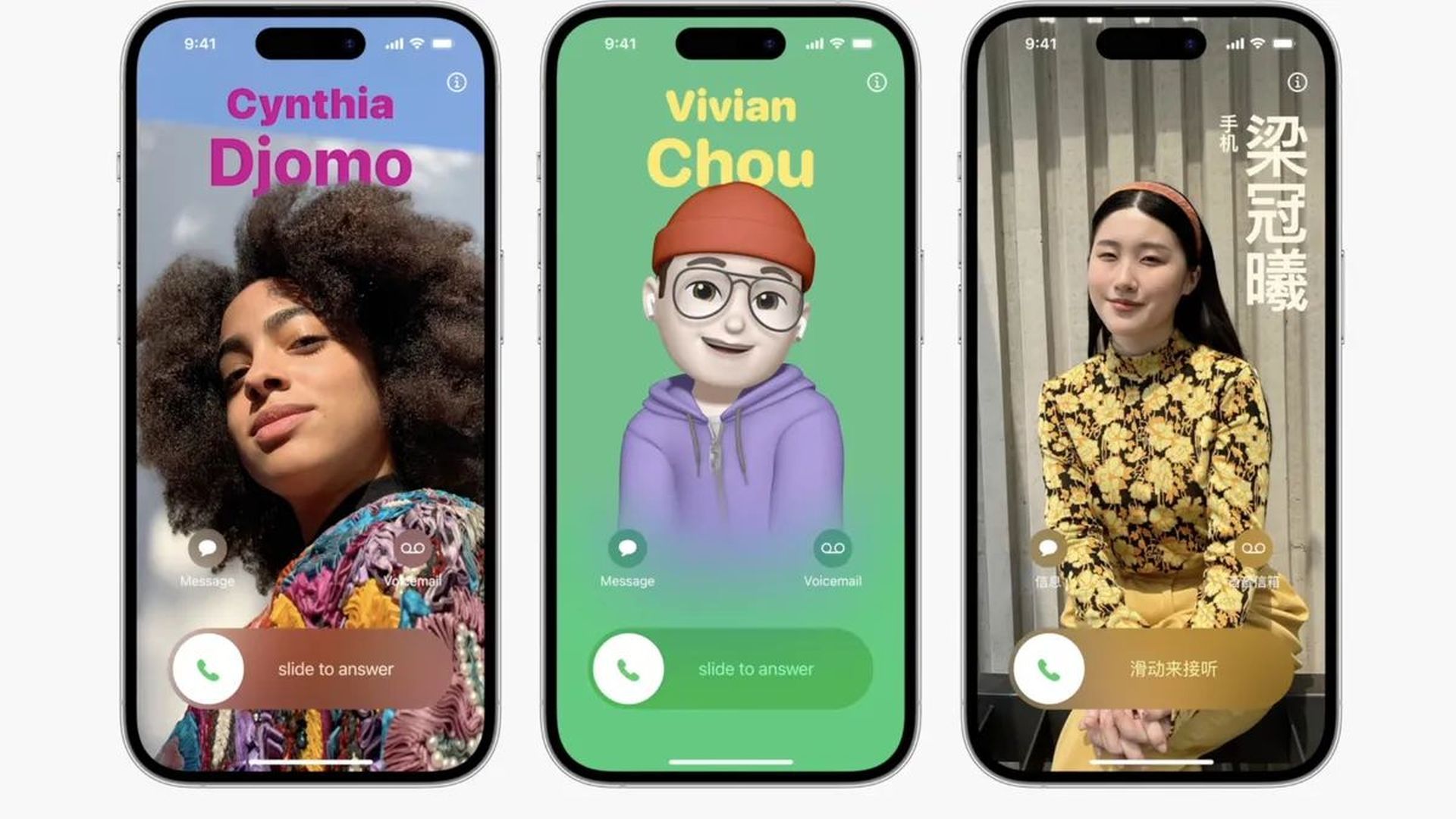
매우 기대되는 iOS 17은 Apple의 WWDC 2023에서 공개된 많은 신제품 및 향후 소프트웨어 중 하나였습니다. 전화를 걸 때 iPhone에서 누군가에게 인사하는 개인화된 방법인 연락처 사진 및 포스터 설정은 가장 주목할만한 기능 중 하나입니다. ~의 아이폰 OS 17.
표시되는 방식을 제어하는 옵션으로 누군가의 화면, 이 새로운 기능은 통화를 보다 사용자 지정되고 사용자 친화적으로 만들려고 시도합니다. 따라서 iPhone에서 이 새로운 기능을 확인하고 친구와 가족에게 연락할 때마다 개인화된 방식으로 인사하는 것이 기쁘다면 iPhone에서 연락처 사진 및 포스터를 설정하는 방법은 다음과 같습니다.



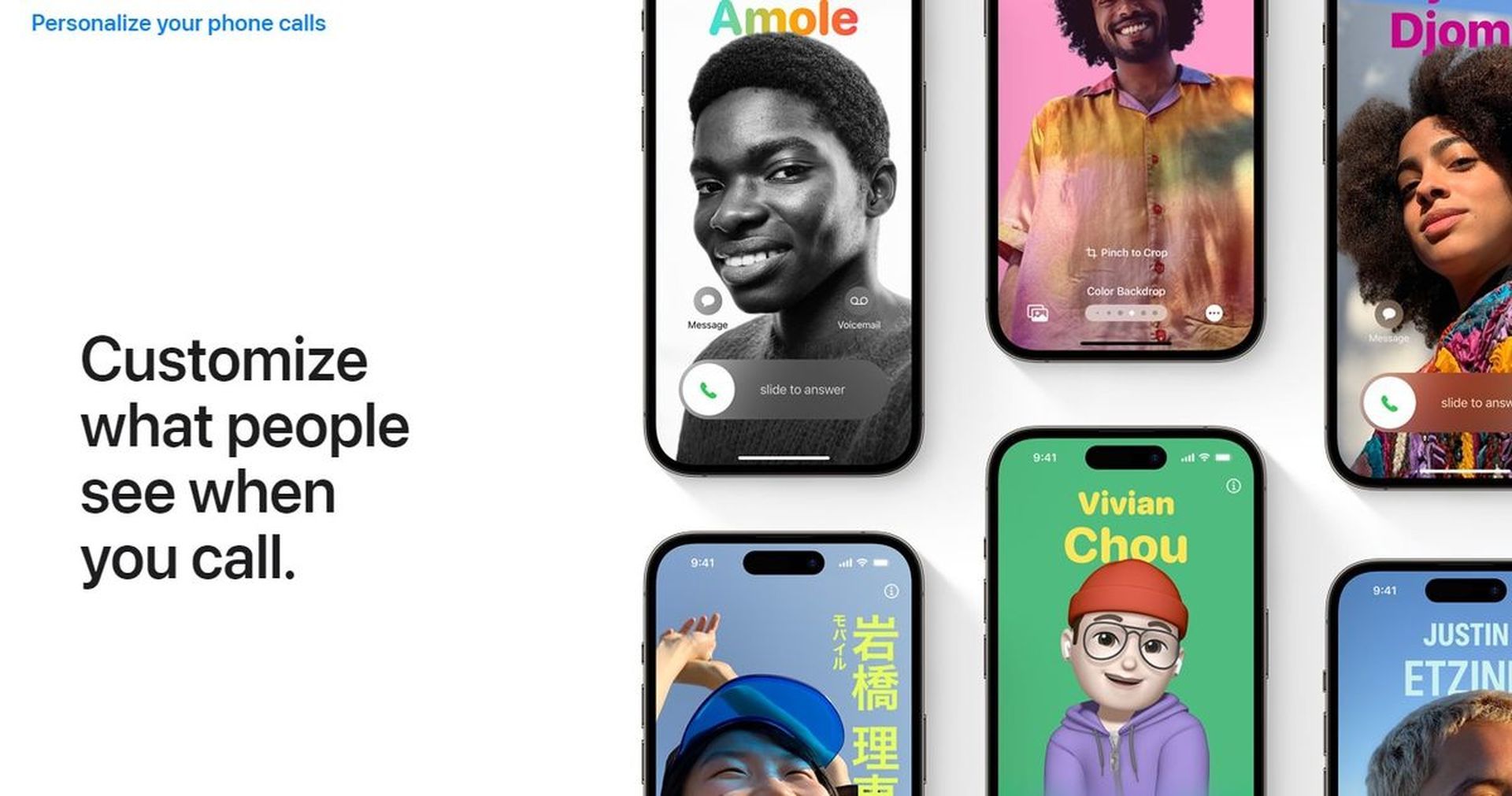
iOS 17의 연락처 사진 및 포스터를 사용하면 전화를 걸 때 다른 사람의 iPhone에서 보이는 모습을 수정할 수 있습니다. 이름 글꼴, 메모지, 개인 사진을 선택할 수 있습니다. 이것은 당신의 사전 통화 더 많은 상상력과 개별화를 환영합니다. 연락처 포스터를 사진, 색상, 서체, 메모지 등. ‘아이폰 연락처 사진 바꾸는 방법’에 대해 알아보겠습니다.
iPhone에서 연락처 사진을 변경하는 방법은 무엇입니까?
추가하기 전에 연락처 사진 및 포스터먼저 설정해야 합니다. 자신의 개인 iPhone의 연락처 또는 내 카드. 귀하의 컴퓨터에서 동일한 것을 설정하고 활용하려면 아이폰아래 나열된 지침을 따르십시오.
- 자신의 연락처 정보를 만드십시오(내 카드).
- 생성 및 설정 연락처 사진 그리고 포스터.
이러한 각 프로세스에 대해 자세히 살펴보겠습니다.
나만의 연락처 만들기(마이카드)
절차를 안내하기 위해 따라야 할 몇 가지 단계가 아래에 나와 있습니다.
- 오른쪽 상단 모서리에 있는 추가 기호를 누릅니다. 콘택트 렌즈 iPhone에서 열리면 앱.
- 너의 ~를 줘라 내 카드 선호하는 이름 및 선택하려는 기타 정보.
- 완료 후 + 전화를 추가하십시오.
- 적절한 지역 번호와 함께 전화번호를 지금 추가하십시오.
내 카드에 필요하다고 생각되는 다른 정보를 추가하십시오. 다음 정보를 추가하여 내 카드를 개인화할 수 있습니다.
- 이메일
- 대명사
- 벨소리
- 텍스트 톤
- URL
- 주소
- 날짜
- 생일
- 관련 이름
- 소셜 프로필
- 인스턴트 메시징 프로필
- 노트
- 기울기
연락처 설정을 완료한 후 오른쪽 상단 모서리에 있는 완료를 누릅니다.
- 이제 설정 앱을 열고 선택 콘택트 렌즈 옵션 목록에서.
- 내 클릭 정보
- 연락을 취하기 위해 방금 만든 내 카드지금 탭하고 선택합니다.
그게 다야! 이제 다음 단계를 사용하여 고유한 연락하다사진 그리고 포스터 당신의 아이폰에.
연락처 사진 및 포스터 만들기 및 설정
iPhone에서 내 카드의 연락처 사진과 포스터를 만들고 설정할 수 있습니다. 아래 단계를 사용하여 연락처 사진 및 포스터를 작성하기 전에 위의 단계를 사용하여 내 카드를 아직 만들지 않은 경우 만들 수 있습니다. 시작하겠습니다:
- iPhone에서 콘택트 렌즈 앱을 누른 다음 내 카드 상단에.
- 그런 다음 선택 연락처 사진 및 포스터.
- 이름을 탭하고 입력하여 전화를 걸 때 표시할 이름을 입력합니다.
- 성을 비슷하게 설정하십시오.
- 완료되면 상단 메뉴에서 편집을 선택합니다.
- 당신의 연락처 사진 및 포스터 이제 세 가지 사전 설정 옵션이 제공됩니다. 사전 설정 중 하나를 선택하려면 살짝 밉니다.
- 사전 설정을 변경하려면 하단에 있는 사용자 정의를 탭하십시오.
- 오른쪽 하단 모서리에 있는 더하기 기호를 탭하여 새 항목을 시작합니다.
- 또는 오른쪽으로 끝까지 밀고 선택해도 됩니다. 새로 만들기 옵션 목록에서.
탭하여 직접 만들고 싶은 포스터 종류를 선택하세요. 다음 대안 중 하나를 사용할 수 있습니다.
카메라: 이것으로 실시간 사진을 찍어 연락처 포스터로 지정할 수 있습니다.
사진: 사진 컬렉션의 기존 사진을 이 옵션에서 선택하여 연락처 포스터와 함께 활용할 수 있습니다.
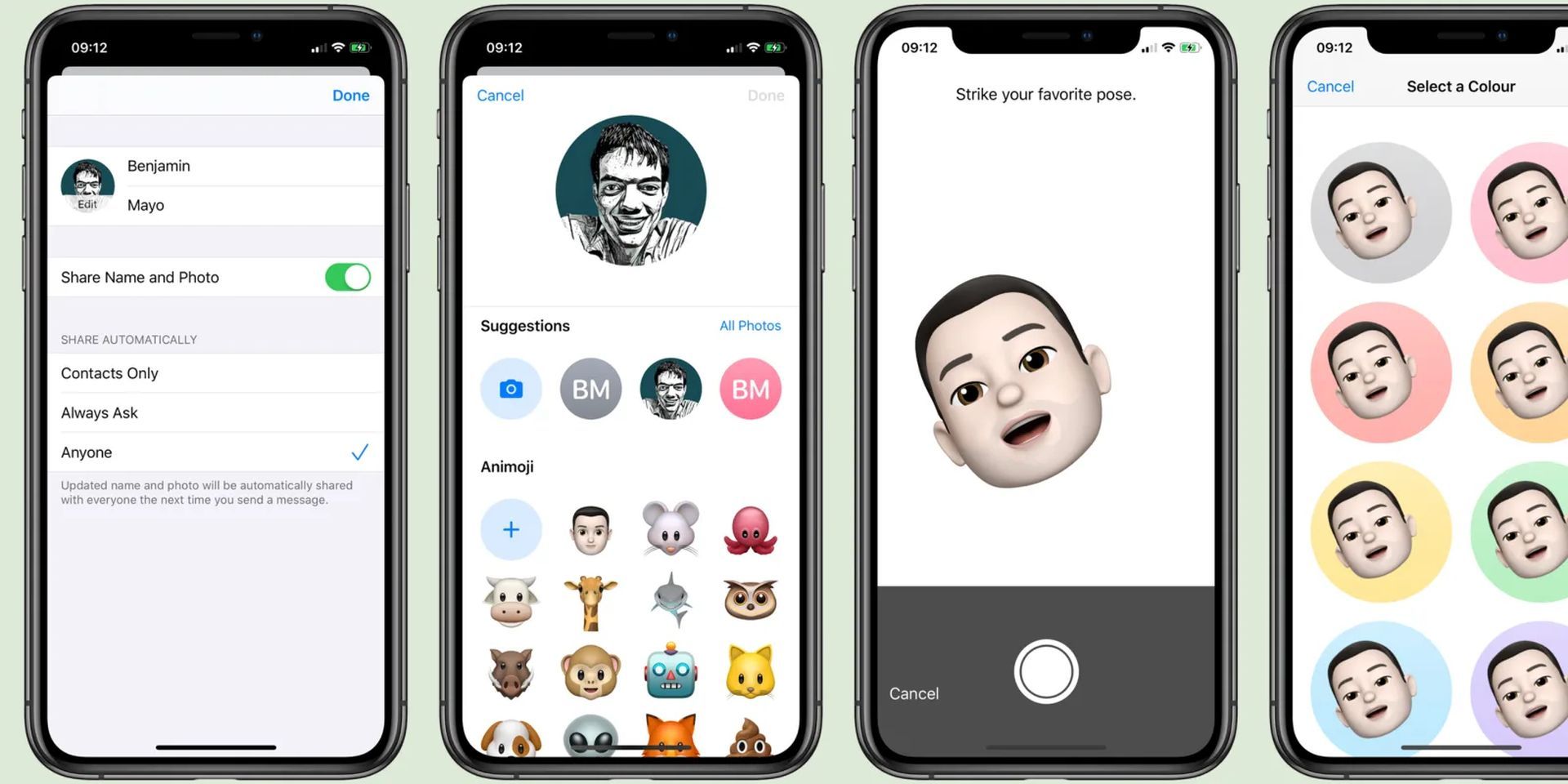
메모지: 이 옵션을 사용하면 Memoji를 연락처 포스터로 사용할 수 있습니다.
모노그램: 이 옵션을 사용하면 귀하의 취향에 맞게 개인화할 수 있는 연락처 포스터에 단일 색상의 이름 이니셜을 활용할 수 있습니다.
카메라에서 연락처 포스터를 만드는 방법은 무엇입니까?
라이브 사진으로 연락처 포스터를 만들려면 다음 단계를 따라야 합니다.
- “를 탭하세요.카메라”를 클릭하여 절차를 시작합니다.
- 필요한 경우 이미지를 자른 다음 선택 항목에서 선호하는 렌즈를 선택합니다.
- 준비가 되면 셔터 기호를 클릭하거나 눌러 사진을 찍습니다.
- 캡처된 이미지가 만족스러우면 “사진 사용“.
- 수도꼭지 “다시 잡다” 다시 실행하려면 사진을 한 번 더 찍습니다.
- 이제 이미지가 귀하의 연락하다포스터. 이름을 수정하려면 상단에서 이름을 탭하세요.
- 상단의 사용 가능한 옵션에서 원하는 글꼴을 탭하고 선택합니다.
- 슬라이더를 사용하여 이름의 글꼴 두께를 수정합니다.
- 하단의 옵션을 스와이프하고 을 눌러 원하는 이름 색상을 선택합니다.
- 당신은 색상 원하는 경우 특정 색상을 선택하는 휠.
- 색상을 선택한 후 하단의 슬라이더를 사용하여 색상의 밝기를 변경합니다.
- 을 누릅니다 엑스 구성 완료 후 기호.
- 사진을 확대하거나 축소하려면 핀치 동작을 사용하십시오.
- 수도꼭지 “완료” 연락처 포스터 사용자 정의를 완료한 후.
- 이런 식으로 카메라를 사용하여 연락처 포스터로 사용할 수 있는 라이브 스냅샷을 찍을 수 있습니다.
이것이 ‘iPhone에서 연락처 사진을 변경하는 방법’에 대해 알아야 할 전부입니다.
iOS 17에 대한 최신 기사를 읽으려면 여기를 클릭하십시오: 최신 iPhone 업데이트에 대한 최고의 가이드.




