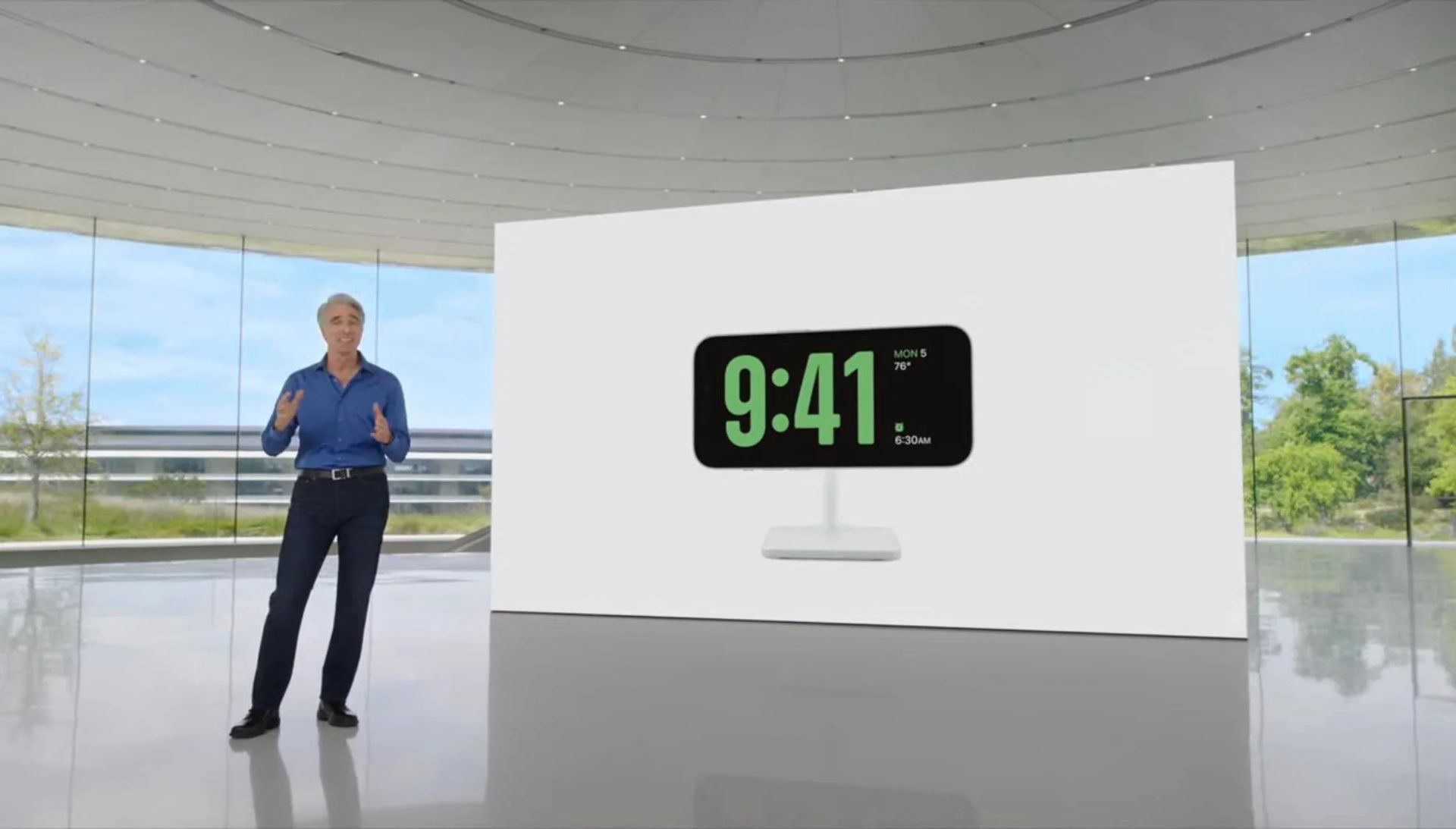
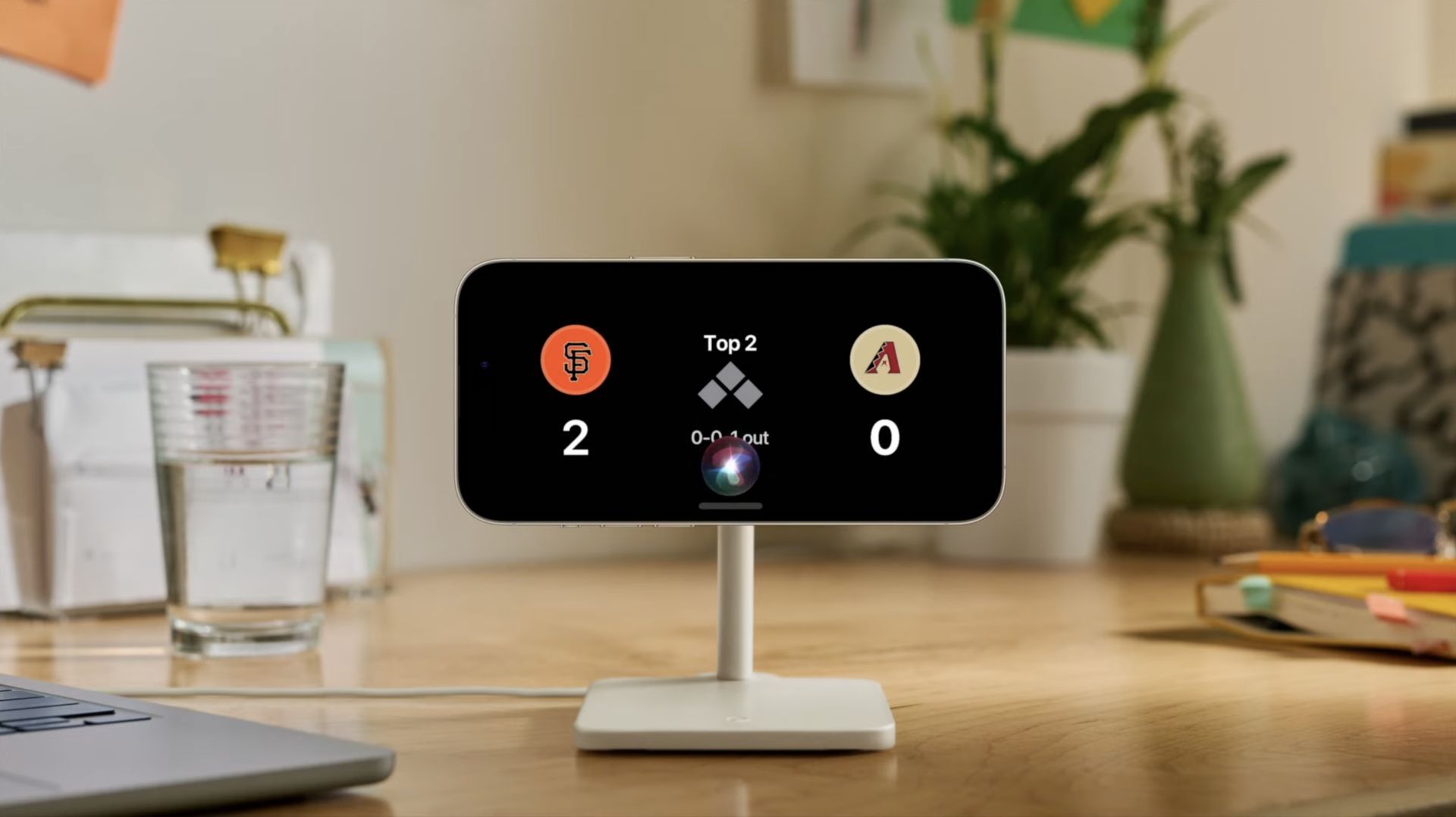
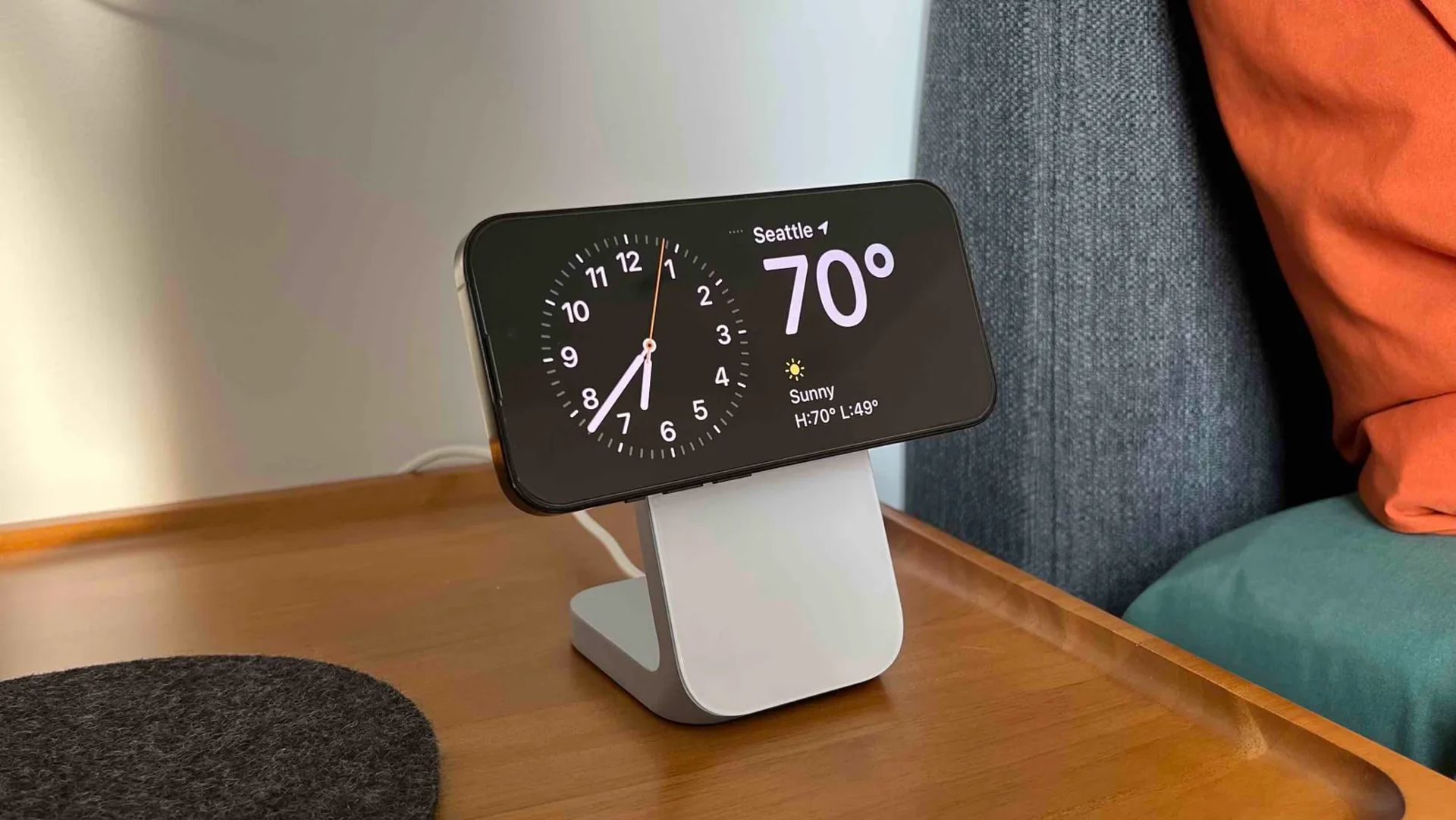
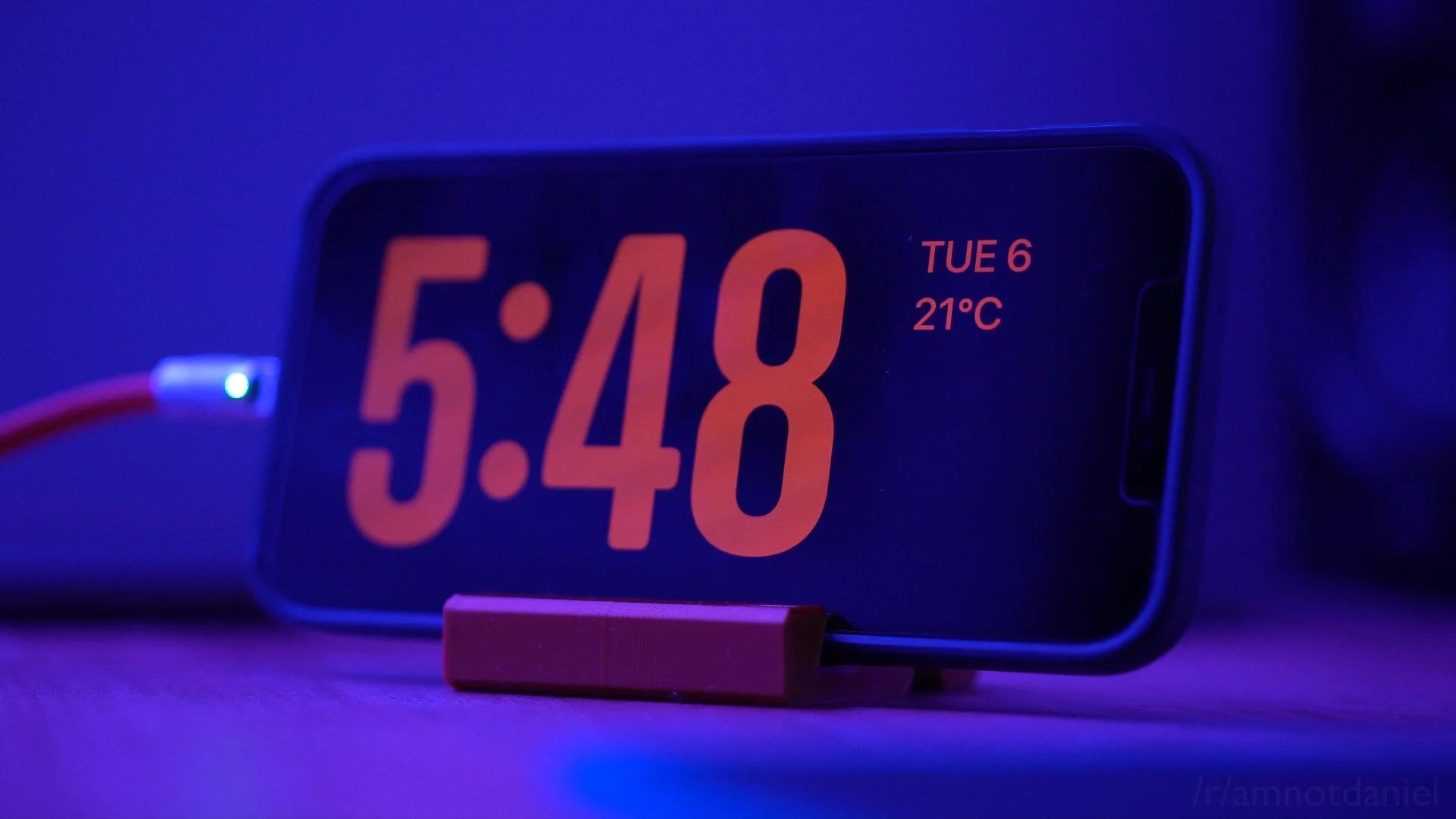
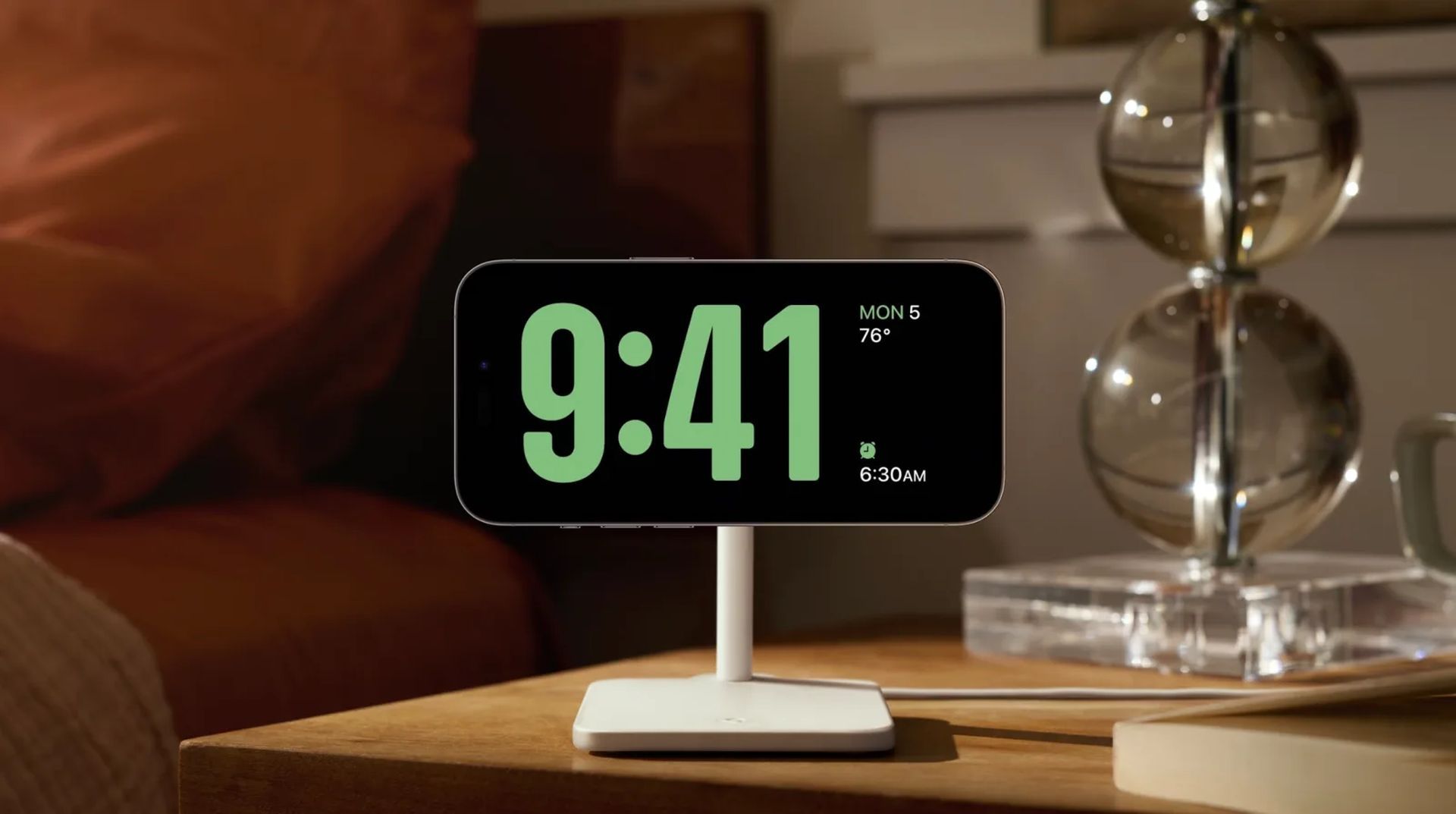
iOS 17의 출시와 함께 iPhone 대기 모드가 크게 향상되어 사용자가 비활성 기간 동안 장치와 상호 작용하는 방식에 혁명을 일으켰습니다.
대기 모드를 활성화하면 시간, 예정된 이벤트, 캘린더, 지역 날씨 등과 같은 다양한 세부 정보에 쉽게 액세스할 수 있습니다. 충전 중에 iPhone을 가로 모드로 전환하면 자동으로 대기 모드로 들어갑니다.
이 기능은 무선 충전 스탠드를 사용하거나 일상 생활 중에 iPhone을 유휴 상태로 둘 때 특히 유용합니다. 대기 모드에서 표시된 위젯을 스와이프하여 여러 앱의 다양한 정보를 쉽게 탐색할 수 있습니다. 그러나 기본 설정 및 정기적으로 보고자 하는 특정 정보에 따라 이러한 위젯을 개인화하고 수정할 수 있는 옵션이 있습니다. 다음은 iOS 17에서 기본 설정에 따라 대기 모드를 편집하고 사용자 지정하는 방법에 대한 가이드입니다.
대기 모드에 액세스하고 이를 활용하고 개인화하려면 장치에서 iOS 17 또는 최신 버전을 실행해야 한다는 점에 유의해야 합니다. 아직 기기를 업데이트하지 않은 경우 설정 > 일반 > 소프트웨어 업데이트로 이동하여 최신 iOS 업데이트를 다운로드하고 설치할 수 있습니다. 업데이트를 완료한 후 다음 단계를 진행하여 iPhone에서 대기 모드를 편집하고 사용자화할 수 있습니다.
iOS 17에서 대기 모드로 들어가는 방법은 무엇입니까?
시작하려면 iPhone에서 대기 모드를 활성화하십시오. 무선 충전 스탠드가 있는 경우 기기를 가로 모드로 올려놓기만 하면 됩니다. 또는 iPhone을 유선 충전기에 연결하고 잠시 동안 가로 모드로 두어 대기 모드로 들어갈 수 있습니다. 대기 모드에 있으면 수정하려는 페이지를 스 와이프하여 선택할 수 있습니다. 대기 모드 내에서 다른 페이지 사이를 전환하려면 왼쪽으로 스와이프하세요.
위젯 대기 페이지를 편집하는 방법은 무엇입니까?
기본적으로 위젯 대기 페이지는 대기 모드에 들어갈 때 표시되는 초기 페이지입니다. 이 페이지는 기본 앱을 위한 여러 위젯으로 구성되어 있지만 원하는 대로 제거, 교체 또는 사용자 정의할 수 있는 유연성이 있습니다. 이 페이지에 여러 위젯을 추가하고 스마트 회전 기능을 활성화하여 이전 사용을 기반으로 위젯을 지능적으로 전환할 수 있습니다. iPhone에서 위젯 대기 페이지를 개인화하려면 다음 섹션을 참조하십시오.
대기 모드에 액세스, 활용 및 개인화하려면 기기에서 iOS 17을 실행해야 한다는 점에 유의해야 합니다.
대기 모드 위젯 페이지에서 위젯을 제거하는 방법은 무엇입니까?
대기 모드에 있는 동안 iPhone의 Widgets StandBy 페이지에서 원하지 않는 위젯을 제거하려면 다음 단계를 따르십시오.
대기 모드 내에서 위젯 스택을 길게 누릅니다. 참고: 왼쪽 위젯 스택을 편집하려면 길게 누릅니다. 올바른 위젯 스택의 경우 대신 길게 탭하세요.
신원을 확인하십시오. iPhone 13 이상 모델을 사용하는 경우 Face ID를 사용하여 인증할 수 있습니다. 그러나 iPhone 12 또는 이전 모델을 소유하고 있는 경우 암호를 입력해야 합니다.
잠금이 해제되면 편집 모드로 들어갑니다. 제거할 위젯을 찾아 옆에 있는 빼기(-) 기호를 누릅니다.
“제거”를 탭하여 선택 사항을 확인합니다.
대기 모드에서 추가 위젯을 제거하려면 위의 단계를 반복하십시오.
위젯 제거가 완료되면 오른쪽 상단 모서리에 있는 “완료”를 누릅니다.
대기 모드 위젯 페이지에 위젯을 추가하는 방법은 무엇입니까?
대기 모드에서 위젯 페이지에 위젯을 추가하려면 다음 단계를 따르십시오.
대기 모드에서 위젯을 길게 탭하여 편집 모드로 들어갑니다. 왼쪽 위젯 스택을 편집하려면 왼쪽 위젯을 길게 탭하거나 오른쪽 위젯 스택을 편집하려면 오른쪽 위젯을 길게 탭합니다.
iPhone 12 및 이전 모델의 경우 암호를 사용하거나 iPhone 13 및 최신 모델의 경우 Face ID를 사용하여 신원을 확인하십시오.
위젯을 추가하려면 왼쪽 상단 모서리에 있는 더하기(+) 아이콘을 누릅니다.
왼쪽 사이드바에서 원하는 위젯 카테고리를 선택합니다.
원하는 경우 “기타”를 눌러 피트니스, Game Center 및 수면 위젯과 같이 대기 모드에 최적화된 위젯이 없는 앱에 대한 위젯을 추가할 수 있습니다.
예를 들어 음악 위젯을 추가해 보겠습니다. “음악”을 누릅니다.
위젯 미리보기가 오른쪽에 나타납니다. “+ 위젯 추가”를 눌러 대기 모드 위젯 페이지에 추가하세요.
위젯을 재정렬하려면 위젯 스택 내에서 위젯을 탭하고 위 또는 아래로 끕니다.
대기 모드 위젯 페이지에 포함하려는 추가 위젯을 추가하려면 위의 단계를 반복하십시오.
위젯 추가를 완료하면 “완료”를 누릅니다.
스마트 회전은 사용 패턴에 따라 대기 모드에서 표시할 위젯을 동적으로 결정하는 iOS의 기능입니다.
스마트 회전 설명
Smart Rotate는 사용 패턴, 백그라운드 활동 및 최근 업데이트를 기반으로 대기 모드에서 표시할 위젯을 동적으로 결정하는 iOS의 기능입니다. 예를 들어, 해당 지역에 중대한 날씨 변화가 있는 경우 최신 업데이트가 포함된 날씨 위젯이 StandBy 화면에 표시됩니다(추가된 경우). 마찬가지로 배경 음악이 재생되는 경우 위젯 스택이 자동으로 회전하여 쉽게 재생을 제어할 수 있도록 음악 위젯을 표시합니다. 반면 업데이트가 없고 밤에 충전하는 동안 기기를 확인하면 시계 위젯이 표시될 가능성이 높습니다.
Smart Rotate는 두 개의 스마트 스택과 잘 작동합니다. 여기서 한 스택은 실시간 업데이트 또는 진행 중인 백그라운드 활동(예: 음악)을 표시하고 다른 스택은 예정된 이벤트, 미리 알림, 날짜 등을 표시할 수 있습니다.
대기 모드에서 위젯 페이지를 자주 사용하는 경우 스마트 회전을 활성화하는 것이 좋습니다. 여러 위젯을 수동으로 스와이프할 필요 없이 업데이트 상태를 유지합니다. 그러나 수동 제어를 선호하고 몇 가지 위젯만 사용하는 경우 이 기능을 비활성화할 수 있습니다.
대기 모드에서 위젯 스택에 대한 스마트 회전을 토글하려면 다음 단계를 따르십시오.
iPhone에서 대기 모드를 활성화하고 스마트 회전을 활성화하려는 위젯 스택을 길게 누릅니다. 각 위젯 스택에 대해 개별적으로 스마트 회전을 토글할 수 있음을 기억하십시오.
장치에 따라 암호 또는 Face ID를 사용하여 신원을 확인하십시오.
편집 모드에 들어가면 오른쪽에 있는 “스마트 회전”을 탭하여 현재 상태에 따라 활성화 또는 비활성화합니다.
완료되면 오른쪽 상단 모서리에 있는 “완료”를 누릅니다.
대기 모드 위젯 페이지에서 위젯 제안을 어떻게 활성화 또는 비활성화합니까?
위젯 제안은 사용 패턴과 Siri 제안을 활용하여 각 스택에 관련 위젯을 표시하는 iOS 17의 기능입니다. 이 기능은 위젯 스택에 수동으로 추가하지 않은 위젯을 표시하여 최신 정보로 업데이트된 상태를 유지하는 데 도움이 됩니다.
iPhone의 대기 모드에서 스택에 대한 위젯 제안을 활성화 또는 비활성화하려면 다음 단계를 따르십시오.
iPhone에서 대기 모드를 활성화하고 제안을 활성화하려는 스택을 길게 누릅니다.
암호 또는 얼굴 ID를 사용하여 신원을 확인하십시오.
편집 모드에서 오른쪽에 있는 “위젯 제안” 옵션을 탭하여 선호도에 따라 켜거나 끕니다.
완료되면 오른쪽 상단 모서리에 있는 “완료”를 누릅니다.
전용 시계 페이지에 액세스하려면 대기 모드 위젯 페이지에서 왼쪽으로 두 번 스와이프하세요.
대기 모드 사진 페이지를 편집하는 방법은 무엇입니까?
대기 모드에서 왼쪽으로 스와이프하면 다음 페이지가 사진 페이지로 표시됩니다. 그것은 최소한의 시계와 오늘 날짜와 함께 추천 사진을 풍경 배경으로 표시합니다. 이 페이지에서 사진을 보려면 iPhone이 잠금 해제되어 있어야 하며 휴대전화가 추천 사진 간에 자동으로 전환됩니다.
그러나 iPhone에서 선택한 모든 사진을 잠금 화면에 표시하지 않으려면 사용자 지정 앨범 또는 여러 앨범을 대신 선택하여 사용자 지정할 수 있습니다. iPhone에서 수행하는 방법은 다음과 같습니다.
아직 만들지 않은 경우 잠금 화면용 새 앨범을 만듭니다. 사진 앱을 열고 하단의 “앨범”을 누릅니다.
왼쪽 상단 모서리에 있는 “+” 아이콘을 누릅니다.
“새 앨범”을 선택합니다.
새 앨범의 이름을 입력하고 “저장”을 누릅니다.
앨범에 추가할 사진을 탭하여 선택합니다.
사진 선택을 마쳤으면 오른쪽 상단 모서리에 있는 “추가”를 누릅니다.
이제 앨범이 생성되었습니다. 사진 앱을 닫고 iPhone을 잠급니다. 대기 모드를 활성화하려면 충전하는 동안 가로 모드로 두십시오.
사진 페이지로 전환하려면 위젯 페이지에서 왼쪽으로 스와이프하세요.
페이지를 길게 탭하여 편집 모드로 들어갑니다.
왼쪽 상단 모서리에 있는 더하기(+) 아이콘을 누릅니다.
최근에 만든 앨범을 스 와이프하고 누릅니다.
앨범이 스택에 추가됩니다. 기본적으로 추천 앨범이 활성화됩니다. 원하는 경우 숨기려면 왼쪽 상단 모서리에 있는 가시성 아이콘을 누릅니다.
Kerem from Turkey has an insatiable curiosity for the latest advancements in tech gadgets and a knack for innovative thinking. With 3 years of experience in editorship and a childhood dream of becoming a journalist, Kerem has always been curious about the latest tech gadgets and is constantly seeking new ways to create. As a Master's student in Strategic Communications, Kerem is eager to learn more about the ever-evolving world of technology. His primary focuses are artificial intelligence and digital inclusion, and he delves into the most current and accurate information on these topics.