

Apple의 iOS 17.2 출시에는 사용자가 인생의 순간을 포착하고 성찰할 수 있도록 설계된 Journal 앱이 추가되었습니다. 이 가이드는 이 혁신적인 앱을 효과적으로 사용하는 단계를 안내합니다.
iOS 17.2에서 Apple의 새로운 Journal 앱을 찾고 사용하는 방법
1단계: 저널 앱에 액세스하기
iPhone을 iOS 17.2로 업데이트한 후 홈 화면이나 앱 라이브러리에서 Journal 앱을 찾으세요. 찾을 수 없다면 iPhone의 검색 기능을 사용하여 빠르게 찾으세요.
2단계: 첫 번째 일지 작성
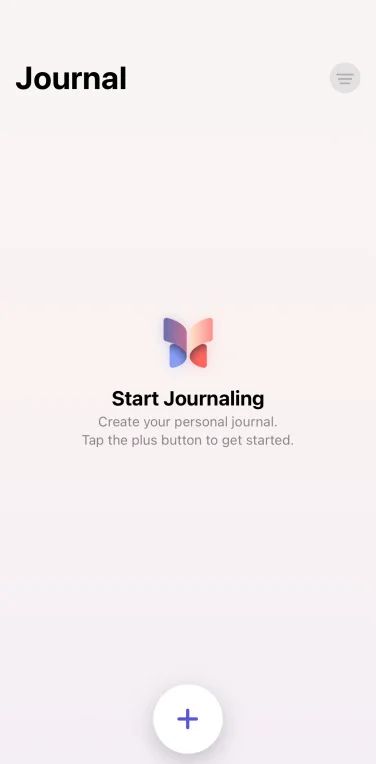
- 저널 앱을 엽니다: 앱을 탭하여 엽니다.
- 새 항목 시작: ‘새 항목’ 버튼을 탭하세요.
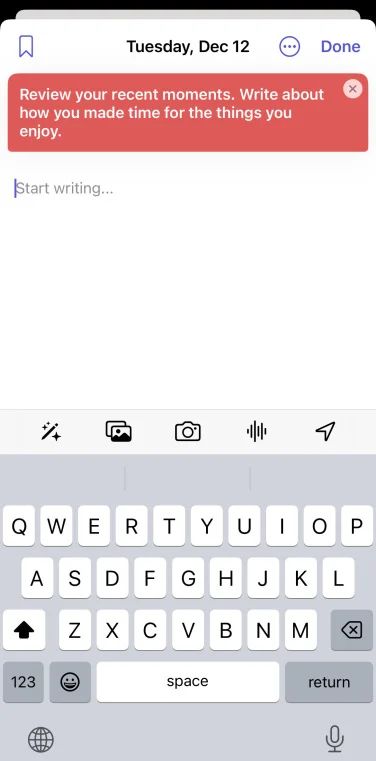
- 당신의 생각을 추가하세요: 텍스트 영역에 생각이나 생각을 입력하여 시작하세요.
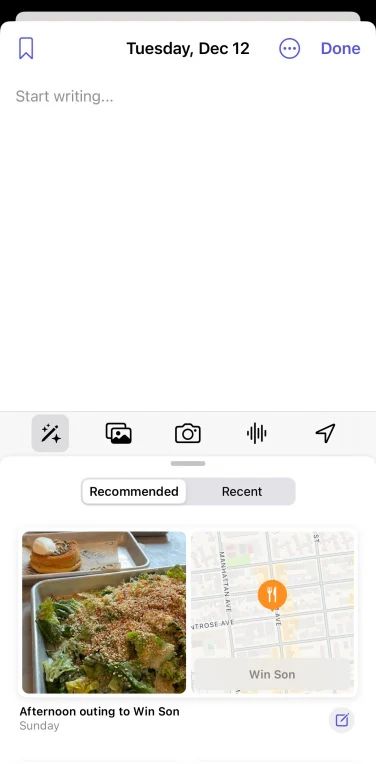
- 귀하의 출품작을 풍부하게 만드십시오: 사진, 비디오, 오디오 녹음 또는 위치를 추가하여 참가작을 강화하세요. 앱 내에서 해당 아이콘을 탭하면 됩니다.
 3단계: 맞춤형 제안 활용
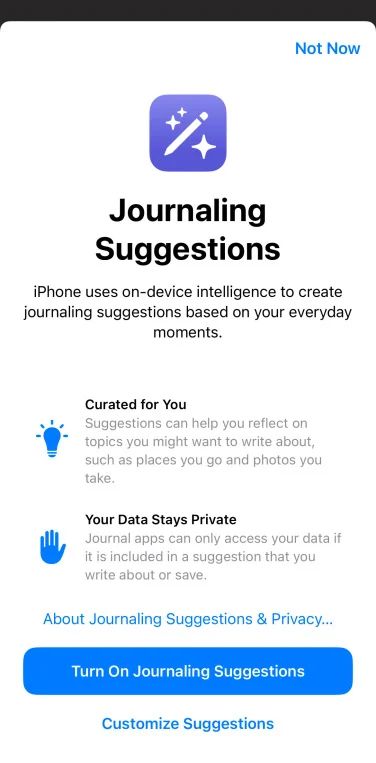
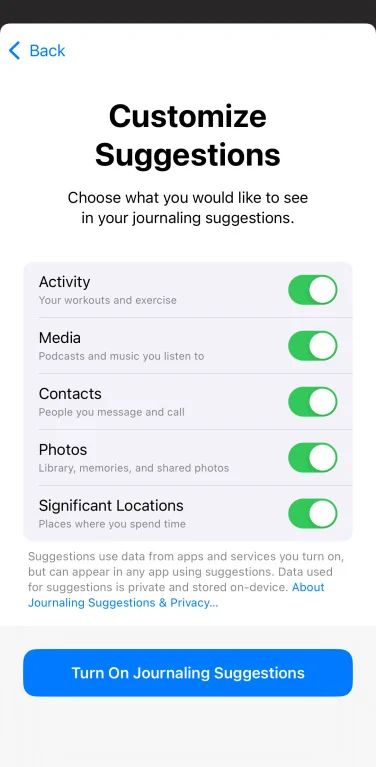
Journal 앱은 기기 내 기계 학습을 사용하여 사진, 위치, 음악 및 기타 활동을 기반으로 일기를 쓰고 싶은 순간을 제안합니다. 이러한 맞춤형 제안은 앱 내에 표시되어 출품작에 영감을 주는 데 도움이 됩니다.



4단계: 일지 정리하기
- 북마크 항목: 북마크 기능을 사용하여 중요한 항목에 빠르게 액세스하세요.
- 항목 필터링: 사진이나 위치와 같은 특정 요소가 포함된 저널 항목을 보려면 저널 항목을 필터링하세요.
- 항목 재검토: 연대순 목록을 스크롤하여 과거 항목을 다시 방문하고 생각해 보세요..
 5단계: 다른 앱의 콘텐츠 통합
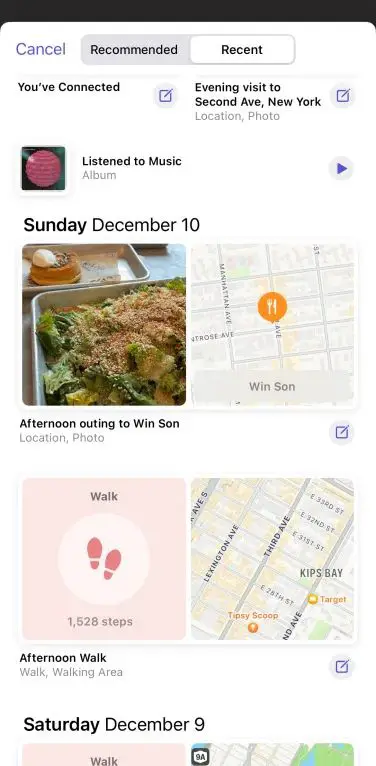
다른 앱의 콘텐츠를 저널 항목에 쉽게 추가하세요. 여기에는 다음이 포함될 수 있습니다.
- 듣고 있는 음악이나 팟캐스트.
- 책이나 뉴스 기사에 대한 생각.
- 갤러리의 사진 또는 비디오.
 6단계: 저널링 일정 설정
일관된 일기 쓰기 습관을 기르려면 앱 내에서 일정을 설정하세요. 이 기능은 원하는 시간에 저널링 알림을 보내 일상의 일부로 정기적인 저널링을 확립하는 데 도움이 됩니다.
7단계: 개인정보 보호 보장
Apple은 개인정보 보호를 염두에 두고 Journal 앱을 구축했습니다.
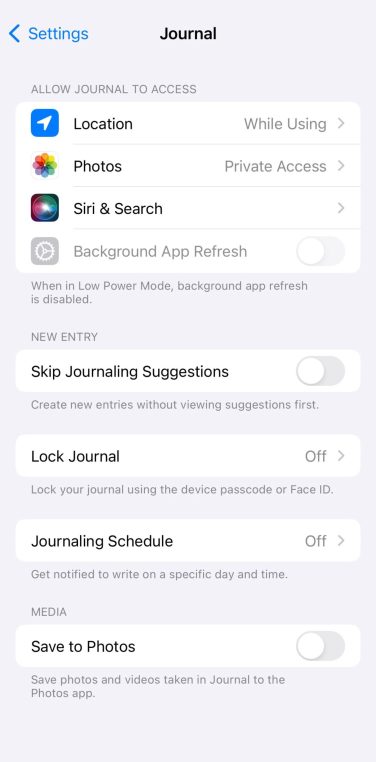
- iPhone이 잠겨 있으면 항목이 암호화됩니다.
- Face ID 또는 Touch ID와 같은 추가 보안을 활성화하여 저널에 액세스할 수 있습니다.
- 모든 항목은 iCloud에 저장될 때 종단간 암호화됩니다.
 다음 단계를 따르면 Apple의 Journal 앱을 사용하여 개인적인 추억과 경험을 포착하고 반영하고 보존함으로써 디지털 저널링을 일상 생활에 원활하게 통합할 수 있습니다.




