

Apple은 제품 라인 전반에 걸쳐 다양한 접근성 도구를 제공하며 iOS 17의 새로운 기능은 보이스오버가 필요한 사람들을 지원할 것입니다. 새로운 운영 체제의 Personal Voice 기능은 많은 사람들에게 훌륭한 기능이며 오늘은 그것이 무엇인지 설명하고 Personal Voice를 사용하는 방법도 설명합니다.
iPhone 14는 Apple이 소프트웨어 업데이트에 전념하고 있기 때문에 앞으로 몇 년 동안 계속해서 잘 작동할 것입니다. 보호되지 않은 장치는 일반적으로 오래 지속되지 않기 때문에 iPhone 14를 구입하려는 경우 패키지에 덮개를 포함하는 것을 고려하십시오.
그러나 소프트웨어 업그레이드는 최신 버그 수정 및 보안 패치만 제공하는 것이 아닙니다. 또한 이미 강력한 장치의 성능을 높이는 추가 기능을 추가합니다. 예를 들어 iOS 17 및 iPadOS 17에 있는 Personal Voice 기능을 고려하십시오. 이 추가 기능의 목적은 무엇이며 어떻게 사용합니까? 조사합시다.


iOS 17의 개인 음성이란 무엇입니까?
Personal Voice라는 접근성 기능은 처음에 iOS 17에서 사용할 수 있게 되었습니다. 이 제품을 사용하면 유용하고 유익한 방식으로 AI의 힘을 활용할 수 있습니다. 본질적으로 입력한 단어를 읽을 수 있는 음성의 합성 버전을 엔지니어링하게 됩니다.
목소리를 잃을 위험이 있는 사람들에게 이것은 유익합니다. 사람은 자신의 음색을 복사하는 디지털 생성기를 유지함으로써 혀로 그렇게 할 수 있는 능력을 잃어도 미래에 계속 말할 수 있습니다. 또한 말하기에 어려움이 있거나 지속적으로 말하기가 어려운 사람들에게 유용합니다.
Apple에 따르면 Personal Voice는 ALS(근위축성 측색 경화증) 또는 이와 유사한 다른 장애로 인해 말하기에 어려움을 겪는 사람들에게 큰 도움이 될 수 있습니다. 결과적으로 개별적인 목소리를 유지하고 더 쉽게 의사소통할 수 있습니다.
즉, Personal Voice는 온디바이스 기계 학습을 사용하여 녹음된 오디오 클립을 분석하여 고유한 음성을 정확하게 모방하는 개인화된 음성 모델을 사용자의 iPhone에서 직접 생성합니다.
iOS 17 기능: iPhone 및 iPad에서 Personal Voice를 사용하는 방법
Personal Voice는 사용하기 쉽지만 먼저 준비해야 합니다. 그렇게 하려면 음성을 기능에 성공적으로 적용할 수 있도록 전화기에 음성을 학습시켜야 합니다.
- 호환 가능 iDevice 달리기 아이폰 OS 17 또는 나중에 설정 앱.
- 방문하다 접근성 부분.
- 선택하다 개인적인 목소리.
- 선택하다 “개인적인 목소리 만들기” 메뉴에서.
- 활용하다 얼굴 ID 또는 터치 ID 귀하의 신원을 확인합니다.
- 수도꼭지 계속하다.
- 당신의 목소리를 줘 이름, 완료되면 계속하다.
- 훈련시키기 위해 ML 모델, 당신은 읽어야합니다 조용한 환경에서 150개의 구문. 그것은 걸릴 15~20분.
- 당신의 iDevice 남아 있어야 한다 잠긴 그리고 동력이 공급되는 작업을 마친 후에 개인적인 목소리.
- 에서 알림을 받게 됩니다. iOS/아이패드OS 때 개인적인 목소리 준비되어 있습니다.
- 이제 당신은 접근성 설정을 클릭하고 실시간 음성을 선택합니다.
- 로 이동 영어(미국) 전원을 켠 후 영역 라이브 스피치 토글.
- 그런 다음 선택 개인적인 목소리.
- 생산품 선택 개인적인 목소리 그것을 클릭하여.
- 지금, 삼중 클릭 그만큼 옆 iDevice가 로봇 음성으로 말하기를 원할 때마다 버튼을 누르십시오.
- 을 치다 보내다 표시하려는 텍스트를 입력한 후 버튼을 누릅니다.
- 당신의 개인적인 목소리 이제 iDevice에서 명확하게 들립니다.
- 이 기능은 수많은 앱에서 사용할 수 있으며 도중에도 사용할 수 있습니다. 전화 통화.
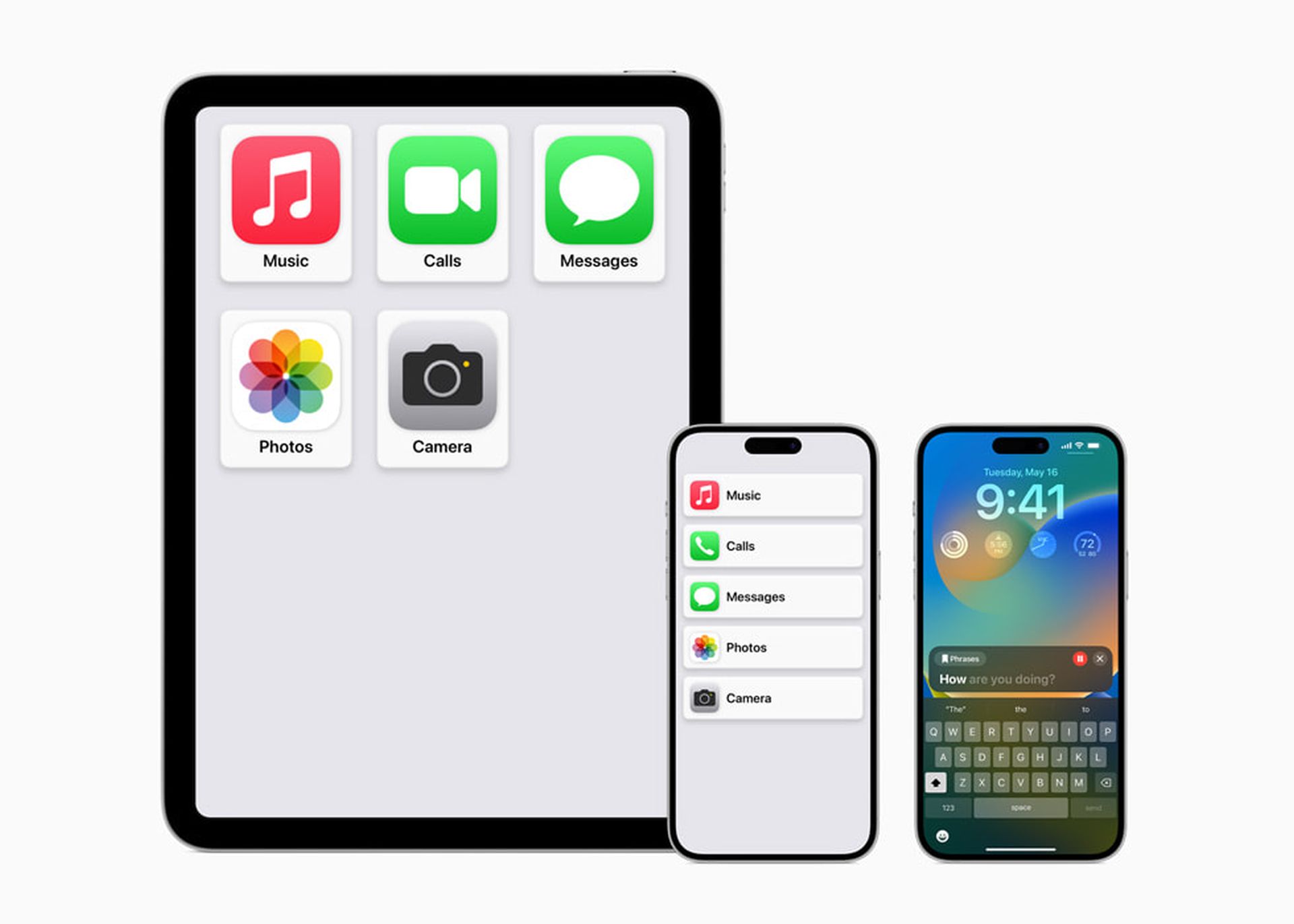
Personal Voice는 특히 Apple 서버와 독립적으로 작동하고 오프라인에서 작동한다는 점을 고려할 때 의심할 여지 없이 iDevice를 개선하는 강력한 기능입니다. 하나의 iDevice에서 구성하면 호환되는 모든 Apple 제품과 즉시 동기화됩니다.
이는 기록 및 학습 프로세스가 한 번만 완료되어야 함을 나타냅니다. iCloud 동기화를 선택한 경우 음성이 준비되면 영구적으로 사용할 수 있습니다.
확인해야 할 추가 iOS 17 기능 가이드는 다음과 같습니다.
- iOS 17에서 iMessage 앱을 재정렬하는 방법: 설명
- iOS 17에서 가족 암호 공유를 설정하는 방법은 무엇입니까?
- iOS 17에서 화이트 밸런스를 잠그는 방법
- iOS 17 연락처 위젯: 활성화 방법
- iOS 17 민감한 콘텐츠 경고 및 기타: 단계별 가이드
주요 이미지 크레딧: Apple
Source: iOS 17: 개인 음성 사용 방법




