
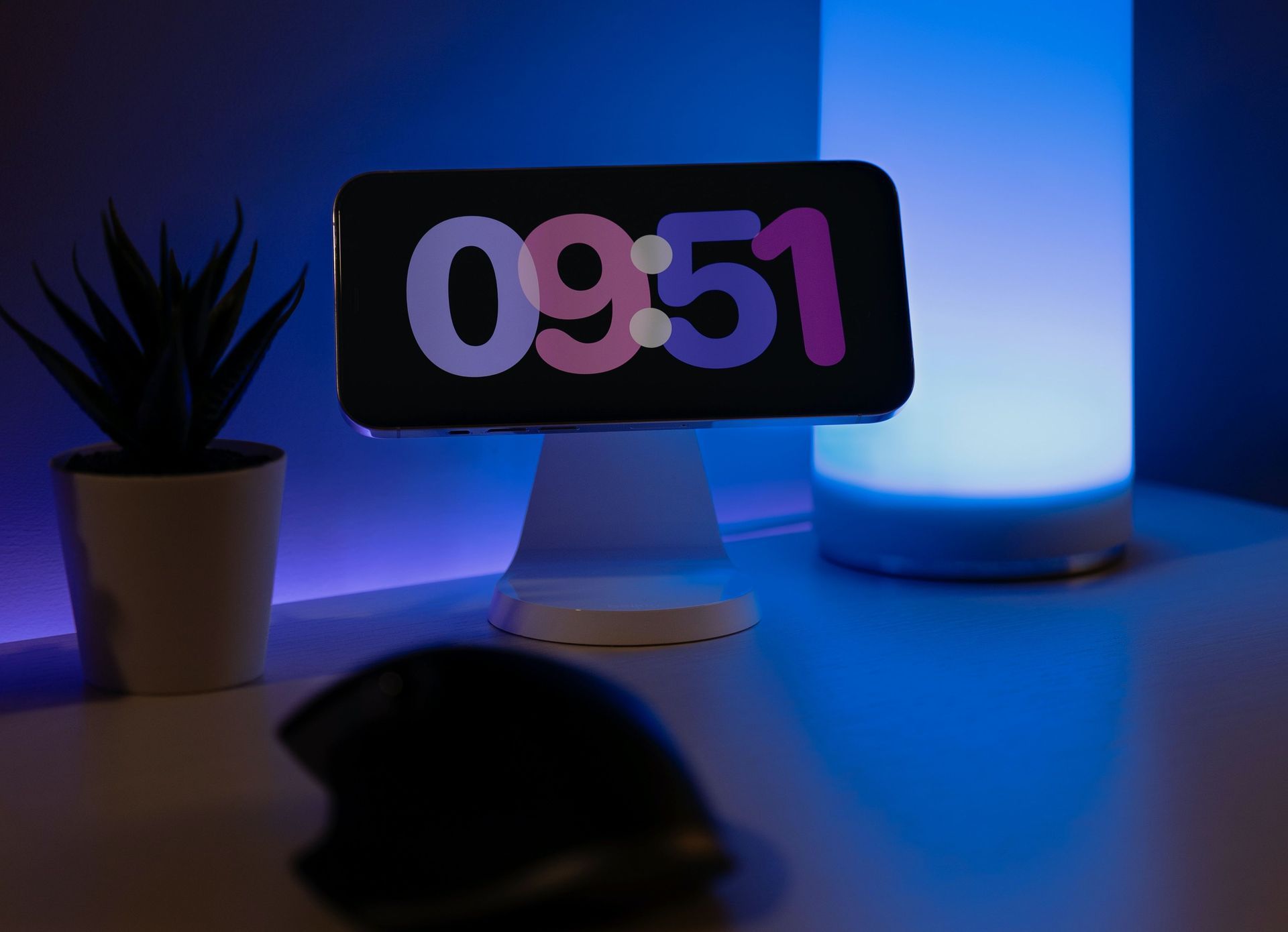

Apple은 iOS 17 출시와 함께 iPhone StandBy 보기를 도입했는데, 이는 많은 사용자들이 iOS 17에서 대기 색상을 변경하는 방법에 대해 궁금해하고 있습니다. 이 혁신적인 모드 iPhone을 미니 스마트 디스플레이로 바꿔보세요 Amazon의 Echo Show와 같은 장치를 연상시킵니다. 가득 다양한 시계 페이스, 위젯, 그리고 귀하의 사진에 대한 액세스, StandBy 기능은 iOS 17에 추가된 뛰어난 기능입니다.
이 기사에서는 다음 내용을 자세히 살펴보겠습니다. 이 기능을 최대한 활용하는 방법 그리고 귀하의 취향에 맞게 사용자 정의하십시오.
대기 색상 iOS 17을 어떻게 변경할 수 있나요?
StandBy 경험을 시작하기 전에 기기가 iOS 17을 실행하고 있는지 확인하세요. 확인되면 다음 단계를 따르세요.

- 잠긴 iPhone을 가로 모드로 수직 충전기에 올려놓으세요. 이 기능은 평면 또는 낮은 각도의 충전기에서는 활성화되지 않으며 화면이 잠금 해제된 경우에는 활성화되지 않습니다.
- StandBy는 기본적으로 활성화되어 있으므로 자동으로 나타납니다.
- 시계 문자판을 길게 누릅니다.
- 오른쪽 하단에 있는 흰색 버튼을 탭하세요.
- 옵션 행에서 새 색상을 선택합니다.
- 만족스러우면 색상 메뉴 오른쪽 상단에 있는 X 버튼을 탭한 다음 완료를 누릅니다.
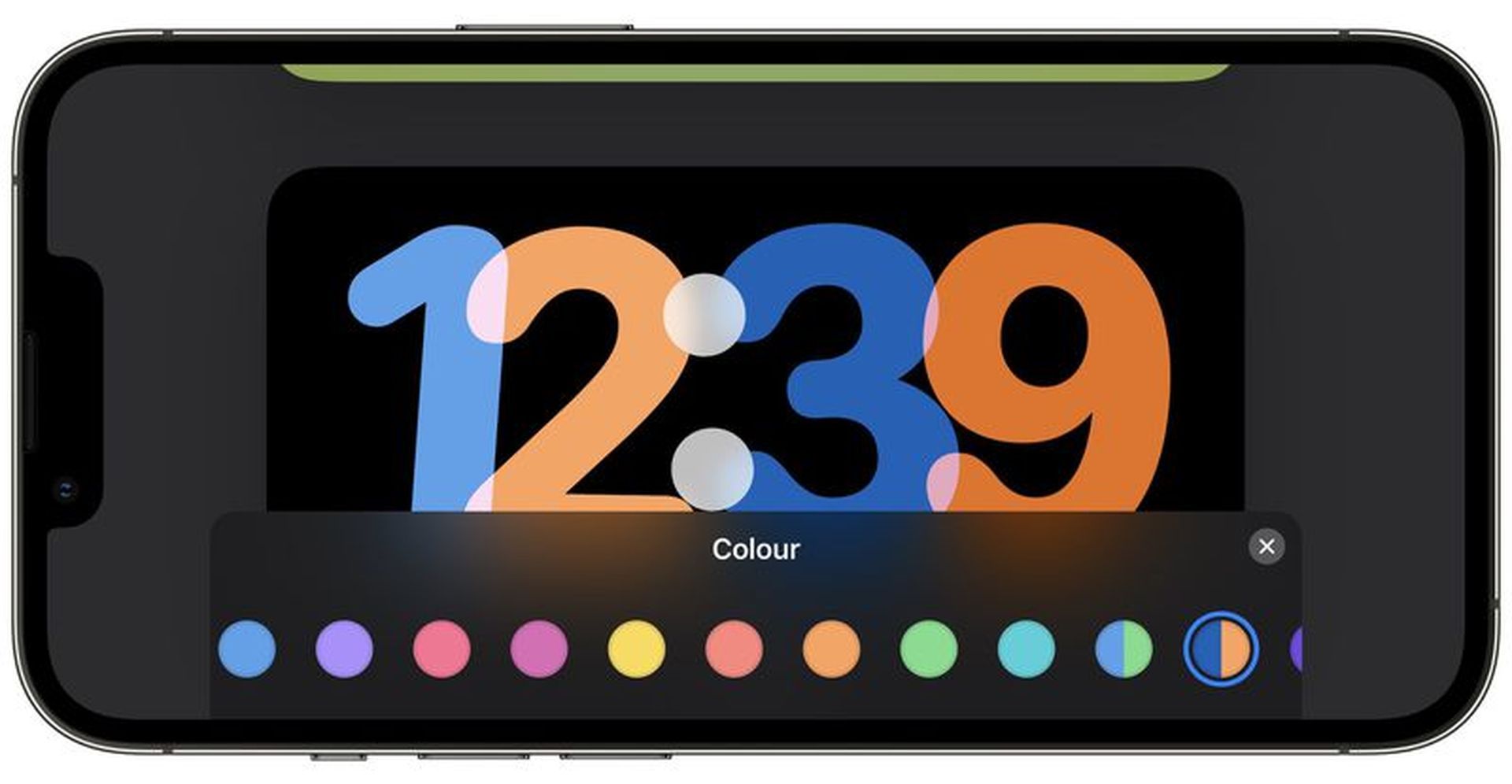
간단히 말해서, iOS 17에서 대기 색상을 변경하기 위해 해야 할 일은 이것이 전부입니다. 그러나 새로운 기능을 사용하면 더 많은 개인화를 할 수 있습니다. 아래에서 더 자세히 살펴보실 수 있습니다.
StandBy의 다른 기능 살펴보기
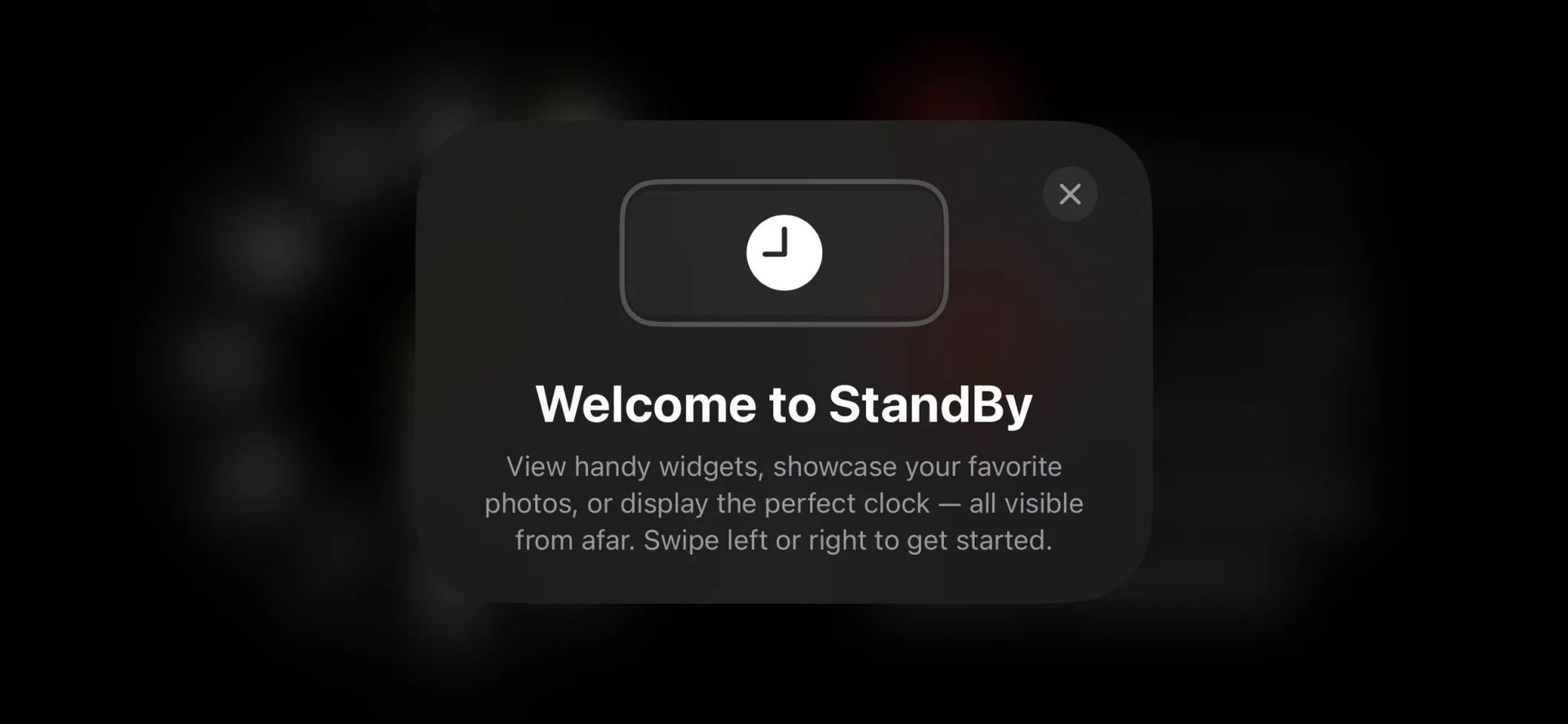
잠긴 iPhone을 수직 충전기에 처음으로 수평으로 놓으면 환영 시작 화면이 나타납니다. 여기에서 기본 대기 보기로 전환되어 다양한 사용자 정의 옵션을 탐색할 수 있습니다. 기본 대기 보기에는 오른쪽의 달력 위젯과 결합된 클래식 아날로그 시계가 표시됩니다. 맞춤설정하는 방법은 다음과 같습니다.
- 더 많은 옵션을 보려면 시계 페이스나 달력을 위로 스와이프하세요.
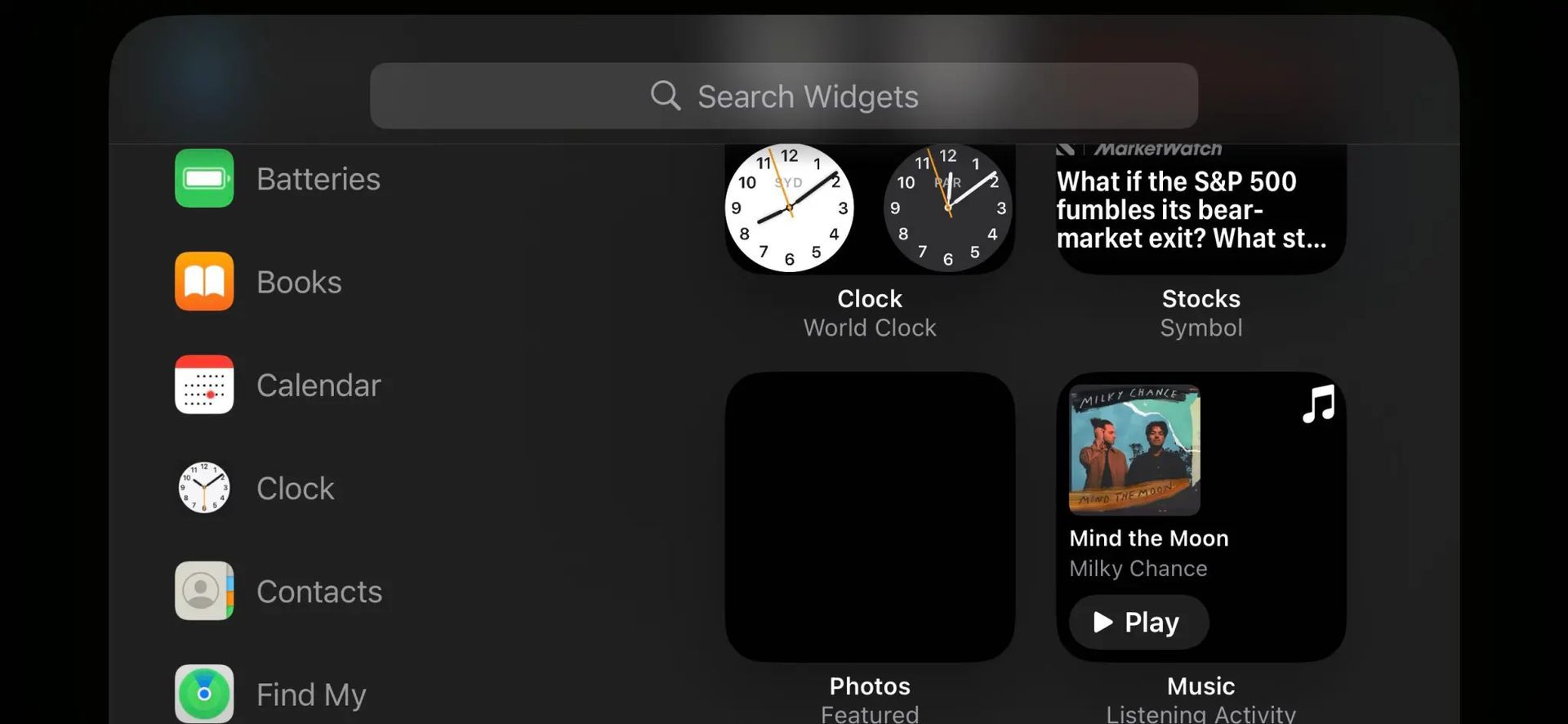
- 대기 화면을 더욱 개인화하려면 위젯 중 하나를 길게 누르세요. 옵션을 제거하거나 + 아이콘을 눌러 위젯을 추가할 수 있습니다.
보기 전환
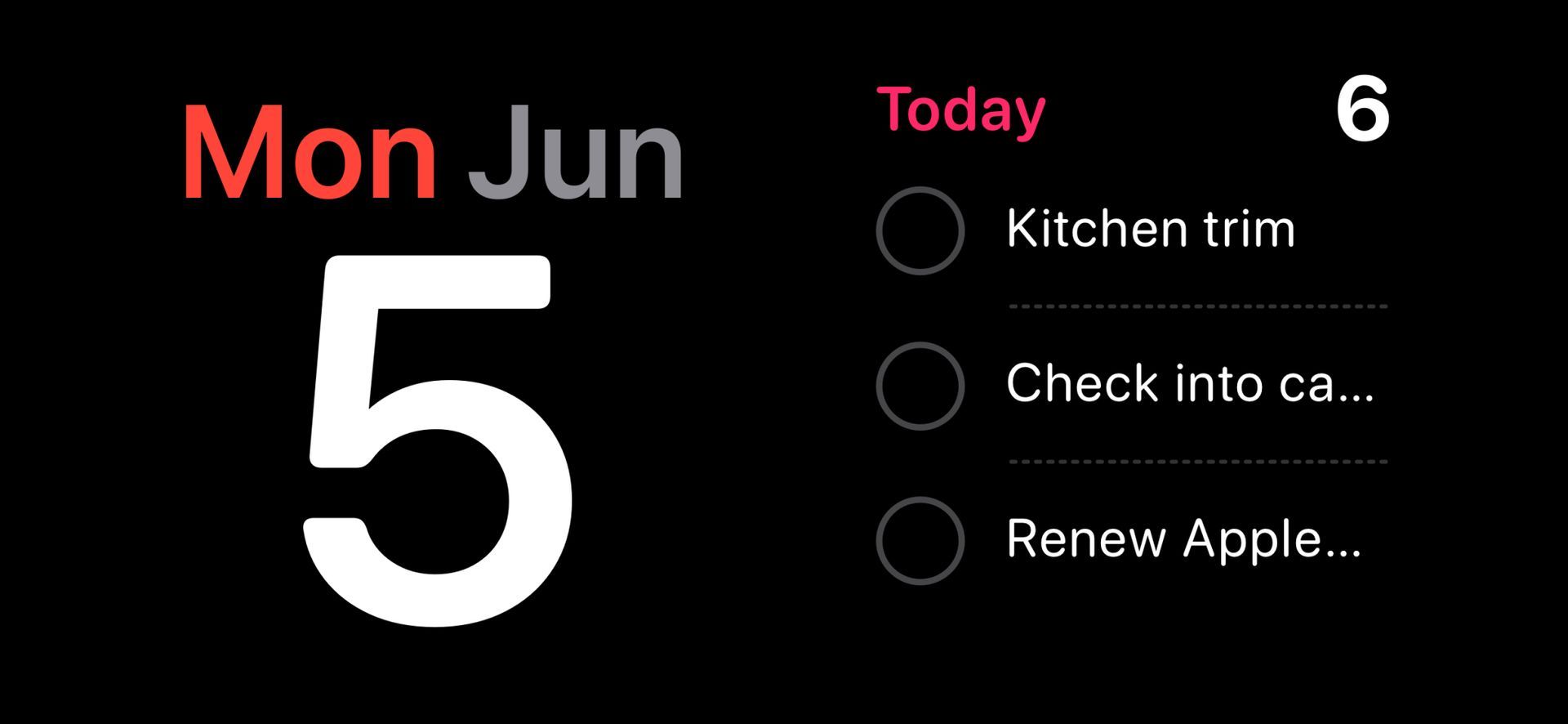
초기 대기 보기에서는 오른쪽에서 왼쪽으로 쓸어 넘기는 동작을 수행하여 다른 대기 보기로 이동합니다. 원하는 대로 세부 조정하고 사용자 정의하려면 이러한 보기 중 하나를 길게 누르세요.
추가 기능
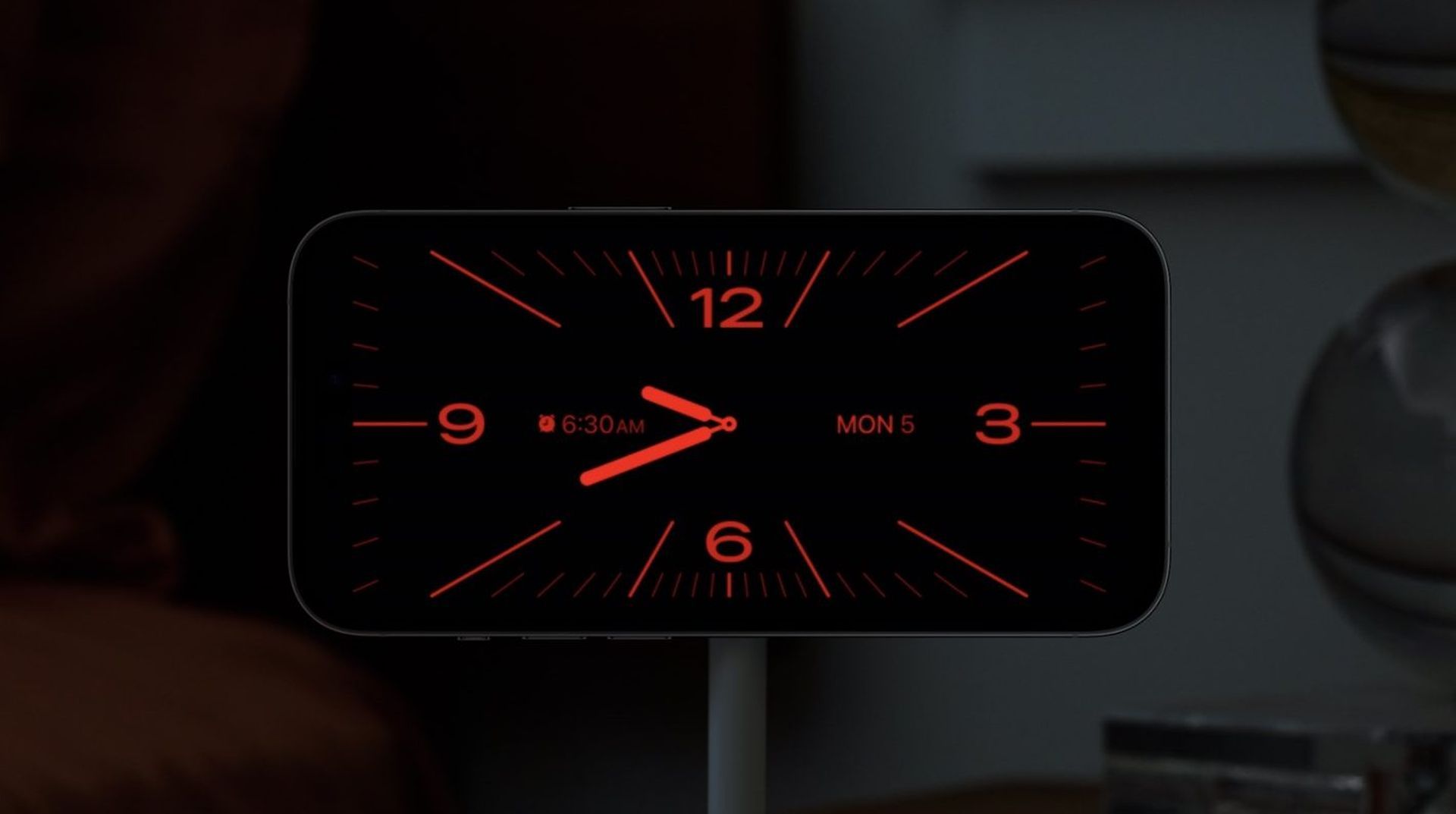
iOS 17 iPhone StandBy는 실시간 활동, Siri, 수신 전화를 지원하고 더 큰 알림을 표시합니다. 또한 사용자가 선호하는 보기를 기억하고 야간 시간에는 방해를 받지 않도록 화면을 붉은색으로 조정합니다.
설정 사용자 정의
추가 조정 및 조정을 위해서는 설정 > 대기로 이동하세요. 이 메뉴를 사용하면 대기 기능을 특정 기본 설정에 맞게 조정할 수 있습니다.
iOS 17 iPhone 대기 기능 충전하는 동안 장치와 상호 작용하는 방식에 혁명을 일으켰습니다. 그 배열로 시계 페이스, 위젯, 그리고 사용자 정의 옵션, iPhone 경험에 새로운 차원을 더해줍니다. 이 가이드에 설명된 단계를 따르면 다음 단계를 잘 수행할 수 있습니다. iOS 17에 추가된 이 흥미로운 기능을 최대한 활용해보세요. StandBy가 제공하는 향상된 기능과 개인화를 즐겨보세요!
주요 이미지 출처: 프란체스코 리오티 / Unsplash




