
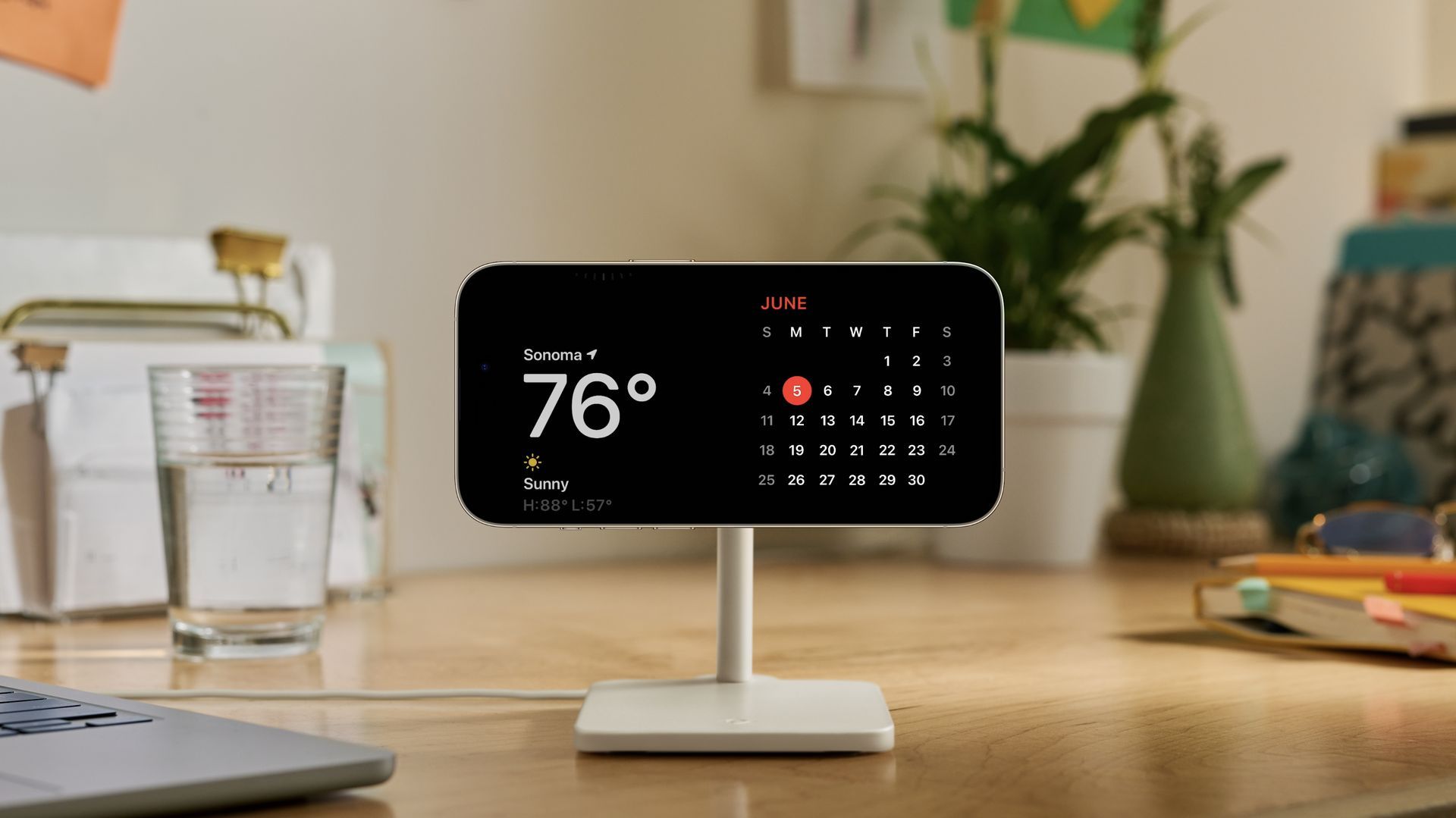

iOS 17에 도입된 흥미로운 기능과 사용 방법이 많이 있습니다. 대기 모드 현재 많은 사용자의 마음을 사로잡는 질문입니다. 대기 모드는 iPhone을 다음과 같이 변환하는 편리한 추가 기능입니다. 스마트 디스플레이 충전하는 동안. 최신 iPhone 14 Pro 또는 이전 모델을 소유하고 있는지 여부 iOS 17 업데이트 대상, 대기 모드는 사용자들 사이에서 빠르게 인기를 얻은 다양한 유용한 기능을 제공합니다.
대기 모드 설정은 매우 쉽고 iOS 17 공개 베타를 실행하는 iPhone 14에 대한 경험을 바탕으로 아래 단계를 간략하게 설명했습니다. 이제 이 편리한 기능을 최대한 활용할 수 있는 방법에 대해 자세히 살펴보겠습니다.
iPhone을 개인화하는 방법을 찾고 있다면 저널링을 개혁할 Apple Journal 앱이 iOS 17에 어떤 기능을 제공하는지 확인하십시오.


iOS 17에서 대기 모드를 사용하는 방법은 무엇입니까?
StandBy 모드 활성화는 간단합니다. 아래에서 StandBy 모드를 사용하는 방법에 대한 각 단계를 확인하고 매우 빠른 프로세스로 적용할 수 있습니다. 방법은 다음과 같습니다.
- iPhone 화면을 잠.
- iPhone 회전 가로모드로.
- iPhone을 충전 스탠드에 올려놓기 또는 그것을 전원에 연결하십시오 유선, 무선 Qi 또는 MagSafe 충전기를 사용합니다.
- iPhone이 제자리에 있으면, 프롬프트가 나타날 때까지 기다리십시오.
- 수도꼭지 “계속하다” 대기 모드 사용을 시작하라는 메시지가 표시되면
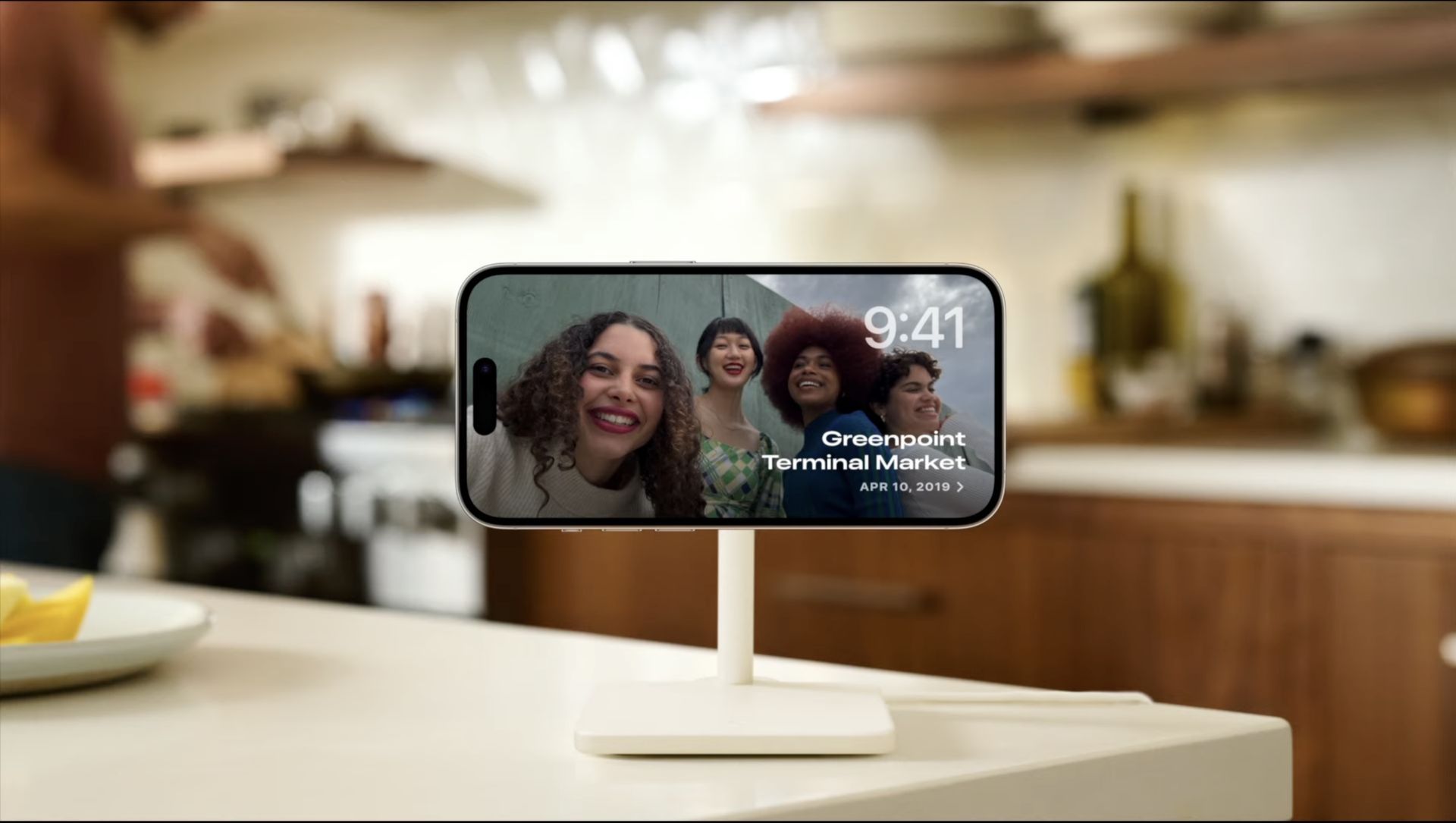
- 대기 모드에 들어가면 세 가지 기본 옵션이 있습니다. 위젯 보기, 사진 또는 시계 페이스.
- 왼쪽으로 밀으시오 이러한 선택 사항을 스크롤하고 원하는 옵션을 선택합니다.
위젯 보기를 선택한 경우 원하는 대로 사용자 지정할 수 있습니다. 프로세스를 단순화하기 위한 지침 목록은 다음과 같습니다.
- 길게 누르기 대기 모드 화면의 시계 또는 달력 위젯.
- 메시지가 표시되면 휴대전화 잠금 해제 계속하려면.
- 커스터마이즈 모드에 들어가면 자유롭게 개인화할 수 있습니다. 디스플레이 양쪽.
- 디스플레이 기능은 다음과 같습니다. 스마트 위젯 스택, 양쪽에 위젯을 추가할 수 있습니다.
- 더하기 아이콘을 누릅니다. 스택에 위젯을 추가하려면 화면의 왼쪽 상단 모서리에 있습니다.
- iPhone의 홈 화면과 유사하게, 위젯을 제거할 수 있습니다 빼기 아이콘을 탭하여.
- 기본적으로, 전화가 자동으로 회전합니다 선호도에 대한 예측을 기반으로 위젯을 통해.
- 원하는 경우 다음을 수행할 수 있습니다. 이 자동 회전 기능을 전환 원하는대로 켜거나 끕니다.
이 지침에 따라 StandBy 모드에 표시되는 위젯을 쉽게 사용자 정의하여 필요와 기본 설정에 맞게 정보와 콘텐츠를 조정할 수 있습니다.
포토뷰의 경우, 길게 누르기화면 중앙. 그러면 할 수 있습니다 더하기를 누릅니다 아이콘을 눌러 화면에 표시할 앨범을 선택합니다. 또는 보다 자동화된 환경을 선호하는 경우 전화기에서 사진 앱의 “For You” 탭에서 강조 표시된 추천 사진.
고전적인 시계 디스플레이를 선호한다면 대기 모드가 적합합니다. 시계보기 제공 다섯가지 스타일, 대부분은 사용자 정의할 수 있습니다. 위아래로 스와이프하여 다양한 시계 스타일을 탐색하세요. 그리고 사용자 지정 옵션에 액세스하려면 화면 중앙을 길게 누릅니다. 선택한 시계 스타일의 색상 팔레트를 변경하려면 화면 오른쪽 하단에 있는 흰색 원을 누르기만 하면 됩니다.
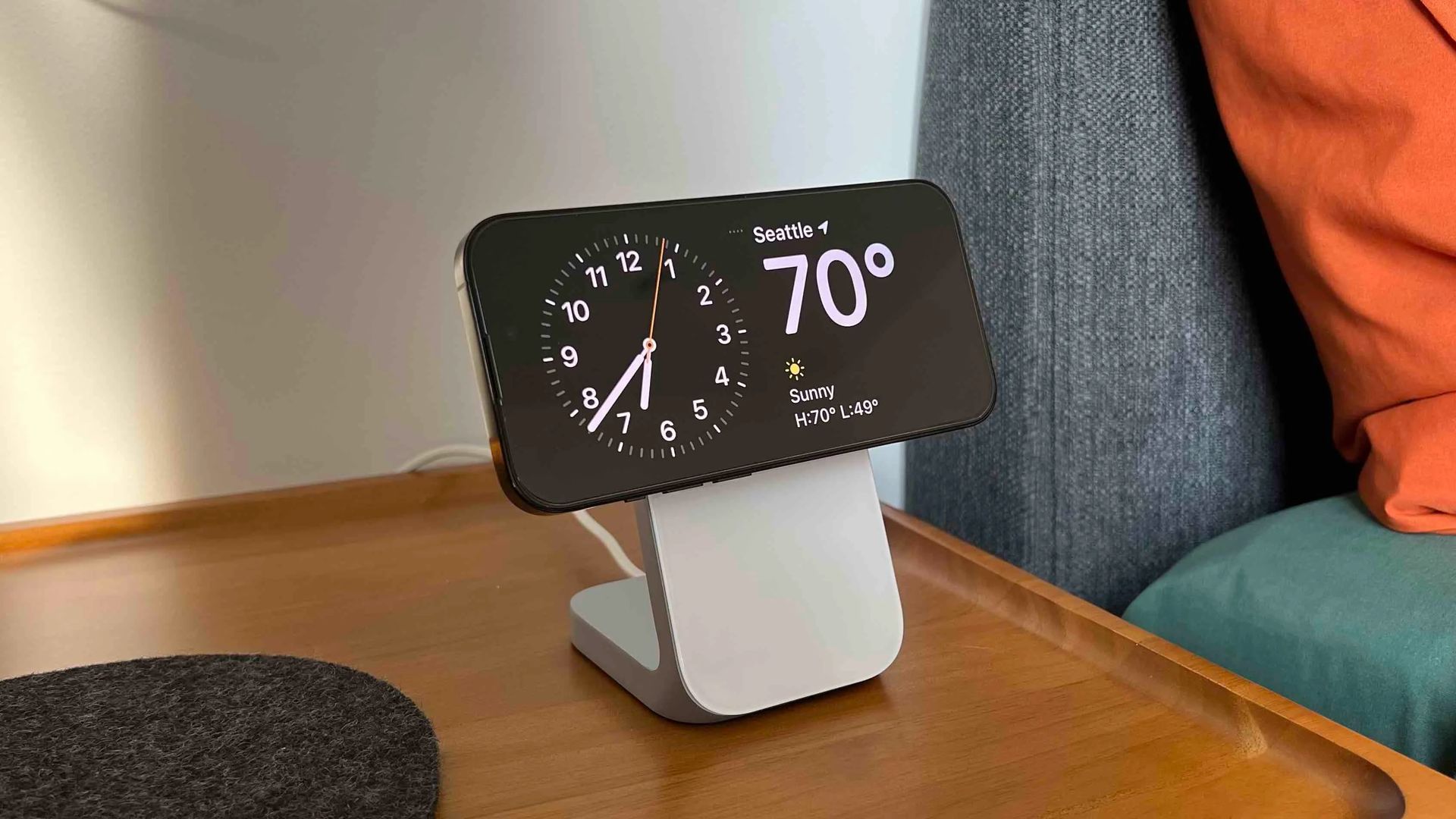
설정 메뉴를 통해 iOS 17에서 대기 모드를 사용하는 방법은 무엇입니까?
앞서 언급한 옵션 외에도 설정 메뉴에 액세스하여 대기 모드를 추가로 사용자 지정할 수 있습니다.
- 열기 설정 앱 당신의 아이폰에.
- 아래로 스크롤하여 탭하세요. “대기” 옵션 목록에서.
- StandBy 설정 메뉴에서 다음을 찾을 수 있습니다. 다양한 구성 선택.
- 대기 모드를 완전히 켜거나 끄려면 해당 스위치를 찾습니다 그리고 그것을 탭하십시오.
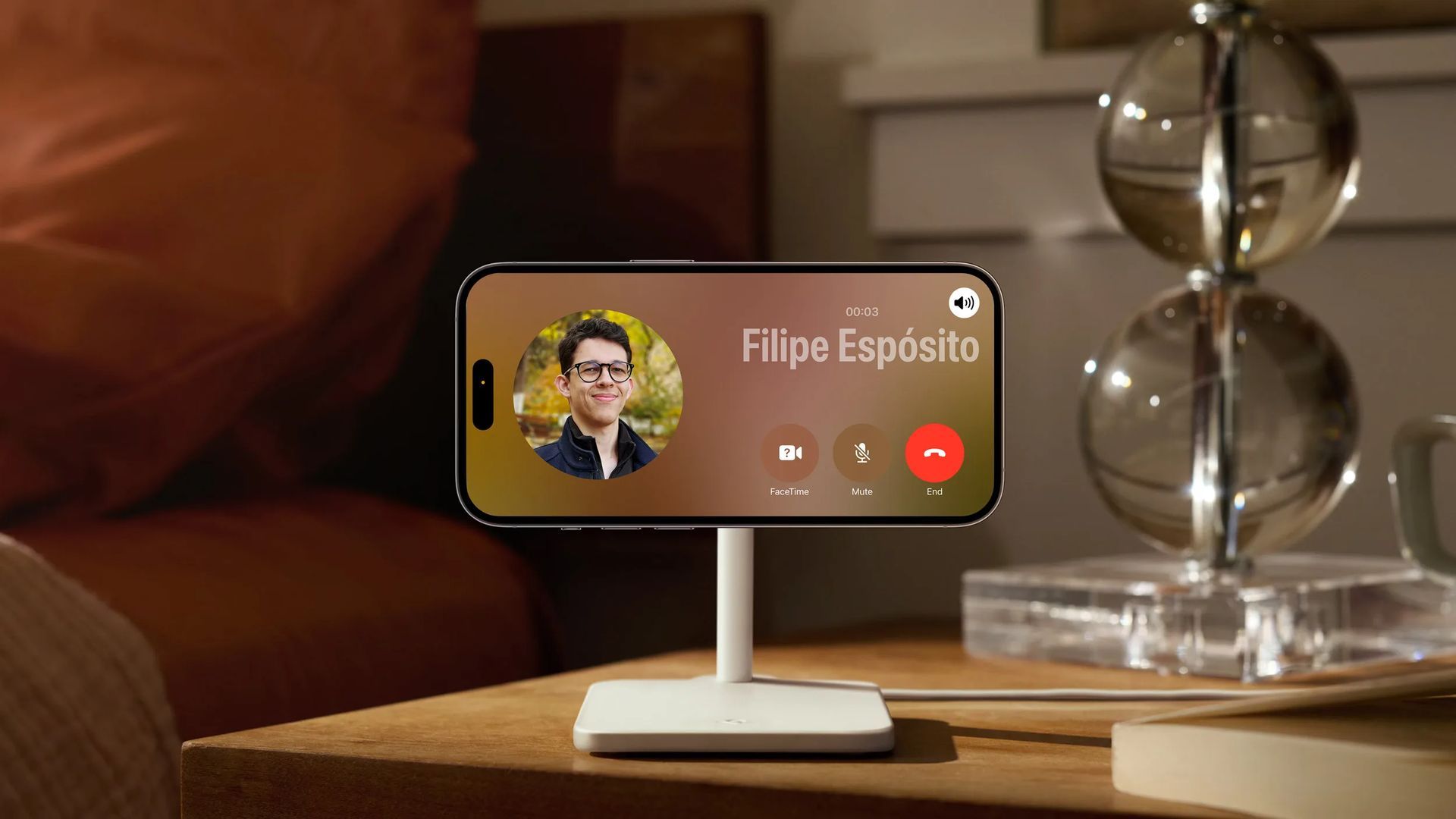
- 대기 모드에 대한 알림 설정을 다음과 같이 조정하십시오. 알림 옵션을 찾고 원하는 대로 변경합니다. 기본적으로 대기 모드가 활성화되면 알림이 활성화됩니다.
- 야간 모드를 비활성화하려면 야간 모드 옵션을 찾아서 끕니다. 야간 모드는 화면 밝기를 줄이고 어두운 환경에서 미묘한 붉은 색조를 적용합니다.
- 대기 모드 설정을 원하는 대로 변경한 후에는 다음을 수행할 수 있습니다. 설정 앱을 종료합니다.
하지만 더 있습니다! 대기 모드는 충전 경험을 향상시킬 수 있는 흥미로운 숨겨진 기능을 제공합니다. 사용할 때 인증된 MagSafe 충전기, 당신의 iPhone은 당신이 선호하는 보기를 기억할 것입니다. 각 개별 충전기. 즉, 주방에 위젯 보기를 설정하고 침실용 탁자에 편안한 시계 페이스를 설정할 수 있습니다. 선택은 귀하의 몫입니다.
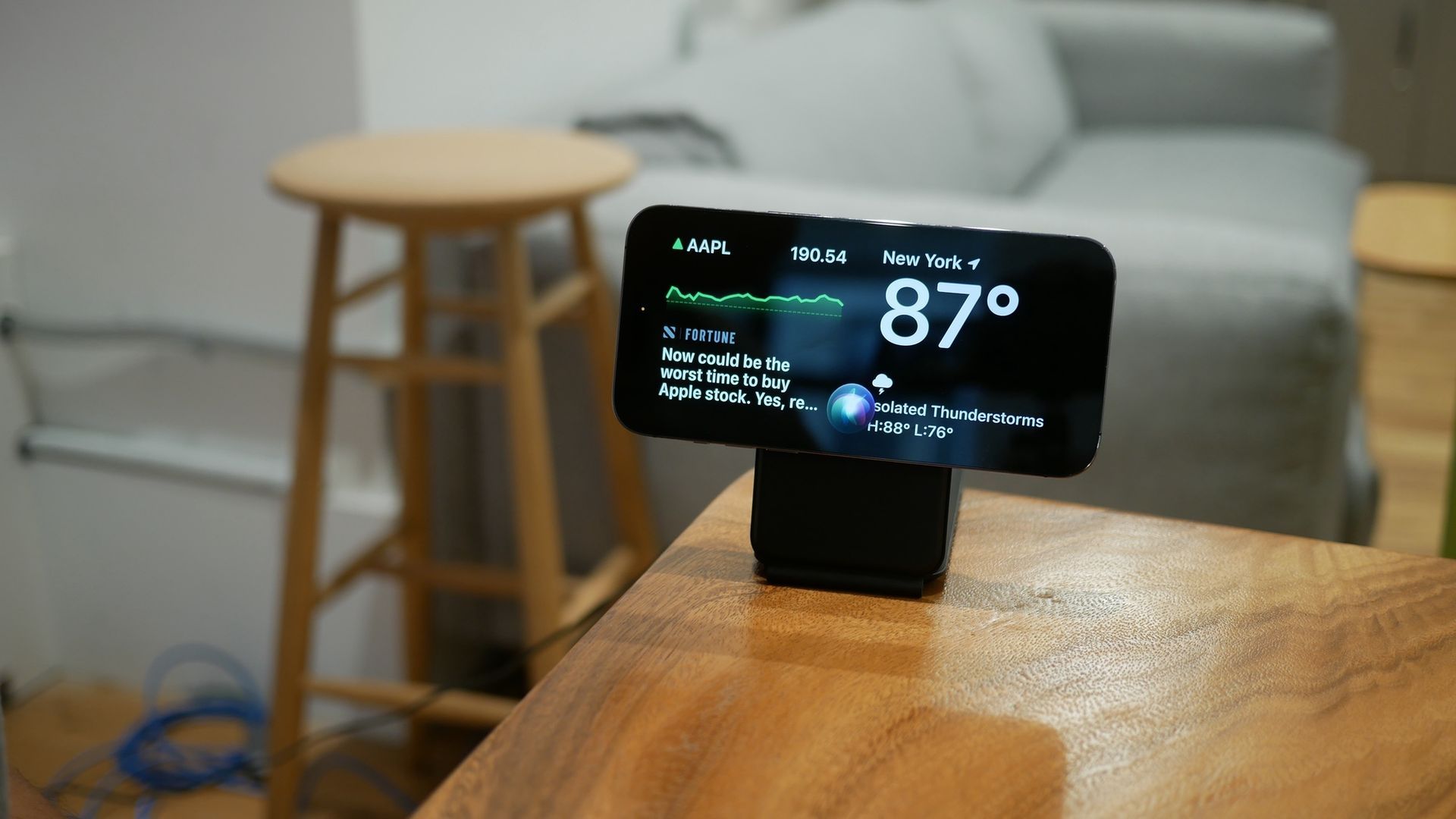
iOS 17의 StandBy 모드를 사용하면 iPhone이 침대 옆의 다재다능한 동반자가 되어 다음과 같은 기능을 제공합니다. 필수 정보, 맞춤 위젯, 소중한 추억, 그리고 시계 표시당신의 스타일에 맞게. 이 새로운 기능을 수용하고 다목적 장치로서 iPhone의 잠재력을 최대한 활용하십시오. 지금 iOS 17로 업그레이드하고 StandBy 모드의 편리함과 유연성을 발견하십시오!
추천: Apple을 통한 이미지
Source: iOS 17에서 StandBy 모드를 사용하는 방법 설명




