

Apple은 최근 Screen Distance라는 혁신적인 기능을 출시하여 사용자들을 궁금하게 만들었습니다. iOS 17에서 화면 거리를 끄는 방법 잠재적인 피로로부터 사용자의 눈을 보호하도록 설계되었음에도 불구하고 즉시.
이 기능을 찾으시는 분들을 위해 덜 유익하고 더 귀찮습니다. 이 기사에서는 Screen Distance를 끄는 방법에 대한 포괄적인 가이드를 제공하여 맞춤형 장치 환경을 제공합니다.
iOS 17 기기에서 화면 거리를 끄는 방법은 무엇입니까?
iOS 17 기기에서 화면 거리 경고를 우회하려는 경우 원활한 경험을 위해 다음 세부 단계를 따르세요.

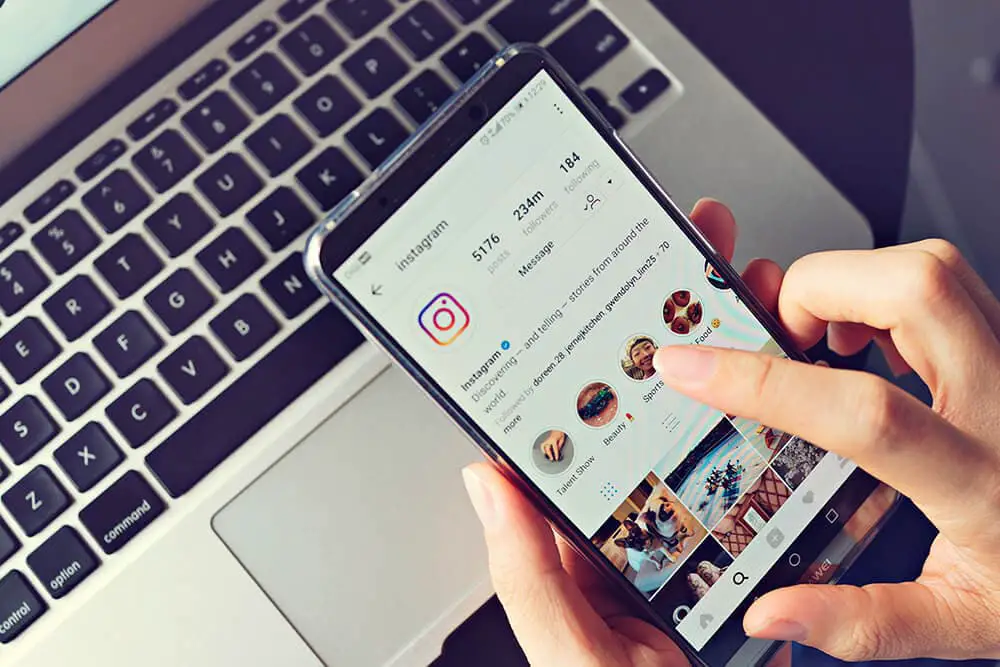

- 설정 열기: 모든 장치 기본 설정 및 구성을 위한 제어 허브인 설정 앱을 장치에서 실행하여 시작하십시오.
- 접속 시간: 설정 메뉴에서 화면 시간 섹션을 찾을 때까지 아래로 스크롤하세요. 화면 시간 섹션은 초점 바로 아래, 일반 위에 있습니다.
- 화면 거리 찾기: 화면 시간 내에서 항상 허용 및 통신 제한 아래 편리하게 위치한 화면 거리 옵션을 찾아보세요.
- 토글 화면 거리: 간단한 탭만으로 화면 거리를 손쉽게 활성화 또는 비활성화할 수 있어 이 기능을 완벽하게 제어할 수 있습니다.
편리하게 화면 거리 복원하기
자신의 선택을 재평가하기로 결정했다면 다음 사항을 기억하십시오. 언제든지 Screen Distance를 쉽게 다시 활성화할 수 있습니다. 이러한 유연성 덕분에 변화하는 요구 사항에 맞게 장치 설정을 조정할 수 있습니다.
포장 풀기 화면 거리
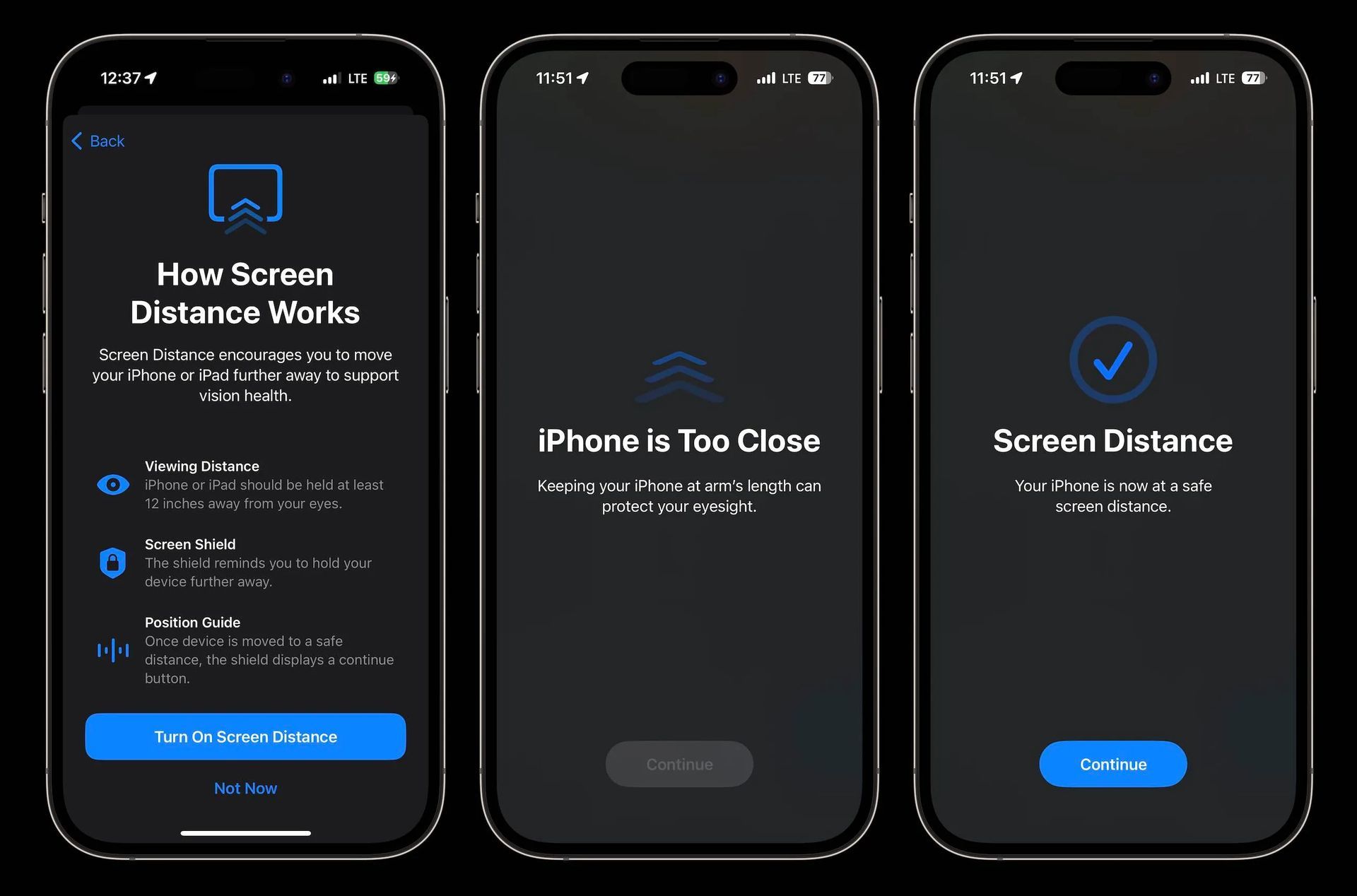
화면 거리는 iPhone 및 iPad가 탑재된 기기에서 중추적인 역할을 합니다. 페이스ID 기술로, iOS 17 및 iPadOS 17로 업데이트된 경우에 한합니다. 주요 기능은 사용자가 장치를 눈에 너무 가까이 대고 있어 시력이 위험할 수 있는 경우 사용자에게 경고하는 것입니다. 이 기능은 특히 젊은 사용자의 근시 발병을 예방하는 데 매우 중요합니다.
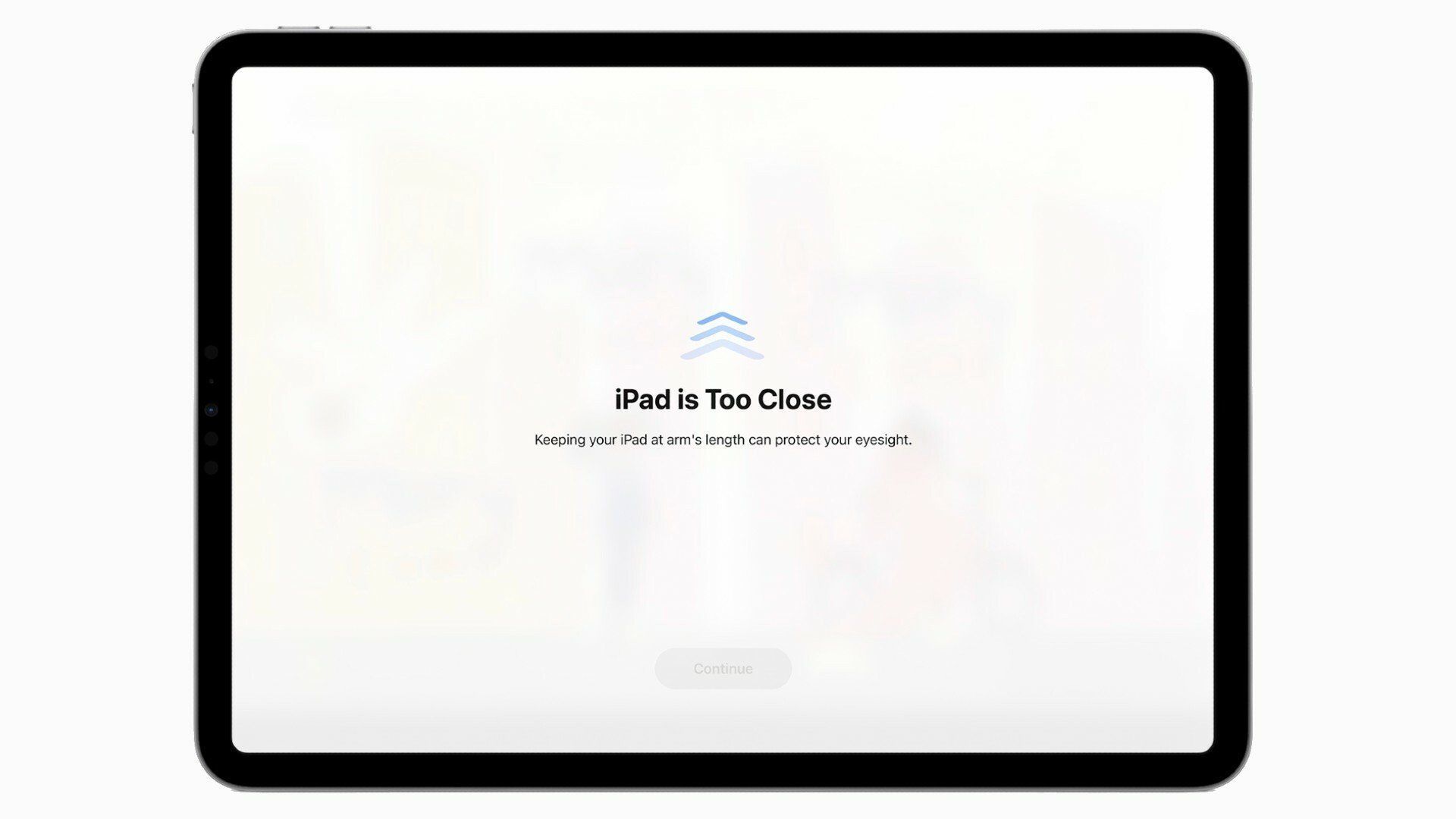
그만큼 “iPhone이 너무 가깝습니다” 경고 메시지 장치를 장기간 눈에서 12인치 이상 가까이 대고 있으면 작동됩니다. 장치를 다시 사용하려면 안전한 거리로 조정하면 됩니다. 또한 Screen Distance는 최적의 시력을 위해 팔 길이 거리를 유지하는 것의 이점을 강조하여 건강한 장치 사용 습관을 장려합니다.
Screen Distance 뒤에 숨은 놀라운 기술
이 기능의 중심에는 디스플레이와 눈 사이의 거리를 정확하게 측정하는 최첨단 기술인 TrueDepth 카메라가 있습니다. 이 혁신은 완벽하게 통합됩니다. iPhone 모델 XS 이상, 게다가 2018 iPad Pro 및 후속 모델.
Apple은 사용자에게 화면 거리 알림을 제어할 수 있는 옵션을 제공함으로써 개인이 자신의 장치 경험을 맞춤화할 수 있도록 지원합니다. 각자의 독특한 취향에 따라. 이 기능을 활성화하든 비활성화하든 상관없이 모든 권한은 귀하의 손에 있습니다. 이 종합 가이드를 통해 장치를 관리하고 시력의 안녕을 최우선으로 생각하세요. 당신의 눈은 고마워요.
한편, Apple의 최신 업데이트를 계속 탐색하고 있다면 자신만의 iOS 17 연락처 포스터를 만드는 방법, iOS 17에서 개인 음성을 사용하는 방법 및 최고의 iOS 17 변경 사항에 대한 기사를 확인하세요. 모든 새로운 효율성 도구의 혜택을 누릴 수 있도록 귀하의 삶이 더 쉬워질 것입니다.
주요 이미지 출처: 사과
Source: iOS 17에서 화면 거리를 끄는 방법은 무엇입니까?




