

오늘 우리는 iOS 16에서 배경 화면을 삭제하는 방법을 보여드리기 위해 왔습니다. Apple은 iOS 16에서 잠금 화면을 완전히 재설계하여 훨씬 더 개별화되었습니다. 이제 시계의 색상과 글꼴에서 배경 화면 이미지의 모양에 이르기까지 모든 것을 사용자 정의할 수 있습니다. 또한 새 운영 체제에는 홈 화면으로 이동하지 않고도 앱에 대한 정보를 빠르게 확인할 수 있는 잠금 화면 위젯이 추가되었습니다.
iOS 16은 또한 잠금 화면 배경 화면 갤러리를 추가하여 다양한 잠금 화면 배경 라이브러리를 컴파일하고 스와이프로 즉시 전환하여 이러한 모든 기능을 통합할 수 있습니다.
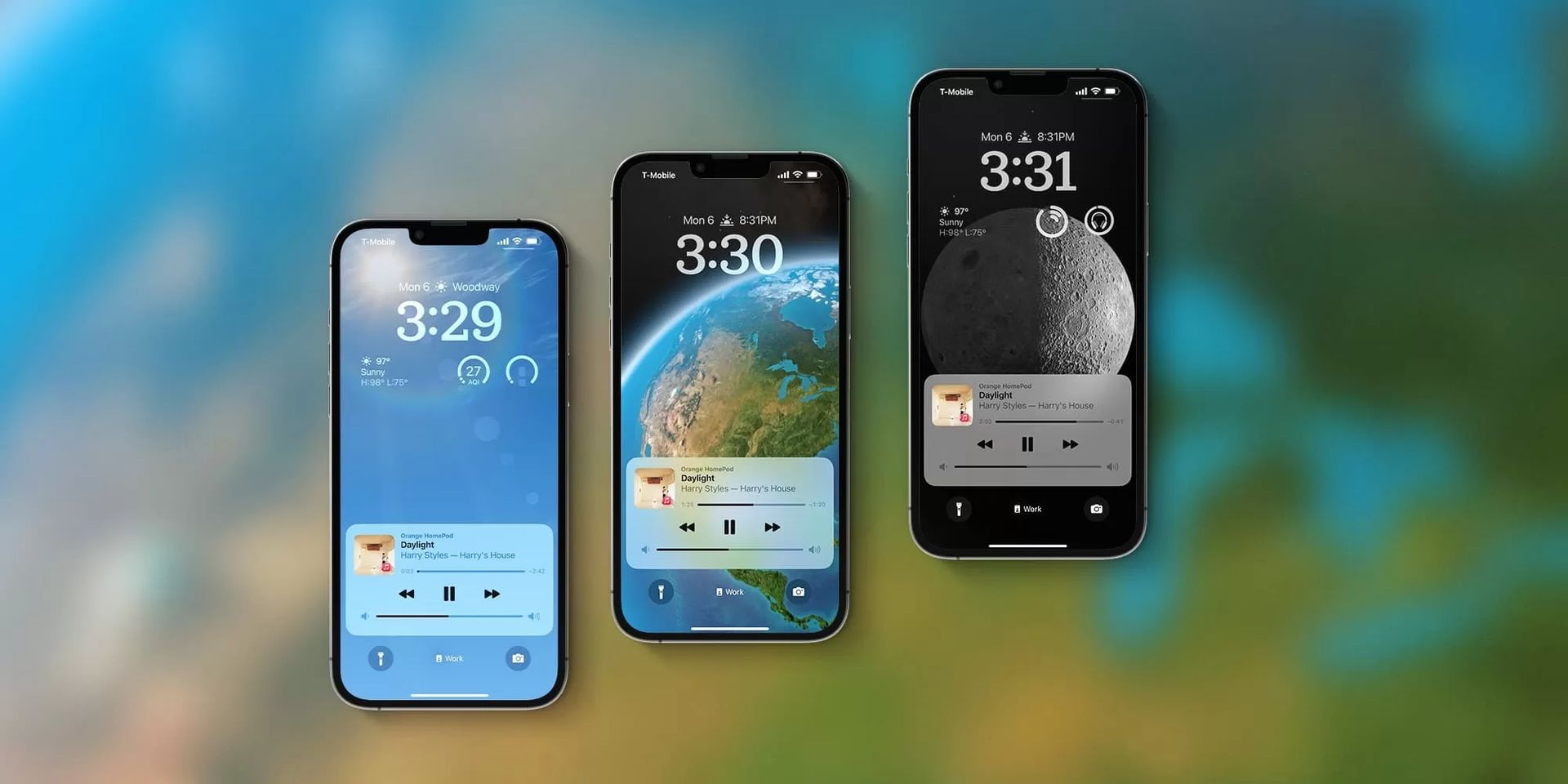
현재 상황에 따라 잠금 화면을 사용자 정의했을 수 있지만 잠시 후 잠금 화면에서 현재 배경 화면을 제거하고 싶을 수 있습니다. Apple은 소비자에게 그렇게 할 수 있는 옵션을 제공합니다.



이 단계별 자습서에서는 최신 버전의 운영 체제를 실행할 때 Apple iPhone의 잠금 화면에서 배경 화면을 삭제하거나 제거하는 방법을 보여줍니다.
iOS 16에서 월페이퍼를 삭제하는 방법은 무엇입니까?
잠금 화면 갤러리 인터페이스는 시계 페이스 변경 작동 방식과 매우 유사하게 작동하기 때문에 Apple Watch를 소유하고 있는 경우 익숙할 것입니다. 컬렉션에서 배경 화면을 제거하는 경우에도 유사한 절차를 따릅니다. 단계는 다음과 같습니다.
- Touch ID 또는 Face ID를 사용하여 iPhone을 잠금 해제하십시오.
- 배경 화면 갤러리에 액세스하려면 잠금 화면 버튼을 누른 상태에서 누릅니다.
- 제거하려는 배경 화면을 누르고 스와이프합니다.
- 선택한 배경화면에서 위로 스와이프하세요.
- 빨간색 휴지통 아이콘이 나타나면 탭하세요.
- 메시지가 표시되면 삭제를 선택하여 확인합니다.
iOS 16으로 업데이트해야 하나요?
iOS 16의 기능은 환상적이지만 가장 좋은 방법은 iOS 16.1과 함께 iPadOS 16.1, 그리고 아마도 10월에 출시될 macOS Ventura를 기다리는 것입니다. 보다 안정적인 경험과 새로운 기능을 사용할 수 있습니다. 즉시 iOS 16으로 업그레이드하려는 경우에도 첫 번째 릴리스가 나올 때까지 기다리는 것은 현명한 조치인 경우가 많습니다. Apple이 iOS 16.0.1 버그 수정 업데이트를 출시할 때까지 최소한 1~2주를 기다릴 수 있습니다. 더 자세히 알고 싶다면 지금 iOS 16으로 업데이트해야 하는지 아니면 기다려야 하는지 확인하세요.
그것밖에 없습니다. 이제 잠금 화면이 너무 많거나 마음에 들지 않는 경우 삭제 옵션을 사용할 수 있다는 사실에 확신을 갖고 원하는 만큼 잠금 화면을 만들 수 있습니다. 위의 단계별 지침에 따라 이제 최신 버전의 iOS, iOS 16을 실행하는 Apple iPhone의 잠금 화면에서 선택한 배경 화면을 성공적으로 제거했습니다.
Source: iOS 16: 월페이퍼를 삭제하는 방법은 무엇입니까?




