


이 기사에서는 iOS 16에서 iPhone 배경 화면용 사진을 자르는 방법을 설명합니다. IOS 16은 잠금 화면에 대한 다양한 위젯과 사용자 정의 가능성을 제공합니다. 또한, 즉시 알아차리지 못할 수 있는 몇 가지 사소하지만 흥미로운 측면이 있습니다.
iPhone 배경 화면으로 적합하도록 사진을 자르는 기능은 눈에 띄지 않는 변경 사항 중 하나입니다. 예, iOS 16을 사용하면 iPhone의 사진을 정확한 배경 화면 크기로 즉시 변경할 수 있습니다.
세트의 배경 화면이나 배경이 잘 맞는지 확인하려면 먼저 클립을 잘라야 합니다. 이미지를 iPhone 배경 화면으로 만들 때 자르기를 사용하면 화면에 수동으로 배치하고 확대 또는 축소할 필요가 없습니다. 또한 iPhone에 적합한 크기나 해상도의 이미지를 사용하는 것에 대해 걱정할 필요가 없습니다.

iPhone 배경 화면이 너무 많이 확대되었거나 늘어진 것처럼 보입니까? 내 iPhone 배경 화면의 크기는 얼마입니까? 화면에 맞게 이미지 크기를 조정하려면 어떻게 합니까? 새 배경화면을 적용할 때 더 이상 이러한 사항을 고려할 필요가 없습니다.
최고의 iOS 16 월페이퍼 아이디어를 확인하세요: 멋진 깊이 효과 월페이퍼 및 테마.
iOS 16에서 iPhone 배경 화면의 사진을 자르는 방법은 무엇입니까?
- iPhone에 iOS 16이 설치되어 있는지 확인하십시오.
- “사진”으로 이동하여 배경 화면의 크기를 조정하려는 사진을 찾습니다.
- 오른쪽 상단에서 “편집” 버튼을 누릅니다.

- 화면 하단에서 “자르기” 도구를 선택합니다.
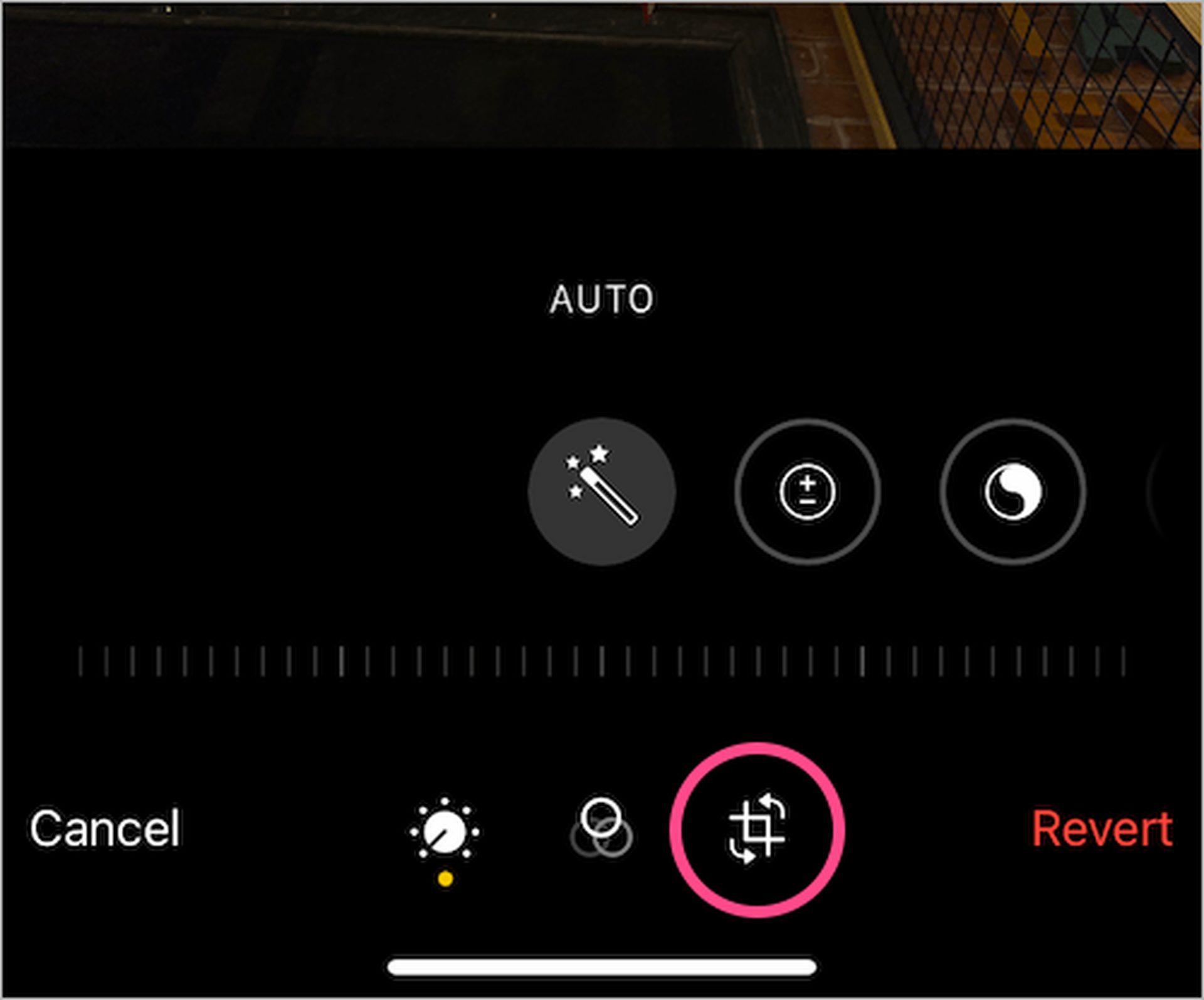
- 상단에서 ‘종횡비’ 아이콘을 클릭합니다.
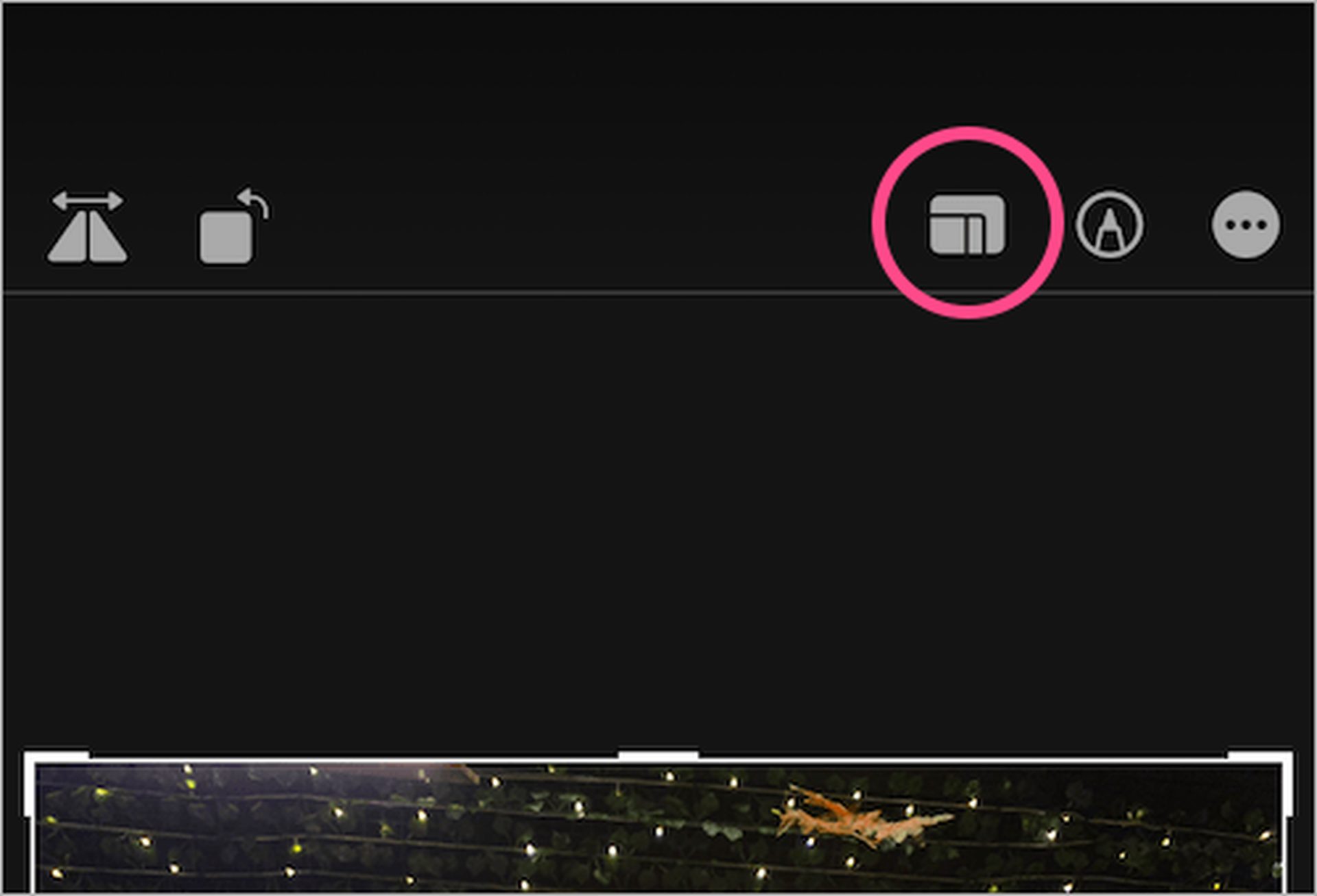
- 하단의 종횡비 행에서 “배경 화면”을 선택합니다.

- 원하는 경우 자르기 창에서 이미지 크기를 조정하려면 손가락을 벌리거나 벌립니다. 수동으로 자르려면 프레임의 모서리를 드래그할 수도 있습니다.

- 변경 사항을 저장하려면 “완료”를 클릭하십시오.
크기를 조정한 후 이미지를 현재 배경 화면으로 설정합니다. 이를 달성하기 위해,
- 사진 앱에서 자른 이미지를 연 후 “공유” 옵션을 클릭합니다.
- 아래로 스크롤한 후 “배경 화면으로 사용”을 클릭합니다.

- 에게 적용하다 ㅏ 검은색 & 하얀색 필터 에게 당신의 벽지, 강타 왼쪽 ~에 그만큼 화면.

모두 완료되었습니다. 자르기 후 설치하는 모든 배경 화면은 이제 가장자리에 맞고 iPhone의 전체 화면에 나타납니다.




