
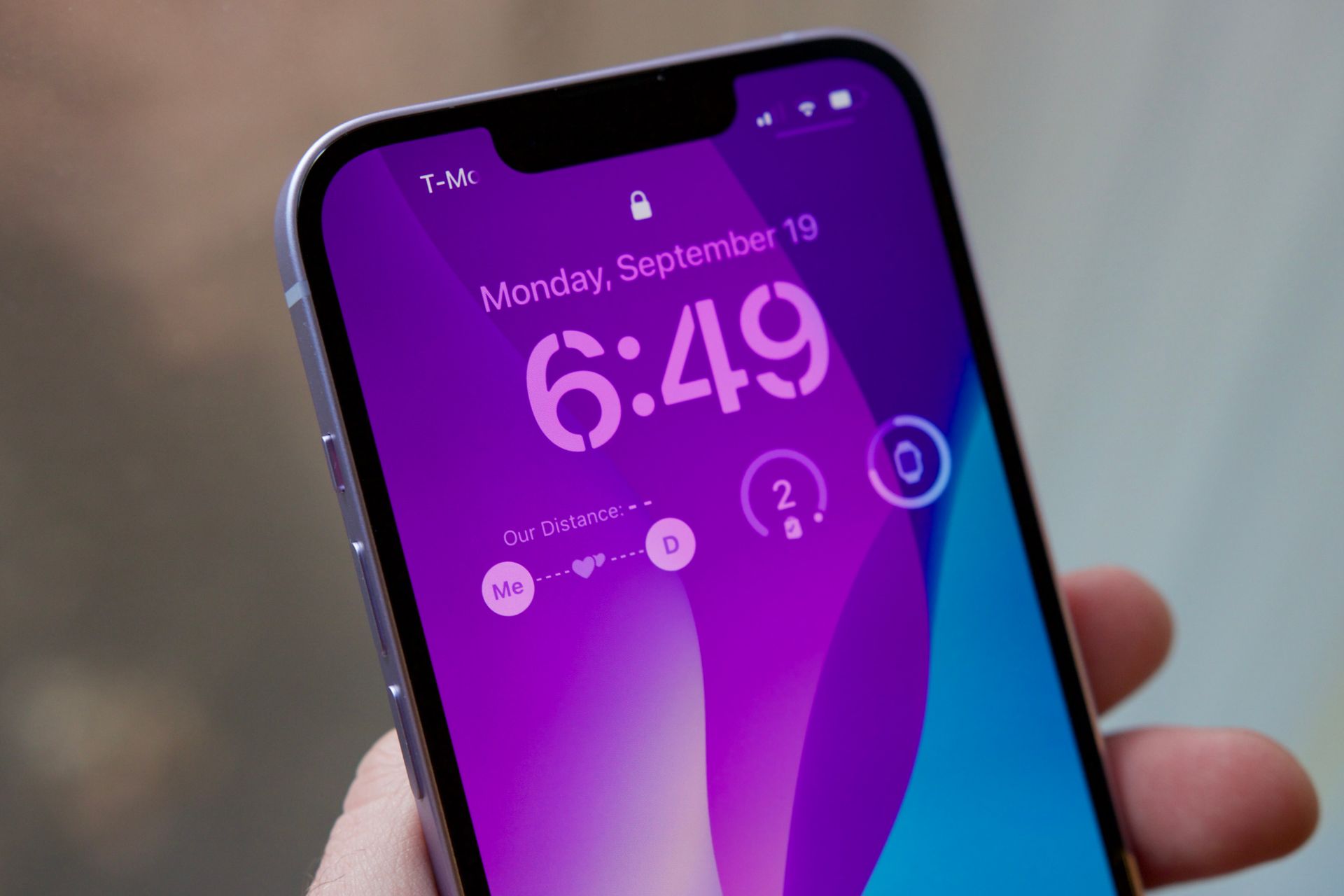

이 기사에서는 iOS 16 잠금 화면에서 거리 위젯을 추가하여 새로운 위젯 기능을 즐길 수 있는 방법을 다룰 것입니다.
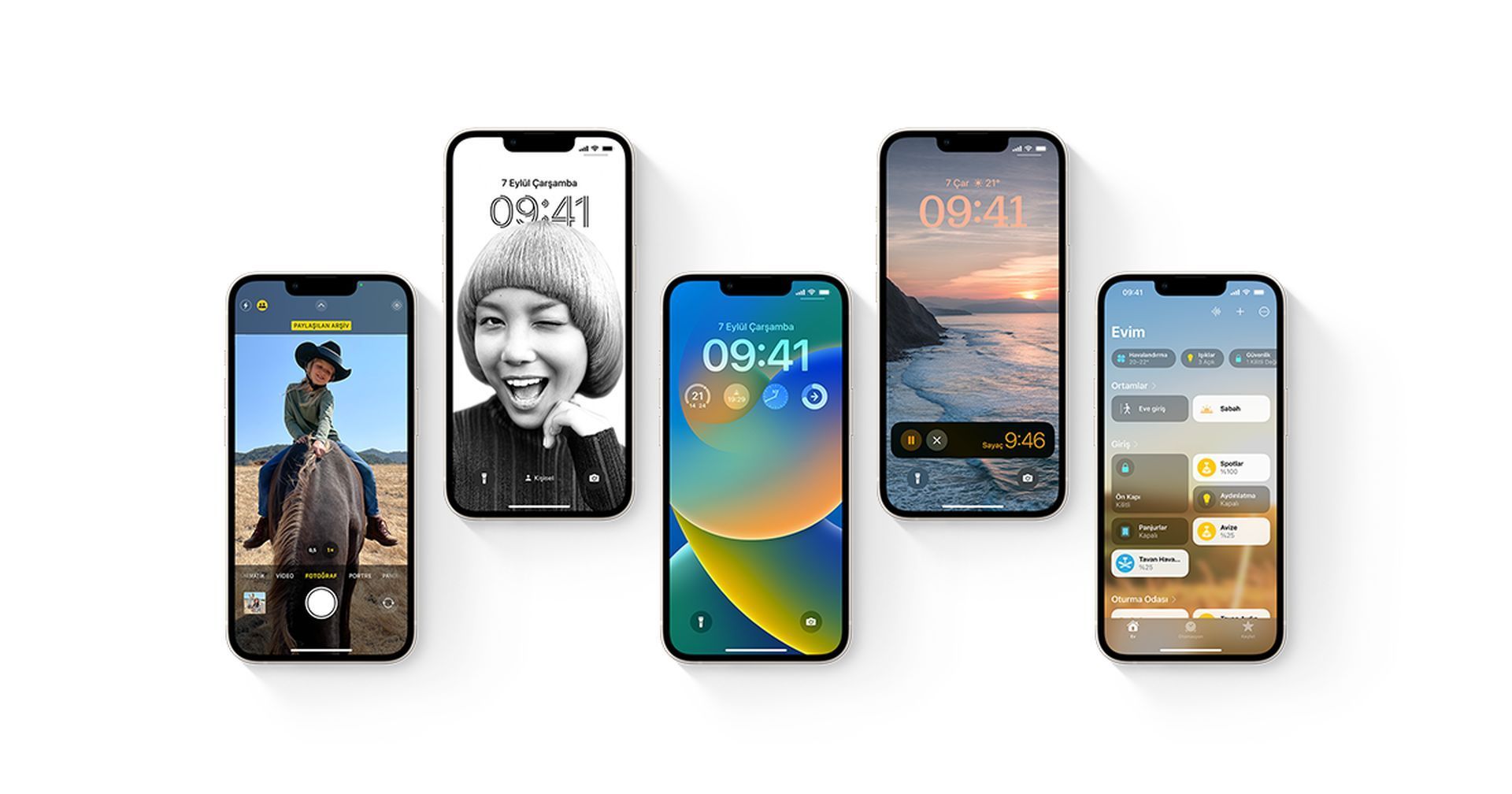
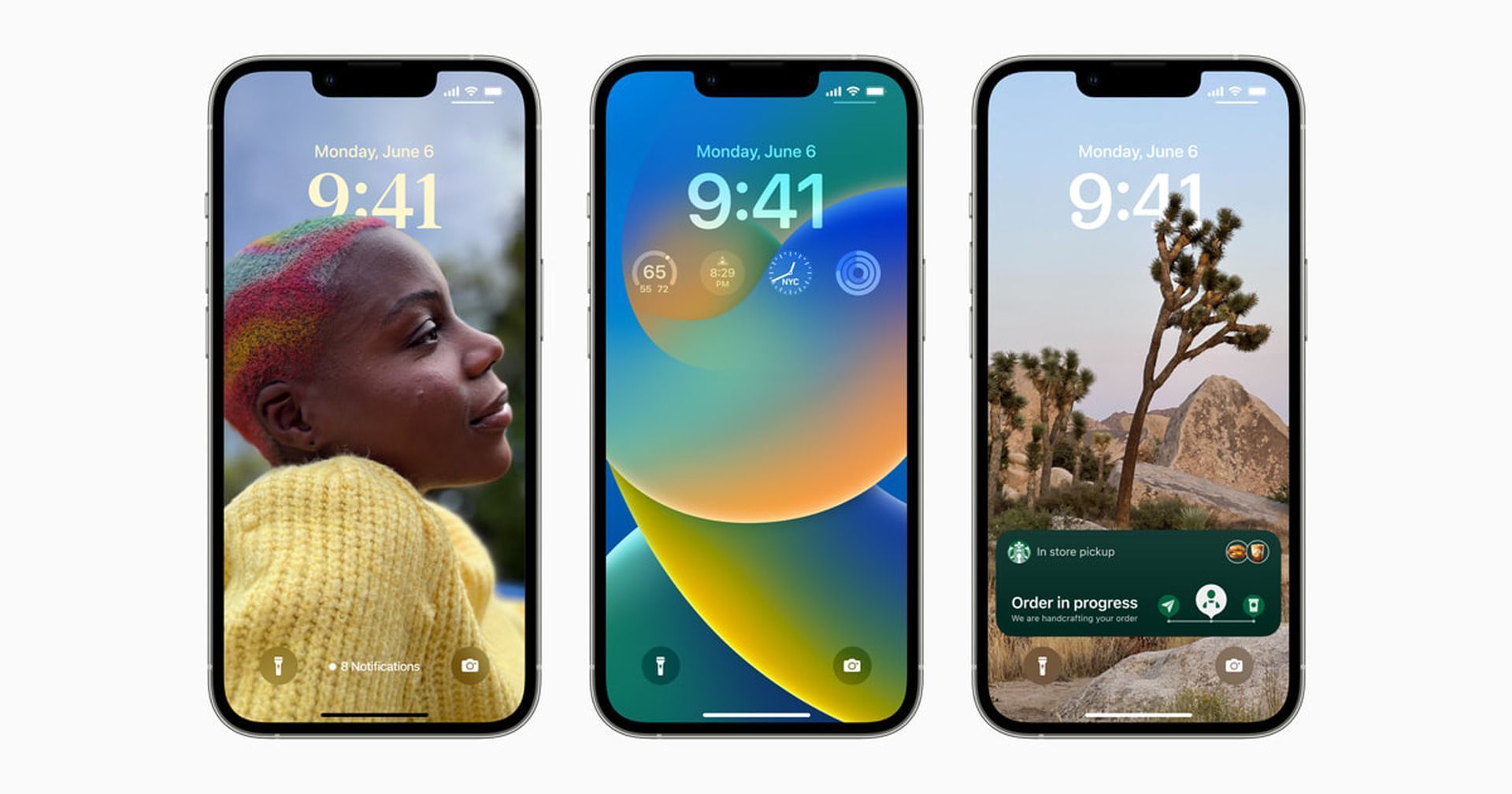
9월 12일에 출시된 Apple의 최신 운영 체제에는 흥미로운 새 기능이 많이 포함되어 있지만 소비자는 특히 새로운 사용자 지정 옵션에 매료됩니다. 사람들은 이제 처음으로 잠금 화면을 변경하고 시간과 날짜의 글꼴과 색상을 조정하고 자동으로 섞이도록 일련의 사진을 만들 수 있습니다.
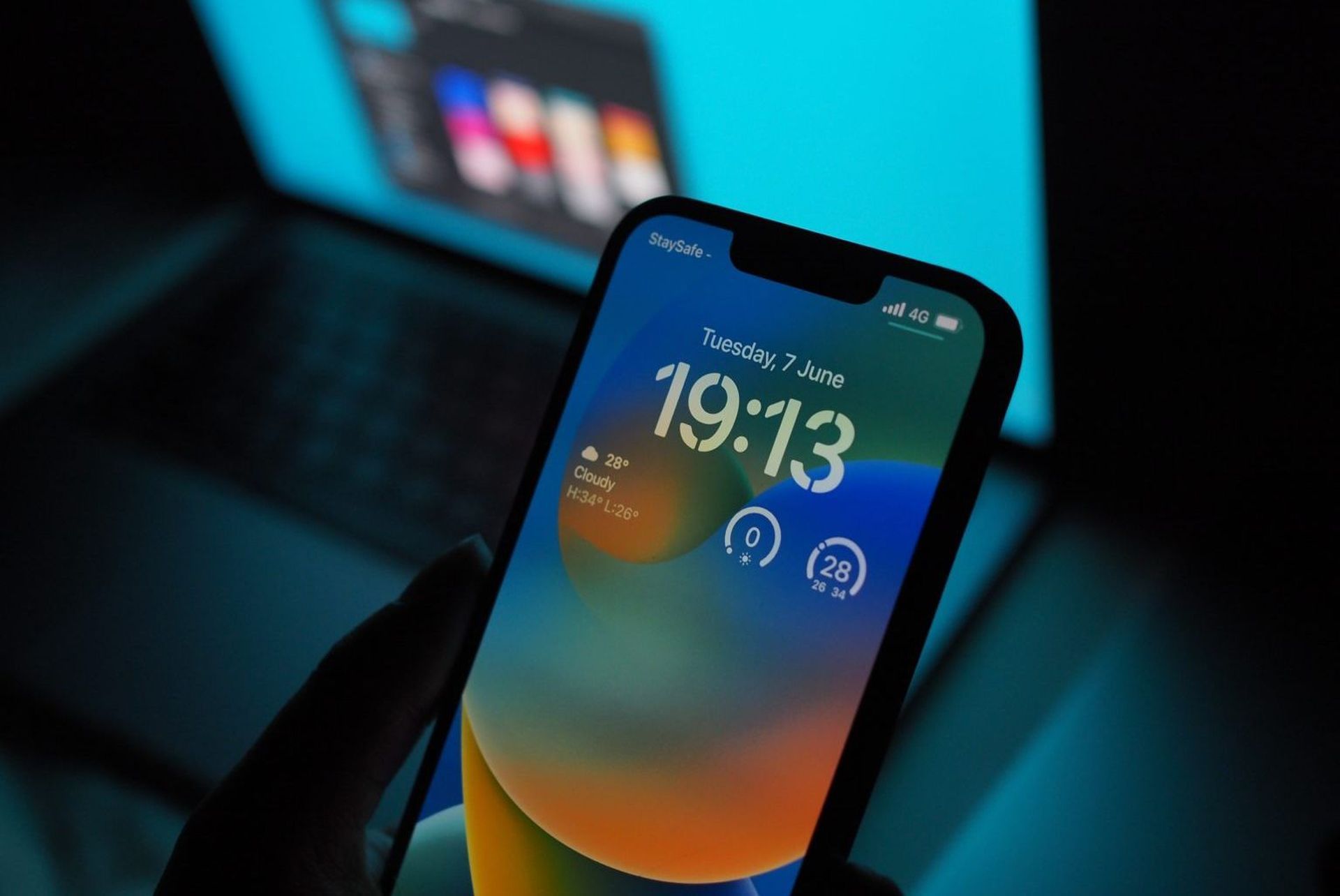
위젯은 응용 프로그램의 정보를 한 눈에 표시하는 iPhone 아이콘으로 날씨, 일정 약속, 뉴스 헤드라인 등을 보다 쉽게 볼 수 있습니다. 이번 주에는 Distance Apart 위젯으로 알려진 새로운 위젯이 인기를 얻었지만 정확히 무엇입니까? 어떻게 얻나요?


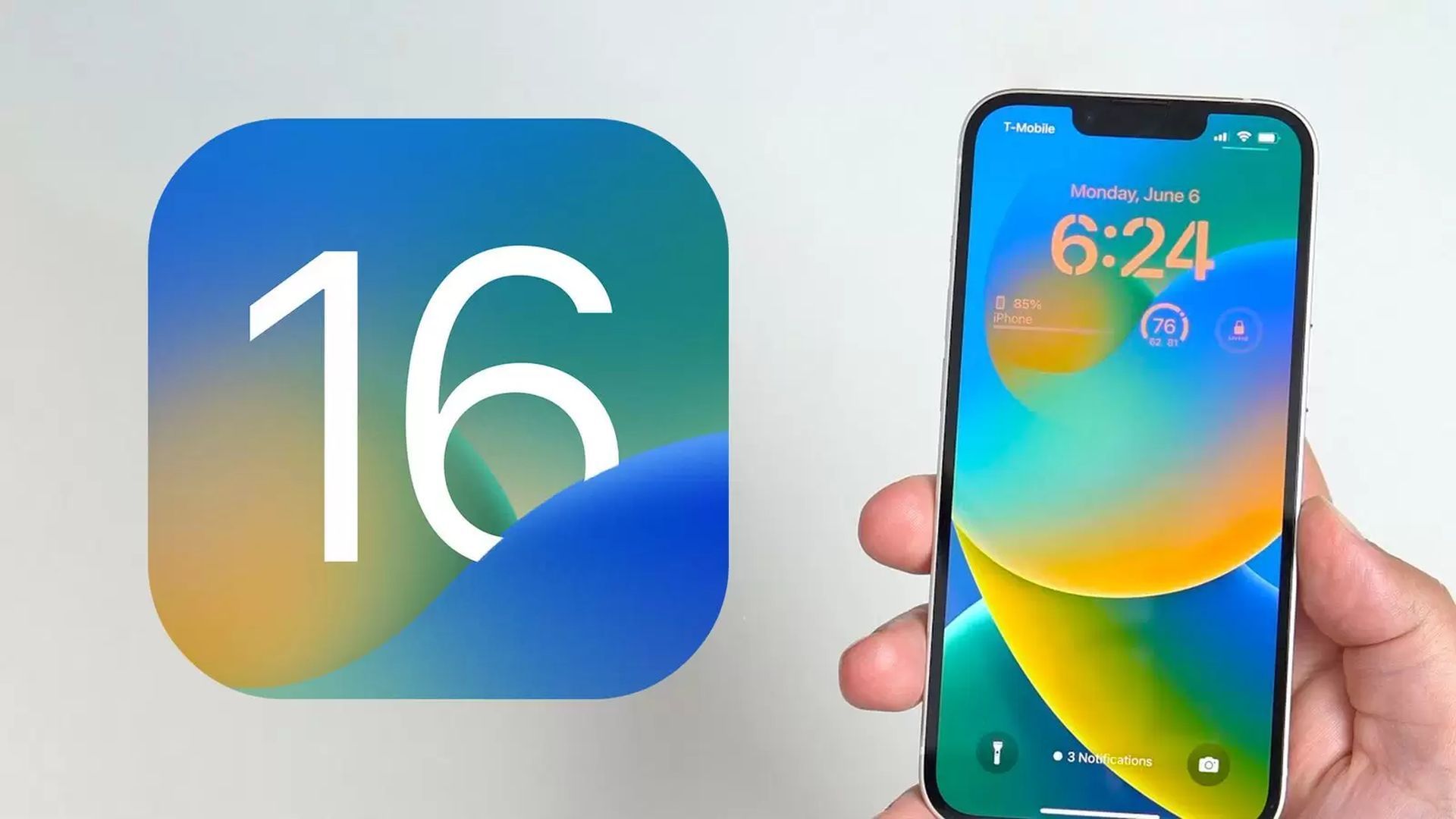
예, Apple의 새로운 모바일 운영 체제인 iOS 16이 출시되었습니다. iOS 16 지원 기기 목록을 확인하여 iPhone에서 새 업데이트를 받을 수 있는지 확인하세요. Apple은 이 업데이트와 함께 몇 가지 흥미로운 도구를 가져왔고 여기에서 최고의 기능을 발견했습니다! “지금 업데이트해야 합니까 아니면 기다려야 합니까?”와 같이 자문할 수 있습니다. 글쎄, 우리는 당신이 놓치지 말아야 할 9가지 숨겨진 기능이 있음을 알려드릴 필요가 있습니다.
또한 가이드를 방문하여 잠금 화면에 위젯을 추가하는 방법을 배울 수 있습니다. 최고의 잠금 화면 위젯을 확인하십시오. 이 방법으로 잠금 화면을 사용자 정의하는 방법을 배우게 됩니다. 검색 버튼이 마음에 들지 않으면 홈 화면 검색 버튼을 제거하는 방법을 알아보세요. 또한 최고의 배경 화면 아이디어를 확인할 수 있습니다: 멋진 깊이 효과 배경 화면 및 테마.
거리 떨어져 위젯이란 무엇입니까?
인기 있는 거리 떨어져 위젯은 당신과 친구, 중요한 다른 사람 또는 가족 사이의 현재 거리를 표시합니다. 다른 iPhone 사용자와 연결할 수 있으므로 자녀를 추적하거나 가장 친한 친구를 추적하거나 심지어 부모님을 찾는 데 이상적입니다. 많은 사람들이 파트너 또는 여자 친구와 함께 휴대 전화를 열지 않고도 얼마나 멀리 있는지 알 수 있습니다. 귀하와 개인이 함께 있는 경우 위젯은 미터 단위의 숫자 대신 ‘함께 해요’를 반영하도록 변경됩니다. 단, 아이폰의 위젯 영역에서는 사용할 수 없으며, 이를 위해서는 별도의 위젯 앱을 다운로드해야 합니다.
iOS 16 잠금 화면에서 거리 위젯을 추가하는 방법은 무엇입니까?
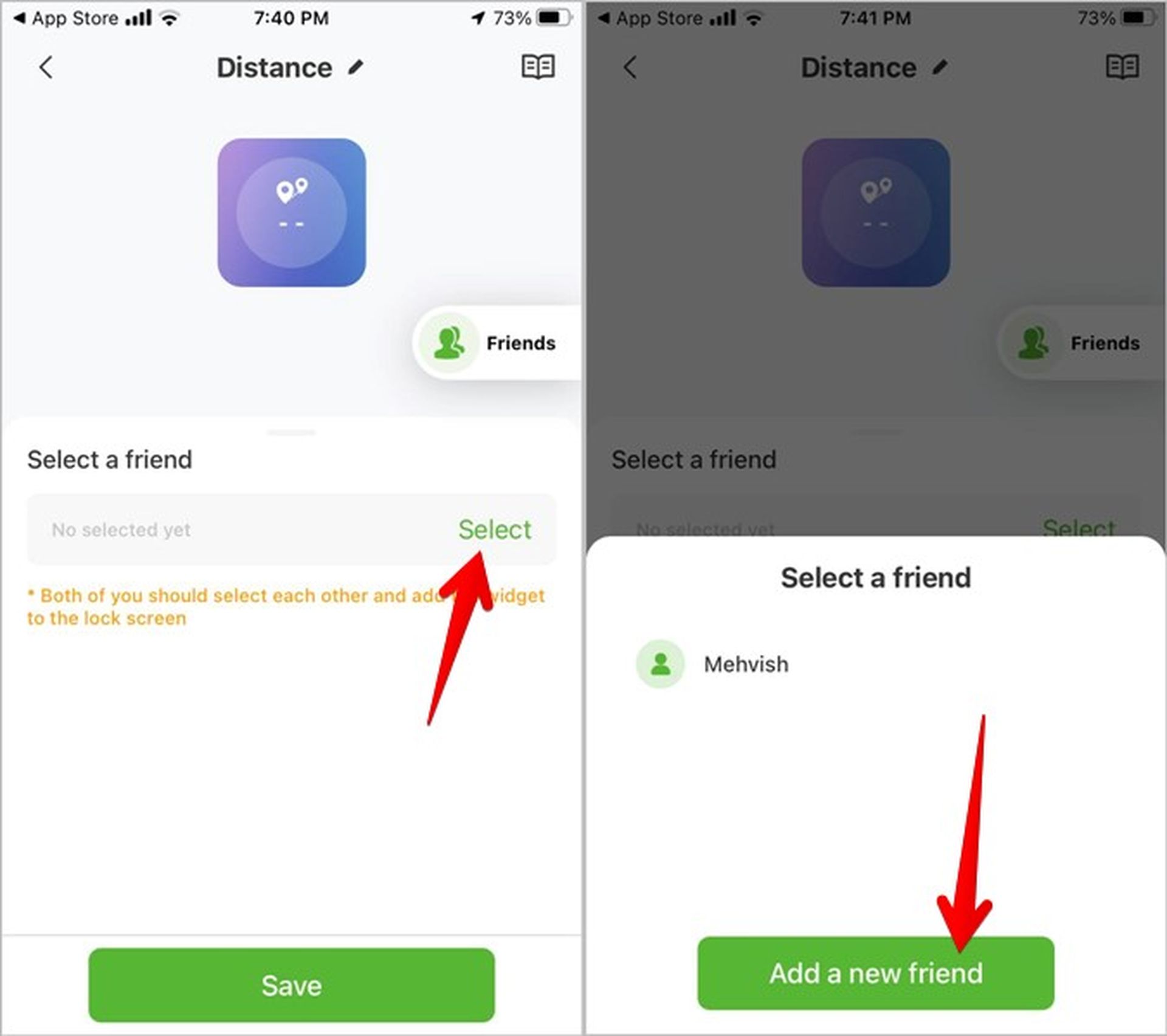
먼저 거리 위젯을 찾아 저장합니다.
- 녹색 로고가 있는 무료 프로그램인 Widgetable을 다운로드하십시오.
- 앱을 열고 잠금 화면 옵션을 선택합니다.
- 거리라는 이름의 보라색 위젯을 찾아 클릭합니다.
- 오른쪽에 있는 친구 아이콘을 눌러 위젯 가능 코드를 친구에게 보냅니다.
- 친구 목록에 서로를 추가할 수 있도록 그들에게도 똑같이 하도록 요청하십시오.
- 거리 위젯으로 돌아가 선택합니다.
- 거리를 측정할 친구를 선택하세요.
- 위젯을 저장해야 합니다.
잠금 화면에 거리 위젯을 추가하려면 다음 단계를 따르세요.
- iPhone에서 설정 > 배경화면 > 사용자화로 이동합니다.
- 위젯을 누른 후 위젯 추가 섹션에서 Widgetable을 찾을 수 있습니다.
- 원형 위젯 또는 사각형 위젯을 선택합니다.
- 빈 위젯을 눌러 친구 거리 위젯을 선택하세요.
- 지금 잠금 화면에 추가하세요.
iOS 16으로 업데이트해야 하나요?
새로운 OS에는 몇 가지 훌륭한 새 기능이 있지만 다음 업데이트인 iPadOS 16.1과 macOS Ventura를 기다리는 것이 좋습니다. 이 모두는 10월에 출시될 예정입니다. 새로운 기능과 더 안정적인 경험이 제공됩니다. 즉시 새 OS로 업그레이드하고 싶더라도 첫 번째 릴리스가 나올 때까지 기다리는 것이 현명한 선택인 경우가 많습니다. 버그 수정 업데이트가 제공될 때까지 Apple에 최소 1주 또는 2주를 줄 수 있습니다. 더 자세히 알고 싶다면 지금 업데이트하거나 기다려야 하는지 확인하십시오.
iOS 16 잠금 화면에서 거리 위젯을 추가하는 방법에 대한 이 기사를 즐겼기를 바랍니다. 그렇다면 iPhone용 최고의 무료 위젯 앱 또는 iPhone 손전등이 작동하지 않는 문제 해결 방법과 같은 다른 기사도 즐겁게 읽으실 수 있을 것입니다.




