


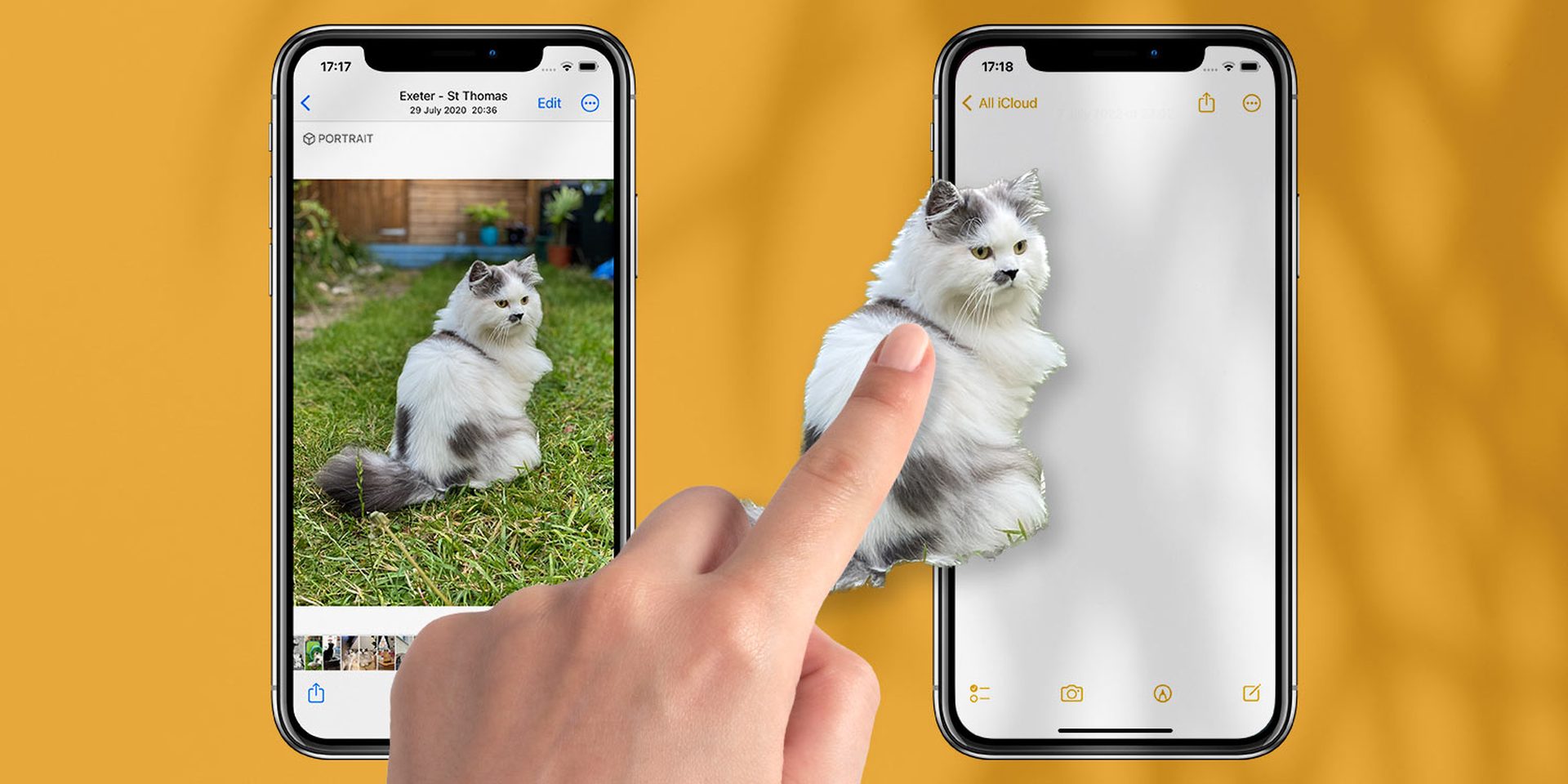
이 기사에서 iOS 16 사진 컷아웃이 작동하지 않는 오류를 수정하는 방법을 배울 수 있습니다. iOS 16에는 초점 필터, 잠금 화면에 연결하는 초점 모드, 잠금 화면을 사용자 정의하는 옵션과 같은 수많은 개선 사항과 새로운 기능이 포함되어 있습니다. 사진의 피사체를 빠르게 길게 눌러 들어 올려 잘라낼 수 있는 기능을 포함하여 시각적 조회 및 라이브 텍스트에 대한 개선 사항도 포함되어 있습니다.
Photoshop에서 힘들게 가장자리를 페더링하는 데 몇 시간을 소비하지 않고도 이 기능은 사진이나 비디오에서 무언가를 추출하는 환상적인 방법입니다. 그러나 일부 사용자는 한두 가지 문제가 발생하여 iOS 16 기반 스마트폰에서 Photo Cutout을 사용할 수 없습니다. 다음은 iOS 16 업그레이드의 사진 잘라내기 기능이 iPhone에서 작동하지 않는 경우 도움이 되는 몇 가지 수정 사항입니다.
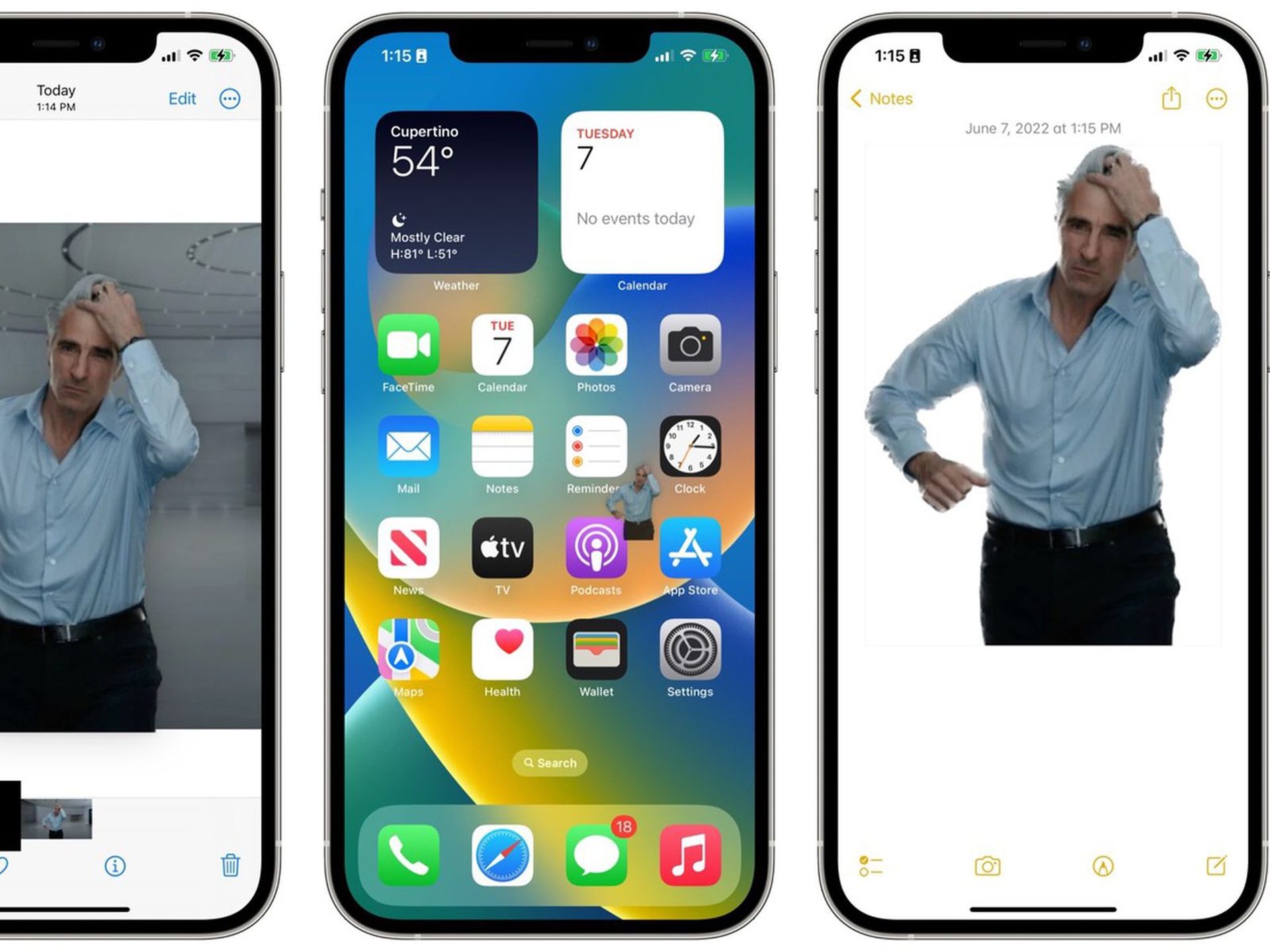
예, Apple의 새로운 모바일 운영 체제가 출시되었습니다. iOS 16 지원 기기 목록을 확인하여 iPhone에서 새 업데이트를 받을 수 있는지 확인하세요. Apple은 이 업데이트와 함께 몇 가지 흥미로운 도구를 가져왔습니다. 여기에서 iOS 16의 주요 기능을 발견하세요! “지금 iOS 16으로 업데이트해야 하나요 아니면 기다려야 하나요?”와 같이 자문할 수 있습니다. 글쎄, 우리는 당신이 놓치지 말아야 할 9개의 숨겨진 iOS 16 기능이 있다는 것을 알려야 합니다.

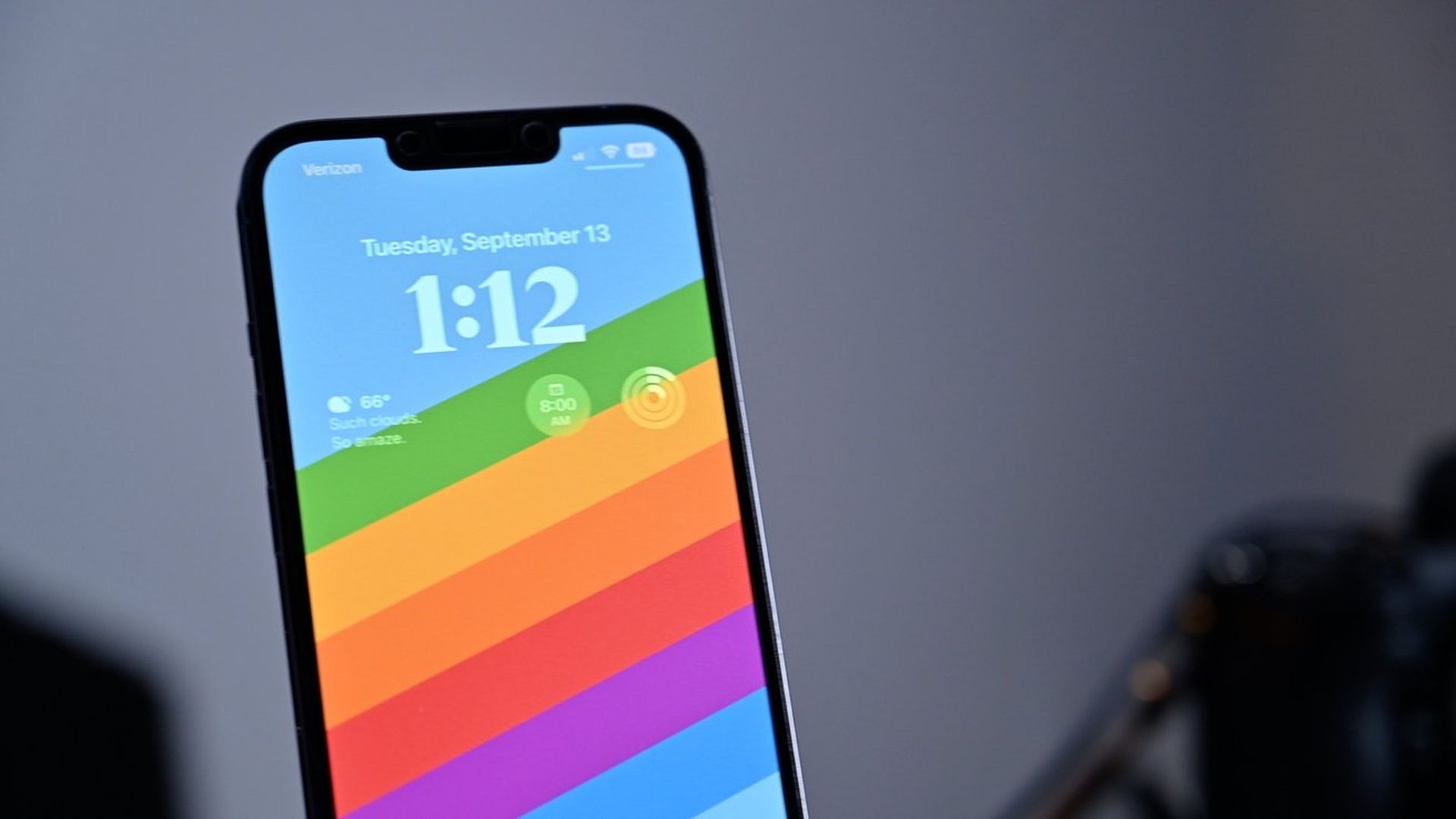
잠금 화면에 위젯을 추가하는 방법도 배울 수 있습니다. 가이드를 방문하여 최고의 iOS 16 잠금 화면 위젯을 확인하십시오. 이렇게 하면 iOS 16에서 잠금 화면을 사용자 지정하는 방법을 배울 수 있습니다. 검색 버튼이 마음에 들지 않으면 iOS 16에서 홈 화면 검색 버튼을 제거하는 방법을 알아보세요.
iOS 16 Photo Cutout이 작동하지 않는 오류를 수정하는 방법은 무엇입니까?
호환성을 확인한 다음 필요에 따라 iOS 16의 다른 측면을 디버깅하여 사진 컷아웃 문제를 해결할 수 있습니다. 사진 잘라내기는 액세스할 수 있는 옵션이나 토글이 없는 내장 기능이기 때문에 문제를 해결하기 어려울 수 있습니다.
아래 나열된 접근 방식으로 시작하여 문제를 해결할 수 있을 때까지 목록을 따라 작업하는 것이 좋습니다.
파일이 Photo Cutout과 호환됩니까?
Photo Cutout이 지원하는 사진과 비디오 형식은 몇 가지뿐입니다. 또한 의도한 대로 작동하려면 호환되는 앱이 필요합니다. 사진 잘라내기를 사용할 수 없는 경우 해당 기능이 문제의 이미지를 지원하는지 확인하는 것이 좋습니다. iOS 16용 Photo Cutout은 현재 다음 파일 형식을 지원합니다.
- 이미지: TIFF, JPEG, GIF, PNG, DIB, ICO, CUR 및 XBM.
- 동영상: M4V, MP4, MOV 및 AVI.
기기가 호환되나요?
모든 iOS 16 기기가 Photo Cutout을 지원하는 것은 아닙니다. Photo Cutout에서 배경 이미지와 AI를 효과적으로 분석하려면 장치에서 A12 Bionic 칩 이상을 실행해야 합니다. 다음은 호환되는 Photo Cutout iOS 16 기기입니다.
- 아이폰 14 시리즈
- 아이폰 13 시리즈
- 아이폰 12 시리즈
- 아이폰 11 시리즈
- 아이폰 XS 시리즈
- 아이폰 XR
- 아이폰 SE 2세대
- 아이패드 미니 5세대 이상
- iPad Air(3세대) 이상
- iPad(8세대) 이상
- Apple TV 4K(2세대)
두 질문에 대한 대답이 “예”이면 계속 읽으십시오.
장치를 하드 다시 시작
장치를 강제로 다시 시작하십시오. 이렇게 하면 백그라운드 서비스를 다시 시작하고 구성 요소를 다시 등록하며 장치의 Photo Cutout이 제대로 작동하지 못하게 하는 결함을 수정하는 데 도움이 됩니다.
시각적 조회 확인
Visual Lookup을 사용하여 모든 이미지의 주제에 대한 세부 정보를 볼 수 있습니다. 이것은 여행하는 동안 사진을 찍는 위치, 식물 및 동물에 대해 더 많이 발견하는 데 도움이 될 수 있습니다. Photo Cutout의 기능을 확인하면 장치가 Visual Lookup의 구성 요소이기 때문에 장치의 문제를 식별하는 데 도움이 됩니다. 아래 절차에 따라 장치에서 Visual Lookup을 확인할 수 있습니다.
- 사진 앱을 열고 초점이 잘 맞춰진 피사체가 있는 사진을 선택합니다.
- 클릭
 상.
상. - 조회 클릭
- 이제 사진의 주제에 대한 세부 정보를 확인해야 합니다.
- 만들다 확실한 비주얼 바라보다 위로 ~이다 활성화 ~을 위한 당신의 장치.
- 설정 앱을 연 후 Siri 및 검색을 탭합니다.
- CONTENT FROM APPLE 및 SUGGESTIONS FROM APPLE 아래의 스위치가 켜져 있는지 확인하십시오. 그렇지 않은 경우 장치를 눌러 필수 장치를 활성화하십시오.
- 조회에 표시
- 스포트라이트로 표시
- 알림 허용
- 앱 라이브러리에 표시
- 공유할 때 표시
- 들을 때 보여주기
위의 지침에 따라 스마트폰에서 Visual Look Up을 다시 사용해 보세요. 작동하지 않으면 아래 수정을 계속하십시오.
지역 변경
일부 iOS 기능은 일부 지역에서 사용할 수 없습니다. Photo Cutout을 사용할 수 없거나 현재 위치에 제한이 있을 수 있습니다. 미국 지역으로 전환하여 Photo Cutout을 복원하는 데 도움이 되는지 확인하는 것이 좋습니다.
문제가 계속 발생합니까?
모든 설정 재설정
지금은 극단적인 조치를 취해야 할 때입니다. 기기의 모든 설정을 지우자. 이렇게 하면 모든 기능을 재구성하여 Photo Cutout이 다시 작동하는 데 도움이 됩니다.
기기 재설정
이것의 시각 에게 초기화 당신의 장치 만약에 ㅏ 설정 초기화 하다 ~ 아니다 해결하다 그만큼 문제. 재설정하면 현재 장치에 있는 모든 항목이 지워지므로 모든 데이터를 백업하는 것을 잊지 마십시오.
계속된다면 선택지가 하나 더 있습니다.
연락처 지원
문제는 장치에 고유할 수 있으며 추가 진단이 필요합니다. Apple 지원 팀에 연락하여 문제를 식별하고 해결하는 것이 좋습니다. 지원 담당자에게 문의하려면 링크를 클릭하십시오.
iOS 16으로 업데이트해야 하나요?
iOS 16에 몇 가지 환상적인 새 기능이 있음에도 불구하고 10월에 출시될 iOS 16.1, iPadOS 16.1 및 macOS Ventura를 기다리는 것이 좋습니다. 새로운 기능과 보다 안정적인 경험을 모두 제공합니다. 지금 당장 iOS 16으로 업그레이드하고 싶더라도 첫 번째 릴리스가 나올 때까지 기다리는 것은 일반적으로 합리적인 조치입니다. Apple이 iOS 16.0.1 버그 수정 업데이트를 출시할 때까지 최소 1~2주 정도 기다려야 합니다.
지금 iOS 16으로 업데이트해야 하나요 아니면 기다려야 하나요? 더 자세히 알고 싶다면 참조할 수 있는 훌륭한 자료입니다.
새로운 iOS 16.1 기능 및 변경 사항, iOS 16 배경 화면 아이디어: 멋진 깊이 효과 배경 화면 등 또는 iPhone 마이크가 작동하지 않음(iOS 16): 수정 방법을 확인하세요.




