

이 기사에서는 iOS 16에서 잠금 화면을 사용자 정의하는 방법을 다루므로 사용자를 반영하고 요구 사항을 충족시키는 잠금 화면을 만들 수 있습니다.
개인화된 잠금 화면을 생성하는 기능은 iOS 16의 가장 주목할만한 새로운 기능입니다. 위젯, 글꼴, 이미지, 새로운 배경 화면 등을 포함하여 iPhone용 개인화된 iOS 16 잠금 화면을 디자인하는 방법을 직접 살펴보십시오. . 새로운 주요 iPhone 소프트웨어 업그레이드가 도착했으며 메시지, 알림, 사진, 메일, Safari 등에 대한 여러 가지 유용한 개선 사항을 제공합니다.
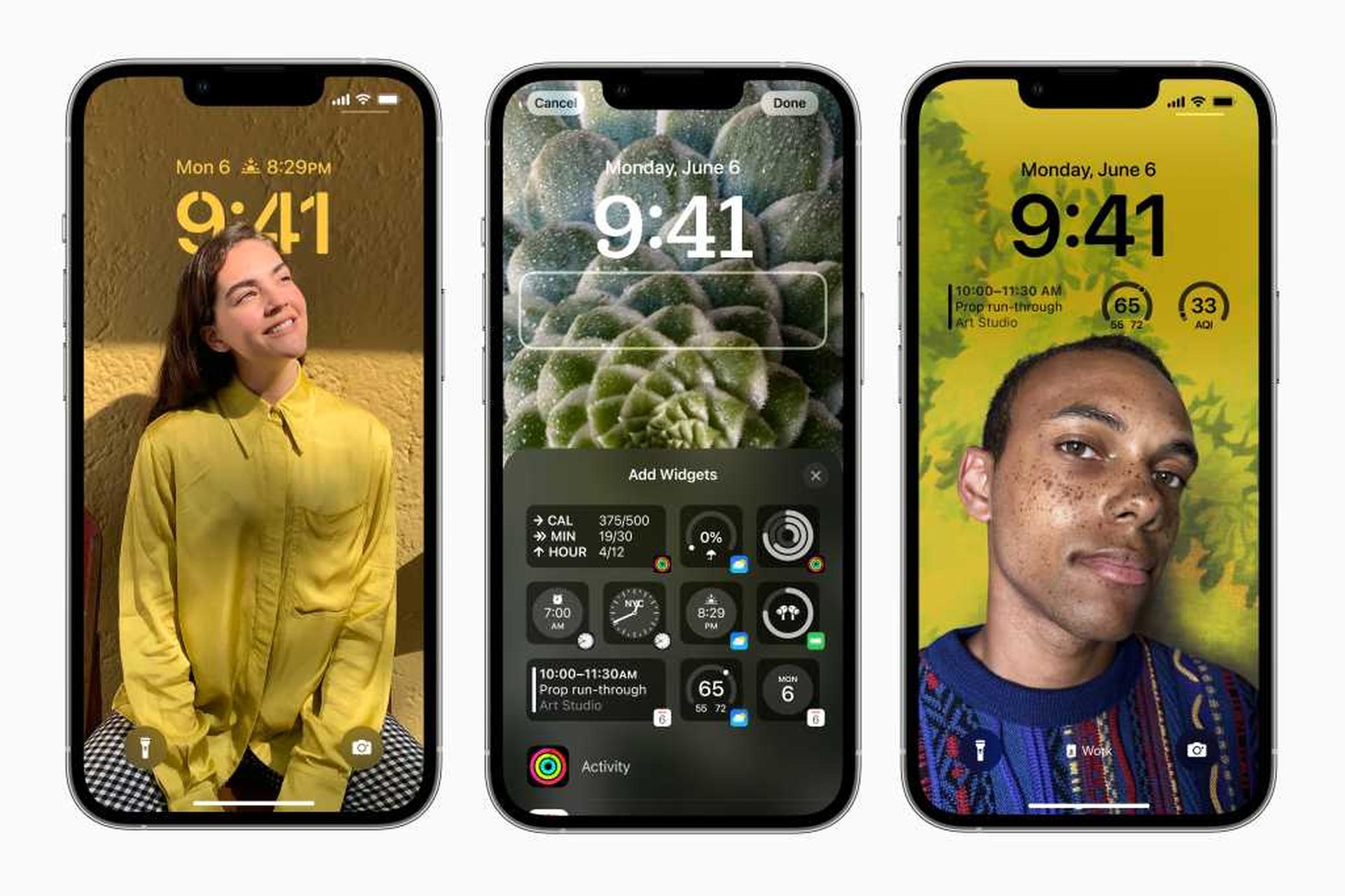
반면에 새로운 맞춤형 iOS 16 잠금 화면 기능이 가장 주목을 끌 것으로 보입니다. Apple이 iPhone에서 본 것 중 최고의 개인화 지원으로, 위젯을 출시했을 때 iOS 14에서 수행한 모든 작업과 멋진 Apple Watch 화면을 확장했습니다.
iOS 16에서 잠금 화면을 사용자 정의하는 방법은 무엇입니까?
- iOS 16을 사용하는 경우 잠금 화면을 길게 누릅니다.
- 사용자 정의 잠금 화면에 대해 이전 배경 화면을 활용하는 경우 새 배경 화면을 디자인해야 합니다.
- 오른쪽 하단에서 파란색 더하기 아이콘을 탭합니다.
- 상위 카테고리에서 배경 화면을 선택하거나 사용 가능한 모든 대안을 보려면 아래로 스크롤하십시오.
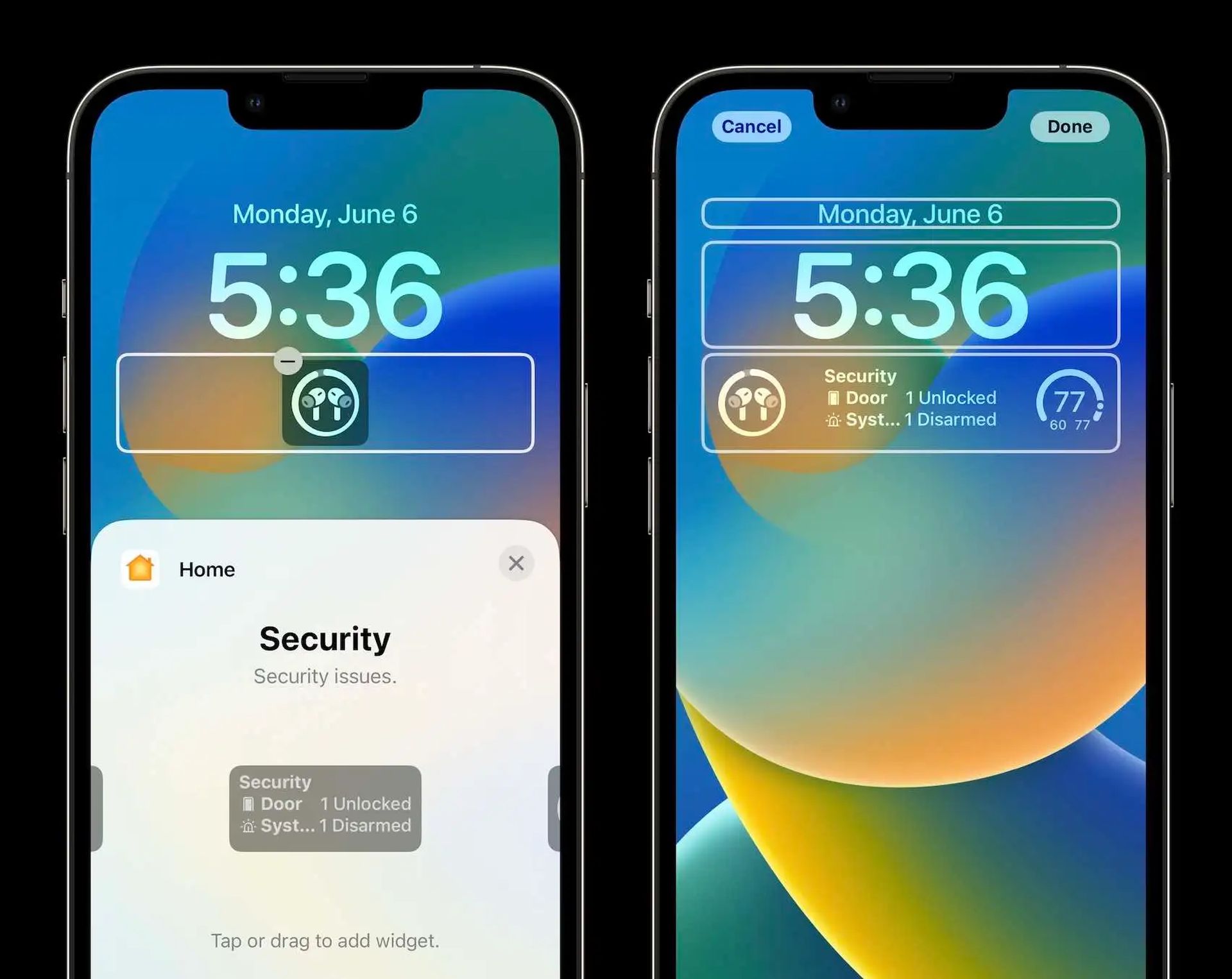
- 위젯을 추가하려면 시간 옆에 있는 더하기 기호를 누릅니다.
- 추천 위젯은 맨 위에 있고 더 많은 옵션은 아래 카테고리별로 정리되어 있습니다.
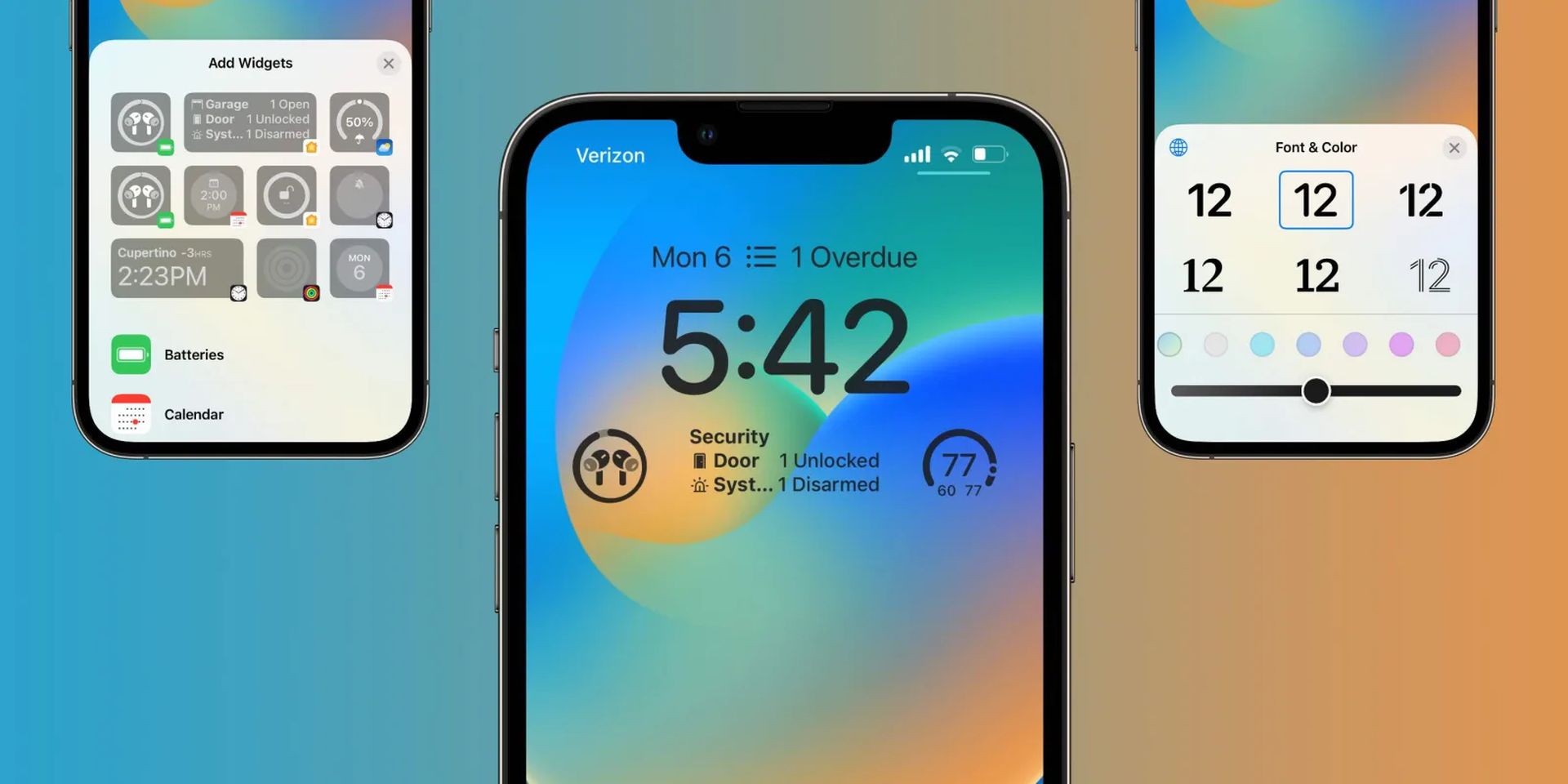
- 글꼴과 색상을 변경하려면 시간을 누릅니다.
- 상단에 위젯 추가에서 날짜를 탭하세요.
- 달력, 시계, 피트니스, 미리 알림, 주식 및 날씨는 모두 옵션입니다.
잠금 화면 사용자 지정에 대해 자세히 알아보기
- 오래된 배경화면에서 “사용자 지정” 버튼을 누르면 계속 진행하기 전에 “새로 추가”하라는 메시지가 표시됩니다.
- 새로운 잠금 화면을 사용하면 사진이 매우 선명하게 보일 수 있으며 “포토 셔플” 배경 화면을 사용하여 사진 사이에서 회전하도록 정렬할 수도 있습니다.
- 하단 잠금 화면 공간에서 최대 4개의 작은 위젯, 2개의 작은 위젯과 1개의 중간 위젯 또는 2개의 큰 위젯을 추가할 수 있습니다.
- 위젯을 추가하는 가장 빠른 방법은 위젯을 탭하는 것이지만 드래그 앤 드롭하여 배치를 더 정확하게 할 수도 있습니다.
- 글꼴과 색상을 변경하려면 시간을 누릅니다. 오른쪽에서 왼쪽으로 스와이프하면 추가 색상 가능성과 완전히 독특한 색상을 만들기 위한 풀 컬러 팔레트를 볼 수 있습니다.
- 상단 요일/날짜 영역에 1개의 위젯을 추가하고 탭하여 선택할 수도 있습니다.
- 원근 확대 기능을 활성화하려면 오른쪽 하단의 점 3개 아이콘을 누르고 완료되면 오른쪽 상단의 완료를 탭합니다.
- 기본 잠금 화면 사용자 정의 화면으로 돌아가서 하단의 포커스를 눌러 특정 잠금 화면을 해당 잠금 화면에 연결합니다.
잠금 화면 위젯은 어떻게 작동합니까?
잠금 화면에 위젯을 추가하면 볼 때마다 실시간 정보가 표시됩니다. 그러나 홈 화면 위젯과 달리 즉시 대화형이 아니므로 탭하면 연결된 앱(캘린더, 날씨, 미리 알림 등)으로 이동합니다.
얼마나 많은 iOS 16 잠금 화면을 만들 수 있습니까?
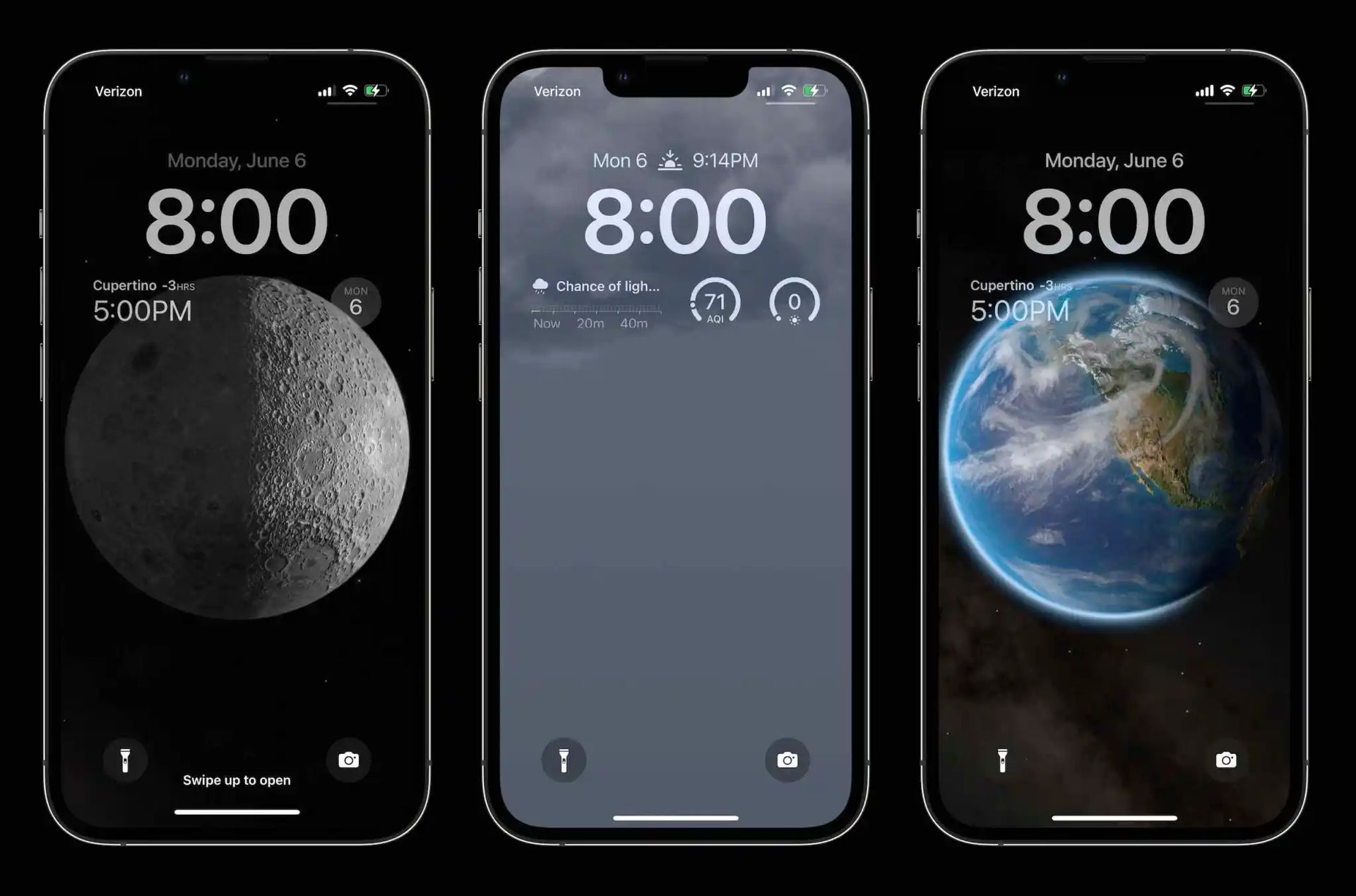
사용자 정의를 눌러 잠금 화면을 언제든지 업데이트하거나 파란색 더하기 버튼을 눌러 새 잠금 화면을 만들 수 있습니다. 얼마나 많은 잠금 화면을 만들 수 있는지는 확실하지 않지만 필요한 것보다 더 많이 만들 수 있다고 합리적으로 가정할 수 있습니다.
잠금 화면을 전환하는 방법은 무엇입니까?
잠금 화면이 여러 개인 경우 Apple Watch 페이스가 작동하는 방식과 유사하게 잠금 화면을 길게 누르고 스와이프하여 새 잠금 화면을 선택하면 잠금 화면 간에 쉽게 전환할 수 있습니다.
사용자 정의 잠금 화면을 삭제하는 방법?
개인화된 잠금 화면을 위로 스와이프하고 하단의 휴지통을 눌러 제거하세요.
iOS 16으로 업데이트해야 하나요?
iOS 16 기능은 모두 훌륭하지만 가장 좋은 방법은 10월에 iOS 16.1과 iPadOS 16.1 및 macOS Ventura가 결합될 때까지 기다리는 것입니다. 추가 기능과 더 안정적인 경험이 있습니다. 즉시 iOS 16으로 전환하고 싶더라도 첫 번째 릴리스를 기다리는 것이 좋습니다. 최소한 Apple이 iOS 16.0.1 버그 수정 업데이트를 제공할 때까지 1~2주 정도는 기다릴 수 있습니다. 더 자세히 알고 싶다면 지금 iOS 16으로 업데이트해야 하는지 아니면 기다려야 하는지 확인하세요.
iOS 16에서 잠금 화면을 사용자 정의하는 방법에 대한 이 기사를 즐겼기를 바랍니다. 그렇다면 수정: iOS 16 키보드 햅틱이 작동하지 않음 또는 비교: Apple과 같은 다른 기사도 즐길 수 있을 것입니다. 워치 시리즈 8 대 애플 워치 시리즈 7.


