


iOS 15 Notes 앱에서 태그를 사용하여 콘텐츠를 지능적으로 정렬하는 방법을 알고 있습니까? iOS 15, iPadOS 15 및 macOS 12 Monterey에서 Notes 앱이 받은 다양한 새로운 기능 중 하나는 태그를 사용하여 메모를 정렬하는 기능입니다. 특정 콘텐츠를 빠르고 쉽게 필터링하고 액세스할 수 있는 매우 간단하고 직관적인 시스템입니다.
iOS 15 Notes 앱에서 태그를 사용하여 콘텐츠를 지능적으로 정렬하는 방법은 무엇입니까?
메모에 태그를 지정하는 것은 매우 쉽습니다. “#” 다음에 단어를 쓰기만 하면 됩니다. 스페이스바를 누르자마자 이 단어는 태그가 됩니다. 이 태그는 제목에서 테이블 내까지 노트의 어느 곳에서나 사용할 수 있으며 원하는 대로 형식을 지정할 수도 있습니다. 물론 같은 메모 내에서 원하는 만큼 태그를 사용할 수 있습니다. 이 모든 조직은 각 장치에 해당 운영 체제의 최신 버전을 사용하는 한 iPhone, iPad 또는 Mac에서도 동기화됩니다.
글쎄요, 더 이상 비밀이 없는 태깅 과정을 보았으니 이제 태깅 메모가 열리는 가능성에 대해 이야기해 보겠습니다. 가장 분명한 것은 이제 앱의 다른 폴더 목록 아래에서 태그를 터치하여 태그가 포함된 메모를 볼 수 있다는 것입니다. 또한 하나 이상의 태그를 눌러 우리가 선택한 메모를 공유하는 메모를 함께 가져올 수 있습니다.



메모에 태그를 지정하면 이 정보에 따라 메모를 분류하는 스마트 폴더를 만들 수 있습니다. 스마트 폴더를 만드는 것은 폴더 목록의 왼쪽 하단에 나타나는 새 폴더 버튼을 누르고 새 스마트 폴더를 선택하기만 하면 됩니다.
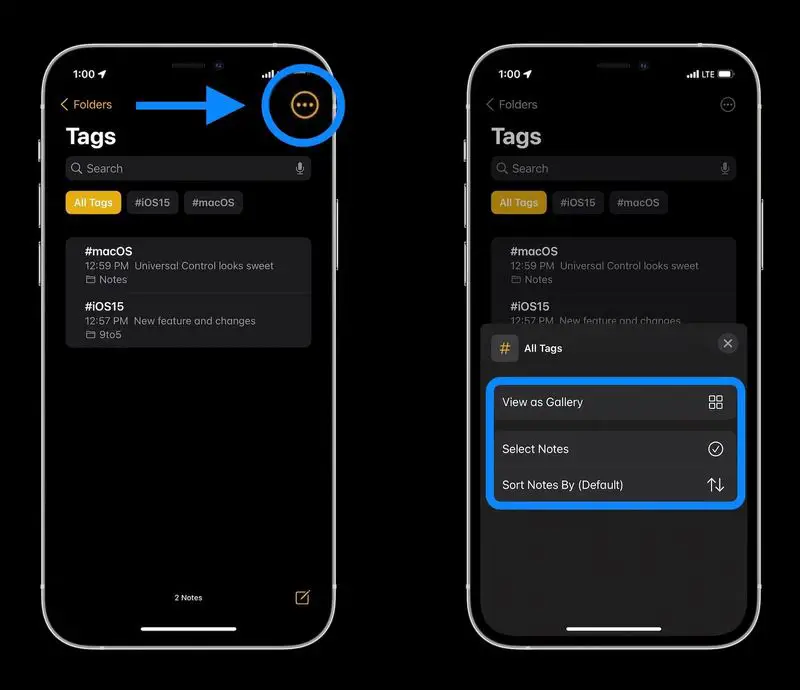
여기에서 폴더 이름을 지정하고 포함할 태그를 선택하기만 하면 됩니다. 확인을 누르면 이 새 폴더가 기존 폴더 옆에 표시되는 것을 볼 수 있지만 이름 앞에 톱니바퀴 기호로 지능적인 특성을 구별합니다.
시간이 지남에 따라 Notes 앱은 이미지보다 훨씬 더 많은 텍스트를 포함하도록 발전했습니다. 이제 우리는 문서를 스캔하고, 그림을 그리고, 손으로 쓰고, 표를 사용할 수 있습니다… 앱에서 관리할 수 있는 정보의 양이 몇 년 동안 기하급수적으로 증가했으며 의심할 여지 없이 이 정보를 적절하게 분류하고 빠르게 액세스할 수 있게 되었습니다. 매우 중요합니다. 따라서 #태그.




